
Práce s FOV
Zorné pole (FOV) představuje oblast, kterou kamera vidí a může monitorovat. Pochopení toho, jak FOV upravovat a konfigurovat, je zásadní pro přesné umístění kamer a plánování pokrytí. FOV můžete upravovat tažením kotev, změnou nastavení v postranním panelu kamery a pomocí různých možností zobrazení pro efektivní vizualizaci pokrytí.
Kdy to použít
- Když potřebujete upravit zorné úhly kamery a oblasti pokrytí
- Při umisťování kamer pro zajištění správného pokrytí kritických oblastí
- Při práci s varifokálními kamerami a potřebě upravit úroveň zoomu
- Když chcete vizualizovat rozsahy analytik nebo oblasti pokrytí PTZ
- Když potřebujete optimalizovat umístění kamer pro maximální efektivitu pokrytí
Výběr kamery pro zobrazení FOV
Chcete-li manipulovat s FOV kamery, nejprve vyberte kameru kliknutím na ni. Po výběru se na všech kanálech FOV této kamery zobrazí kotvy, které vám umožní upravit zorné pole.
Úprava polohy FOV a montážního úhlu
Hlavní kotva FOV umožňuje upravit jak rotaci, tak montážní úhel kamery:
- Klikněte a podržte kotvu – Přetáhněte ji kolem kamery, abyste otočili FOV (změna natočení)
- Přesuňte blíže nebo dál – Přetažením kotvy směrem ke kameře nebo od ní upravíte montážní úhel
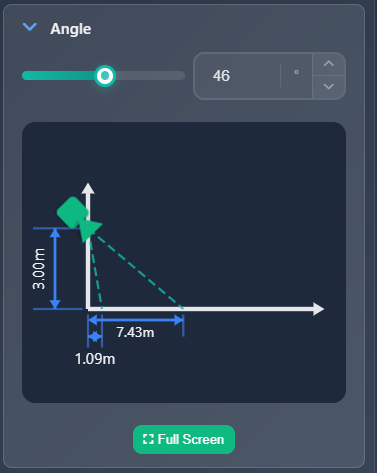
Při úpravě FOV se v postranním panelu nastavení kamery vpravo zobrazí simulace/graf bočního pohledu, který ukazuje, jak FOV vypadá z boční perspektivy.
Montážní úhel můžete změnit také přímo v postranním panelu nastavení kamery v rámci nastavení pro každý kanál.
Nastavení zoomu (varifokální kamery)
U varifokálních kamer (kamer se schopností zoomu) se na koncích FOV objeví dvě další kotvy. Manipulace s těmito kotvami mění ohniskovou vzdálenost (úroveň zoomu).
- Táhněte koncové kotvy – Roztáhněte nebo zúžte FOV pro úpravu zoomu
- Ovládání v postranním panelu – Zoom můžete změnit také v postranním panelu nastavení kamery v sekci Zoom pro každý kanál
Nastavení FOV kanálu
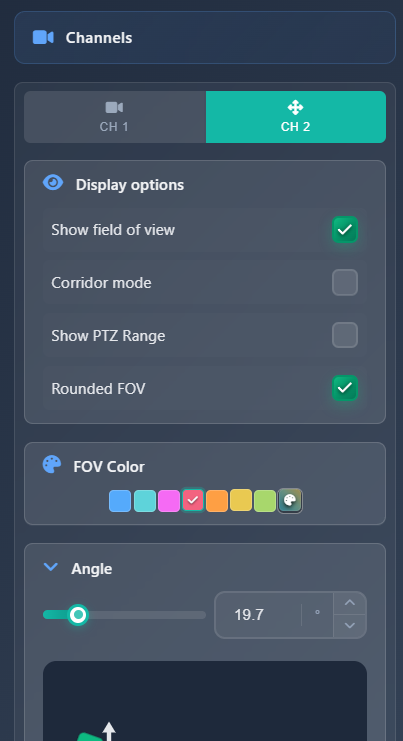
V nastavení pro každý kanál můžete konfigurovat různé možnosti zobrazení a chování FOV:
Základní možnosti FOV
- Show field of view – Přepínačem skryjete nebo zobrazíte vizualizaci FOV
- Corridor mode – Přepíná horizontální a vertikální FOV (jako by byla kamera otočena o 90 stupňů). Užitečné pro dlouhé, úzké prostory jako chodby
- Show PTZ range – Pouze pro PTZ kamery, zobrazuje rozsah pokrytí, kterého může kamera dosáhnout
- Rounded FOV – Vynutí zaoblené zobrazení FOV bez ohledu na nastavení v FOV settings
Možnosti rozsahu zobrazení
- Limit display range – Pokud FOV kamery sahá velmi daleko, můžete omezit rozsah zobrazení, aby nezaplnil celý pohled na projekt
- Analytics range – Povolením zobrazíte na FOV čáru v definované vzdálenosti se zvolenou ikonou. Pomáhá to vizualizovat efektivní dosah pro funkce jako detekce pohybu nebo rozpoznávání registračních značek
- Direction Arrow – Povolením zobrazíte na FOV dodatečnou šipku označující směr pohledu kamery
Klávesové zkratky pro úpravu FOV
Když je kamera vybraná, můžete její FOV jemně doladit přímo z klávesnice bez použití kotev myší.
| Zkratka | Akce |
|---|---|
Ctrl + ← / → | Otočit FOV doleva / doprava (±0.5°) |
Ctrl + ↑ / ↓ | Snížit / zvýšit montážní úhel (±0.5°) |
+ / - | Přiblížit / oddálit (±0.2%, pouze varifokální kamery) |
Tab | Procházet kanály (vícekanálové kamery) |
Poznámka: Šipky bez
Ctrlstále přesouvají pozici kamery jako obvykle.
U vícekanálových kamer nejprve stiskněteTabpro výběr kanálu, který chcete upravit, a poté použijte výše uvedené zkratky. Aktivní kanál je zobrazen v popisku.
Tipy
- Použijte simulaci bočního pohledu v postranním panelu, abyste lépe pochopili, jak montážní úhel ovlivňuje pokrytí
- Povolte analytics range pro vizualizaci efektivních vzdáleností detekce pro detekci pohybu nebo rozpoznávání registračních značek
- Použijte corridor mode pro dlouhé, úzké prostory, aby lépe odpovídal pokrytí kamery
- Limit display range pro kamery s velmi dlouhým FOV, abyste udrželi pohled na projekt přehledný a čitelný
- The direction arrow pomáhá upřesnit orientaci kamery, zejména při práci s více kamerami
- Upravujte zoom pomocí koncových kotev u varifokálních kamer pro jemné doladění oblasti pokrytí