
Postranní panel zařízení
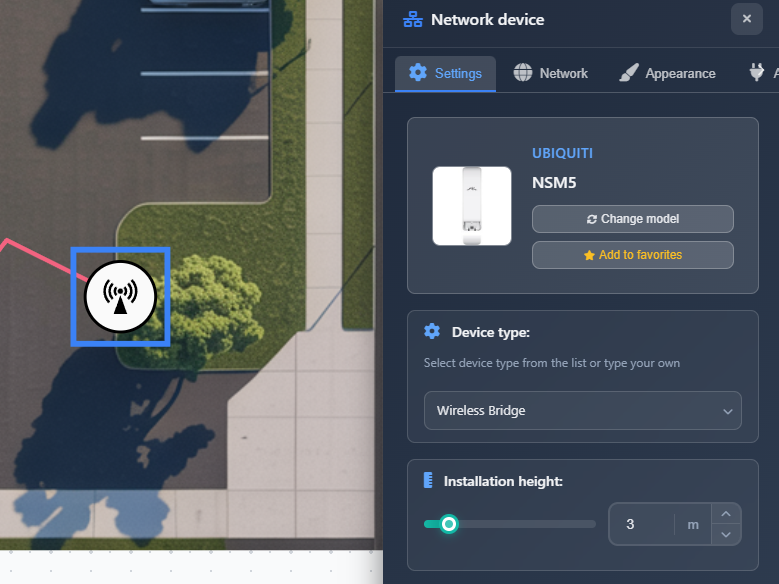
Postranní panel zařízení se zobrazí automaticky, když v projektu vyberete síťové zařízení. Poskytuje komplexní nastavení a možnosti konfigurace uspořádané do více karet: Nastavení, Síť, Vzhled a Příslušenství. Pro zařízení PIR je k dispozici navíc karta Konfigurace FOV a zařízení s technickými specifikacemi zobrazují kartu Specifikace. Tento postranní panel je vaším hlavním nástrojem pro konfiguraci vlastností zařízení, síťových nastavení a vizuálního vzhledu.
Kdy použít
- Když potřebujete nakonfigurovat nastavení a vlastnosti zařízení po jeho přidání do projektu
- Když chcete přiřadit konkrétního výrobce a model obecnému zařízení
- Když potřebujete nastavit IP adresy a síťovou konfiguraci zařízení
- Když chcete přizpůsobit vzhled zařízení, ikony a zobrazovaná jména
- Když potřebujete přidat příslušenství nebo nakonfigurovat nastavení FOV pro zařízení PIR
Karta Nastavení
Karta Nastavení obsahuje nejdůležitější možnosti konfigurace zařízení, včetně výběru zařízení, nastavení typu a instalační výšky.
Vybrané zařízení
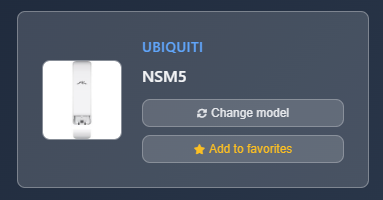
Horní část zobrazuje informace o aktuálně vybraném zařízení:
- Device image – Vizuální reprezentace modelu zařízení (pokud je vybrán model)
- Manufacturer and model – Zobrazuje výrobce a název modelu nebo "Unknown" / "No model selected", pokud ještě není nakonfigurováno
- Change model button – Otevře překryvný dialog, který umožní vybrat zařízení z katalogu nebo vytvořit vlastní zařízení
- Add to favorites button – Přidá zařízení do seznamu oblíbených pro rychlý přístup z nabídky Oblíbené v levém postranním panelu
Typ zařízení
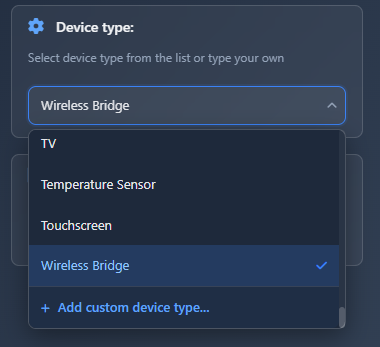
Rozbalovací seznam typu zařízení umožňuje vybrat nebo vytvořit typ zařízení. Můžete si vybrat z předdefinovaných typů zařízení (například Router, Switch, Access Point, PIR atd.) nebo přidat vlastní typ zařízení výběrem "+ Add Custom device type.." ze seznamu. Při změně typu zařízení se odpovídajícím způsobem aktualizuje ikona a výchozí nastavení.
WARNING
Změna typu zařízení může resetovat některé specifikace zařízení. Pokud má zařízení existující specifikace, budete vyzváni k potvrzení.
Instalační výška
Nastavení instalační výšky určuje, jak vysoko je zařízení umístěno. Tuto hodnotu upravte pomocí posuvníku nebo vstupního pole. Výška je měřena v jednotkách vašeho projektu (metry nebo stopy) a může ovlivnit výpočty FOV u některých typů zařízení, jako jsou PIR senzory, a bude použita při výpočtech délek kabelů.
Karta konfigurace FOV (pouze zařízení PIR)
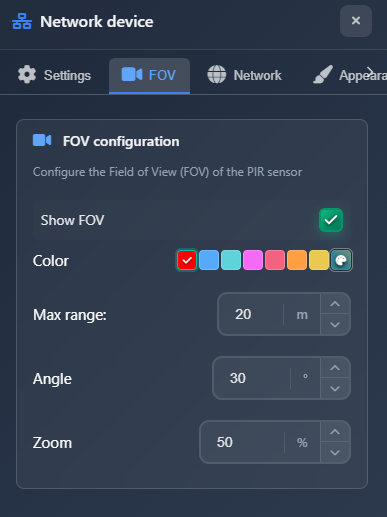
Pro zařízení PIR je k dispozici další karta pro konfiguraci zorného pole detekce.
- Show FOV – Přepínač pro zobrazení nebo skrytí vizualizace FOV pro zařízení PIR
- Color – Výběr vlastní barvy pro vizualizaci FOV
- Max range – Nastavení maximálního dosahu detekce senzoru PIR
- Angle – Konfigurace detekčního úhlu (1–90 stupňů)
- Zoom – Úprava úrovně přiblížení (1–100 %) pro oblast detekce
Karta Síť
Karta Síť obsahuje nastavení síťové konfigurace zařízení.
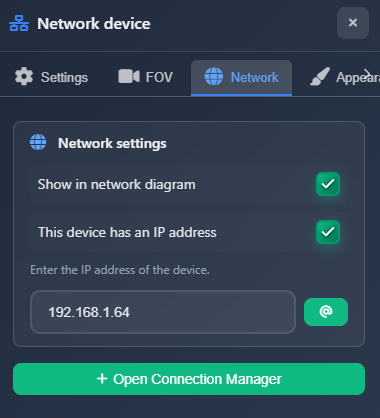
Nastavení síťového diagramu
- Show in network diagram – Přepínač pro zahrnutí nebo vyloučení zařízení ze síťových diagramů. Tato možnost je dostupná pouze v případě, že zařízení nemá žádná připojení.
Konfigurace IP adresy
- This device has IP – Zaškrtávací políčko pro povolení konfigurace IP adresy pro zařízení. Po povolení se zpřístupní vstupní pole IP adresy.
- IP address – Zadejte IP adresu zařízení do vstupního pole. Vedle vstupního pole je tlačítko s ikonou "@", které automaticky přiřadí další volnou IP adresu z vaší síťové konfigurace.
- Connection Manager button – Otevře Správce připojení, který umožňuje spravovat připojení a síťová nastavení pro více zařízení najednou.
Aplikace validuje IP adresy a upozorní vás, pokud je adresa neplatná nebo ji již používá jiné zařízení či kamera.
Karta Vzhled
Karta Vzhled řídí, jak je zařízení zobrazeno v plánku a ve výstupech.
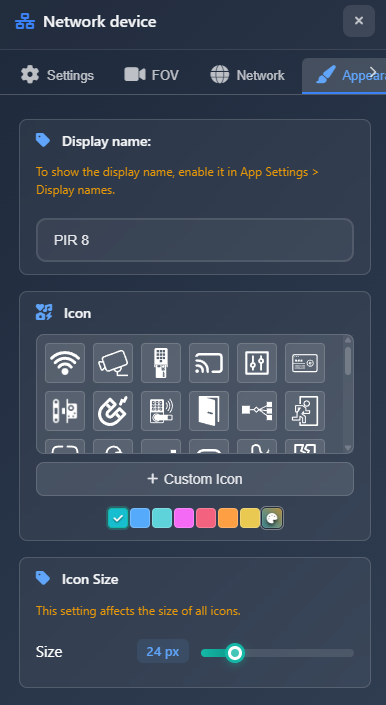
Zobrazený název
Zobrazený název je jméno zařízení zobrazené v plánku, když je povolena možnost App Settings > Display Names. Tento název se používá také v seznamech a reportech, což je důležité pro dokumentaci a organizaci projektu.
Ikona
Nakonfigurujte ikonu a barvu zařízení. Můžete vybírat z různých typů ikon a nastavit vlastní barvu. Ikona a barva pomáhají vizuálně odlišit různé typy zařízení ve vašem návrhu.
Velikost ikony
Upravte velikost symbolů zařízení v plánku.
WARNING
Toto nastavení ovlivňuje velikost všech zařízení (kamer i síťových zařízení), nejen vybraného zařízení.
Karta Příslušenství
Karta Příslušenství umožňuje přidávat k vašemu zařízení příslušenství z katalogu.
Klikněte na Add Accessory a otevřete dialog vyhledávání. Vyhledávání je předfiltrováno tak, aby našlo příslušenství kompatibilní s typem vašeho zařízení (například HDD příslušenství pro úložná zařízení). Můžete procházet a vybrat příslušenství, které chcete k zařízení přidat.
Po přidání se příslušenství zobrazí v seznamu s uvedením výrobce, modelu a obrázku. Příslušenství můžete odebrat kliknutím na tlačítko pro smazání u každé položky.
WARNING
Ne všechno příslušenství je namapováno v databázi. Pokud příslušenství nemůžete najít pomocí filtrů, můžete filtry odstranit a vyhledat jej podle názvu.
Změna modelu zařízení
Chcete-li změnit model zařízení, klikněte na tlačítko Change model v záhlaví zařízení. Zobrazí se překryvný dialog se dvěma možnostmi:
- Select from catalog – Procházejte a vybírejte z více než 16 000 zařízení v databázi
- Custom device – Vytvořte nebo načtěte vlastní konfiguraci zařízení
Po výběru nového modelu se zařízení aktualizuje při zachování jeho pozice a dalších nastavení ve vašem projektu.
Tipy
- Použijte funkci změny modelu k rychlé záměně modelů zařízení při zachování pozice a dalších nastavení
- Přidávejte často používaná zařízení do oblíbených pro rychlý přístup při přidávání nových zařízení
- Nejprve nastavte typ zařízení, protože určuje dostupné možnosti a výchozí nastavení
- U zařízení PIR nakonfigurujte nastavení FOV pro přesné znázornění pokrytí detekce
- Použijte tlačítko "@" pro automatické přiřazení IP adres a prevenci konfliktů
- Zobrazený název se používá v reportech a dokumentaci, proto volte popisné názvy
- Velikost ikony ovlivňuje všechna zařízení, proto ji upravte podle potřeb celého projektu