
Projeyi Paylaş
Projeyi Paylaş özelliği, projenizi müşteriler, ekip üyeleri veya paydaşlarla paylaşmak için güvenli, parola korumalı bağlantılar oluşturmanızı sağlar. Paylaşımda nelerin yer alacağını (raporlar, ağ planları) özelleştirebilir, sona erme tarihleri belirleyebilir, özel markalama ekleyebilir ve paylaşılan projelerinizin nasıl görüntülendiğine dair ayrıntılı istatistikleri takip edebilirsiniz. Ayrıca, paylaşılan projelerinizi basit bir HTML dosyası kullanarak kendi web sitenize yerleştirebilirsiniz.
Ne zaman kullanılır
- Projenizi müşterilerle inceleme ve geri bildirim için paylaşmanız gerektiğinde
- Hesabınıza erişimi olmayan ekip üyeleriyle iş birliği yaparken
- Proje tekliflerini ve tasarımlarını paydaşlara sunarken
- Paylaşılan projelerinizin nasıl görüntülendiğini takip etmek istediğinizde
- Proje ön izlemesini şirket web sitenize yerleştirmeniz gerektiğinde
- Parola ve son kullanma tarihleriyle erişimi kontrol etmek istediğinizde
- Görünümü şirket markanızla özelleştirmeniz gerektiğinde
Paylaşım penceresini açma
Paylaşım işlevine erişmek için:
- Sol araç çubuğundaki Share menüsüne tıklayın.
- Paylaşım penceresi, aktif paylaşımlar listenizi göstererek açılır.
- Yeni bir paylaşım bağlantısı oluşturmak için New Share seçeneğine tıklayın.
Aktif paylaşımlar listesi
Ana görünüm, tüm aktif paylaşım bağlantılarınızın aşağıdaki bilgileri içeren bir tablosunu gösterir:
- Link – Paylaşım URL’sini panonuza hızlıca kopyalamak için kopyalama düğmesi
- Created – Paylaşımın oluşturulduğu tarih ve saat
- Valid Until – Paylaşımın sona erme tarihi (süresi dolan paylaşımlar bir rozetle işaretlenir)
- Views – Paylaşımın görüntülenme sayısı
- Actions – İstatistik düğmesi ve silme düğmesi
Hızlı işlemler
- Copy Link – Herhangi bir paylaşımın yanındaki kopyalama düğmesine tıklayarak URL’yi panonuza kopyalayın
- View Statistics – Ayrıntılı görüntüleme istatistiklerini görmek için istatistik simgesine (çubuk grafik) tıklayın
- Delete Share – Bir paylaşımı ve tüm istatistiklerini kalıcı olarak silmek için çöp kutusu simgesine tıklayın
Yeni bir paylaşım oluşturma
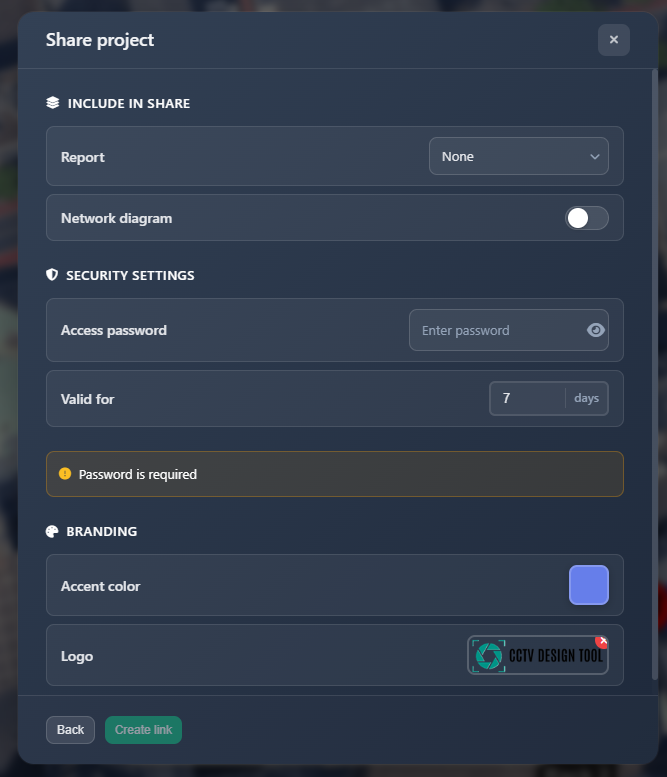
New Share’e tıkladığınızda, paylaşımınızı yapılandırmak için üç ana bölüm içeren bir form görürsünüz.
Paylaşıma Dahil Et
Bu bölüm, paylaşılan projeye hangi içeriğin dahil edileceğini kontrol eder:
Rapor
Paylaşımda hangi tür raporun (varsa) kullanılabilir olacağını seçin:
- None – Rapor işlevi yok
- Simple Report – 'Simple Report' etkinleştirilerek oluşturulmuş rapor
- Document Creator – 'Document Creator' etkinleştirilerek oluşturulmuş rapor
Ağ Planı
Ağ planı diyagramını paylaşılan projeye dahil etmek veya hariç tutmak için bu seçeneği açıp kapatın. Etkinleştirildiğinde, görüntüleyenler ağ topolojisi diyagramına erişebilir ve görüntüleyebilir.
Güvenlik ve Geçerlilik
Bu bölüm, erişim güvenliğini ve bağlantının sona erme tarihini kontrol eder:
Erişim Parolası
- Password – Görüntüleyenlerin paylaşılan projeye erişmek için girmesi gereken bir parola (en az 4 karakter) belirleyin
- Parola alanı, yazarken parolayı göster/gizle seçeneği içerir
- Parola zorunludur ve en az 4 karakter uzunluğunda olmalıdır
Geçerlilik Süresi
- Days – Paylaşım bağlantısının kaç gün aktif kalacağını ayarlayın (1-30 gün)
- Sona erme tarihinden sonra paylaşım bağlantısına artık erişilemez
- Süresi dolan paylaşımlar paylaşımlar listesinde otomatik olarak işaretlenir
Markalaştırma
Paylaşılan projenin görünümünü şirket markanızla özelleştirin:
Vurgu Rengi
- Paylaşılan proje arayüzünün genelinde kullanılacak özel bir vurgu rengi seçin
- Renk seçici, marka tutarlılığı için herhangi bir rengi seçmenize olanak tanır
Logo
- Upload Logo – Şirket logonuzu eklemek için yükleme düğmesine tıklayın
- Logo Preview – Yüklendikten sonra logonuzun ön izlemesini görürsünüz
- Remove Logo – Logoyu kaldırmak için logo ön izlemesindeki X düğmesine tıklayın
- Desteklenen formatlar: PNG, JPEG (maks 2MB)
Markalaştırma ayarları paylaşılan projeye otomatik olarak uygulanır ve müşterileriniz için profesyonel, markalı bir görünüm sağlar.
İstatistikler
Her paylaşım için, nasıl görüntülendiğine dair ayrıntılı istatistikleri görüntüleyebilirsiniz:
Görüntüleme istatistikleri
Herhangi bir paylaşımın yanındaki istatistik simgesine (çubuk grafik) tıklayarak istatistikler penceresini açın. İstatistik tablosu şunları gösterir:
- Date – Her görüntüleme oturumunun ne zaman başladığı
- Source – Görüntüleyenin Mobile veya Desktop cihazdan erişip erişmediği
- Time Spent – O oturumda projeyi görüntülemeye harcanan toplam süre
- Views – O oturumda projenin görüntülenme sayısı
- Report Views – Raporun açılma sayısı
- Network Plan Views – Ağ planının görüntülenme sayısı
İstatistikler oturum bazında takip edilir; böylece paylaşılan projenizi görüntüleyen her kişi hakkında ayrıntılı bilgileri görebilirsiniz.
Web sitenize yerleştirme
Paylaşılan projelerinizi doğrudan kendi web sitenize yerleştirebilir, böylece müşteriler sitenizden ayrılmadan projeleri görüntüleyebilir. Bu, kesintisiz ve markalı bir deneyim oluşturur.
preview.html kullanma
Yükleyebileceğiniz minimal bir HTML dosyası (preview.html) sağlanır. Bu dosya, paylaşılan projenizi görüntüleyen bir iframe oluşturur.
Kurulum adımları
preview.htmldosyasını indirin veya kopyalayın- Web sitenizin genel (public) dizinine yükleyin
- Paylaşım kimliğinizi parametre olarak kullanarak buna bağlantı verin
Kod
İşte tam preview.html dosyası:
html
<!DOCTYPE html>
<html>
  <head>
    <meta charset="UTF-8" />
    <meta name="viewport" content="width=device-width, initial-scale=1.0" />
    <title>Project Preview</title>
    <style>
      * {
        margin: 0;
        padding: 0;
        box-sizing: border-box;
      }
      html,
      body {
        width: 100%;
        height: 100%;
        overflow: hidden;
      }
      iframe {
        width: 100%;
        height: 100vh;
        border: none;
        display: block;
      }
    </style>
  </head>
  <body>
    <iframe id="frame" src="" allow="fullscreen" allowfullscreen></iframe>
    <script>
      const p = new URLSearchParams(window.location.search).get("p");
      if (p)
        document.getElementById("frame").src =
          "https://app.cctvdesigntool.com/share/" + p;
    </script>
  </body>
</html>
Kullanım
Web sitenize yüklendikten sonra, şu şekilde kullanın:
https://yourwebsite.com/preview.html?p=<share_id><share_id> değerini paylaşım bağlantınızdaki gerçek kimlikle değiştirin. Örneğin, paylaşım bağlantınız şu ise:
https://app.cctvdesigntool.com/share/123e4567-e89b-12d3-a456-426614174000Yerleştirme URL’niz şöyle olur:
https://yourwebsite.com/preview.html?p=123e4567-e89b-12d3-a456-426614174000Avantajlar
- Kesintisiz entegrasyon – Projeler doğrudan web sitenizde görünür
- Markalı deneyim – Web sitenizin alan adı ve markasını korur
- Yönlendirme yok – Görüntüleyenler sitenizde kalır
- Tam işlevsellik – Tüm paylaşım özellikleri iframe içinde çalışır
- Duyarlı – Tüm cihazlarda ve ekran boyutlarında çalışır
Iframe paylaşılan projeyi otomatik olarak yükler ve tam ekran gösterir; müşterileriniz için profesyonel, entegre bir görüntüleme deneyimi sunar.
İpuçları
- Güvenliği korumak için her paylaşımda güçlü ve benzersiz parolalar kullanın
- Proje zaman çizelgelerine göre uygun sona erme tarihleri belirleyin
- Paylaşımları odaklı tutmak için yalnızca gerektiğinde raporları ve ağ planlarını etkinleştirin
- Paylaşılan projelerinizin nasıl görüntülendiğini görmek için istatistikleri düzenli olarak kontrol edin
- Profesyonel görünüm ve marka tutarlılığı için markalaştırmayı kullanın
- Müşteriye kesintisiz bir deneyim sunmak için paylaşımları web sitenize yerleştirin
- Paylaşımlar listenizi düzenli tutmak için süresi dolmuş veya kullanılmayan paylaşımları silin
- Daha sonra kullanmak üzere, oluşturduktan hemen sonra paylaşım bağlantılarını kopyalayın
- Dil ayarı her paylaşımla birlikte otomatik olarak kaydedilir; bu nedenle görüntüleyenler, paylaşımı oluştururken kullandığınız dilde projeyi görür
- İstatistikler her görüntüleme oturumunu ayrı ayrı takip eder; böylece bireysel etkileşim kalıplarını görebilirsiniz