
Dela projekt
Funktionen Dela projekt gör att du kan skapa säkra, lösenordsskyddade länkar för att dela ditt projekt med kunder, teammedlemmar eller intressenter. Du kan anpassa vad som ingår i delningen (rapporter, nätverksplaner), ställa in utgångsdatum, lägga till egen branding och spåra detaljerad statistik över hur dina delade projekt visas. Dessutom kan du bädda in dina delade projekt på din egen webbplats med en enkel HTML-fil.
När du ska använda detta
- När du behöver dela ditt projekt med kunder för granskning och feedback
- När du samarbetar med teammedlemmar som inte har tillgång till ditt konto
- När du presenterar projektförslag och designer för intressenter
- När du vill spåra hur dina delade projekt visas
- När du behöver bädda in din projektförhandsvisning på ditt företags webbplats
- När du vill kontrollera åtkomst med lösenord och utgångsdatum
- När du behöver anpassa utseendet med ditt företags varumärke
Öppna delningsfönstret
Så här kommer du åt delningsfunktionen:
- Klicka på menyn Share i det vänstra verktygsfältet.
- Delningsfönstret öppnas och visar din lista över aktiva delningar.
- Klicka på New Share för att skapa en ny delningslänk.
Lista över aktiva delningar
Huvudvyn visar en tabell med alla dina aktiva delningslänkar med följande information:
- Link – Kopieringsknapp för att snabbt kopiera delnings-URL:en till dina urklipp
- Created – Datum och tid när delningen skapades
- Valid Until – Delningens utgångsdatum (utgångna delningar markeras med en badge)
- Views – Totalt antal gånger delningen har visats
- Actions – Statistikknapp och raderingsknapp
Snabbåtgärder
- Copy Link – Klicka på kopieringsknappen bredvid en delning för att kopiera dess URL till dina urklipp
- View Statistics – Klicka på statistikikonen (diagramstapel) för att se detaljerad visningsstatistik
- Delete Share – Klicka på papperskorgsikonen för att permanent radera en delning och all tillhörande statistik
Skapa en ny delning
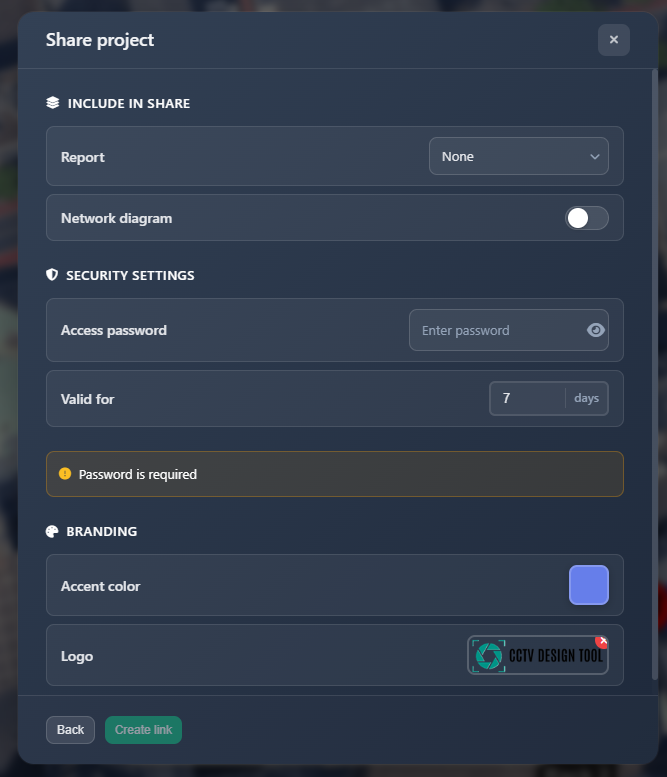
När du klickar på New Share visas ett formulär med tre huvudsektioner för att konfigurera din delning.
Inkludera i delning
Den här sektionen styr vilket innehåll som ingår i det delade projektet:
Rapport
Välj vilken typ av rapport (om någon) som ska vara tillgänglig i delningen:
- None – Ingen rapportfunktion tillgänglig
- Simple Report – Rapport skapad med 'Simple Report' aktiverat
- Document Creator – Rapport skapad med 'Document Creator' aktiverat
Nätverksplan
Växla den här inställningen för att inkludera eller exkludera nätverksplandiagrammet i det delade projektet. När det är aktiverat kan tittare komma åt och se nätverkstopologidiagrammet.
Säkerhet och giltighet
Den här sektionen styr åtkomstsäkerhet och länkens utgång:
Lösenord för åtkomst
- Password – Ange ett lösenord (minst 4 tecken) som tittare måste skriva in för att komma åt det delade projektet
- Lösenordsfältet har en växel för att visa/dölja lösenordet medan du skriver
- Lösenord krävs och måste vara minst 4 tecken långt
Giltighetstid
- Days – Ange hur många dagar delningslänken ska vara aktiv (1–30 dagar)
- Efter utgångsdatumet är delningslänken inte längre tillgänglig
- Utgångna delningar markeras automatiskt i delningslistan
Varumärkesprofilering
Anpassa utseendet på det delade projektet med ditt företags varumärke:
Accentfärg
- Välj en anpassad accentfärg som används i hela gränssnittet för det delade projektet
- Färgväljaren låter dig välja valfri färg för en konsekvent profilering
Logotyp
- Upload Logo – Klicka på uppladdningsknappen för att lägga till din företagslogotyp
- Logo Preview – När den har laddats upp ser du en förhandsvisning av din logotyp
- Remove Logo – Klicka på X-knappen i logotypförhandsvisningen för att ta bort den
- Format som stöds: PNG, JPEG (max 2 MB)
Inställningarna för varumärkesprofilering tillämpas automatiskt på det delade projektet och ger det ett professionellt, varumärkesanpassat utseende för dina kunder.
Statistik
För varje delning kan du se detaljerad statistik över hur den visas:
Visa statistik
Klicka på statistikikonen (diagramstapel) bredvid en delning för att öppna statistikfönstret. Statistiktabellen visar:
- Date – När varje visningssession startade
- Source – Om tittaren besökte från mobil eller stationär enhet
- Time Spent – Total tid som lades på att visa projektet i den sessionen
- Views – Antal gånger projektet visades i den sessionen
- Report Views – Antal gånger rapporten öppnades
- Network Plan Views – Antal gånger nätverksplanen visades
Statistik spåras per session, så att du kan se detaljerad information om varje person som tittar på ditt delade projekt.
Bädda in på din webbplats
Du kan bädda in dina delade projekt direkt på din egen webbplats, så att kunder kan se projekten utan att lämna din sida. Detta skapar en sömlös, varumärkesanpassad upplevelse.
Använda preview.html
En minimal HTML-fil (preview.html) tillhandahålls som du kan ladda upp till din webbplats. Den här filen skapar en iframe som visar ditt delade projekt.
Instruktioner för konfiguration
- Ladda ned eller kopiera filen
preview.html - Ladda upp den till din webbplats publika katalog
- Länka till den med ditt delnings-ID som parameter
Kod
Här är den kompletta filen preview.html:
html
<!DOCTYPE html>
<html>
  <head>
    <meta charset="UTF-8" />
    <meta name="viewport" content="width=device-width, initial-scale=1.0" />
    <title>Project Preview</title>
    <style>
      * {
        margin: 0;
        padding: 0;
        box-sizing: border-box;
      }
      html,
      body {
        width: 100%;
        height: 100%;
        overflow: hidden;
      }
      iframe {
        width: 100%;
        height: 100vh;
        border: none;
        display: block;
      }
    </style>
  </head>
  <body>
    <iframe id="frame" src="" allow="fullscreen" allowfullscreen></iframe>
    <script>
      const p = new URLSearchParams(window.location.search).get("p");
      if (p)
        document.getElementById("frame").src =
          "https://app.cctvdesigntool.com/share/" + p;
    </script>
  </body>
</html>
Användning
När filen har laddats upp till din webbplats använder du den så här:
https://yourwebsite.com/preview.html?p=<share_id>Ersätt <share_id> med det faktiska ID:t från din delningslänk. Till exempel, om din delningslänk är:
https://app.cctvdesigntool.com/share/123e4567-e89b-12d3-a456-426614174000Då blir din inbäddnings-URL:
https://yourwebsite.com/preview.html?p=123e4567-e89b-12d3-a456-426614174000Fördelar
- Sömlös integrering – Projekt visas direkt på din webbplats
- Varumärkesanpassad upplevelse – Bibehåller din webbplats domän och varumärke
- Inga omdirigeringar – Tittare stannar kvar på din sida
- Full funktionalitet – Alla delningsfunktioner fungerar i iframen
- Responsiv – Fungerar på alla enheter och skärmstorlekar
Iframen laddar automatiskt det delade projektet och visar det i fullskärm, vilket ger en professionell, integrerad visningsupplevelse för dina kunder.
Tips
- Använd starka, unika lösenord för varje delning för att bibehålla säkerheten
- Sätt lämpliga utgångsdatum baserat på projektens tidslinjer
- Aktivera rapporter och nätverksplaner bara vid behov för att hålla delningar fokuserade
- Kontrollera regelbundet statistiken för att se hur dina delade projekt visas
- Använd varumärkesprofilering för att behålla ett professionellt utseende och konsekvent varumärke
- Bädda in delningar på din webbplats för en sömlös kundupplevelse
- Radera utgångna eller oanvända delningar för att hålla din delningslista organiserad
- Kopiera delningslänkar direkt efter skapandet för att spara dem till senare
- Språkinställningen sparas automatiskt med varje delning, så tittarna ser projektet på det språk du använde när du skapade delningen
- Statistik spårar varje visningssession separat, så att du kan se individuella engagemangsmönster