
Kamerasidofältet
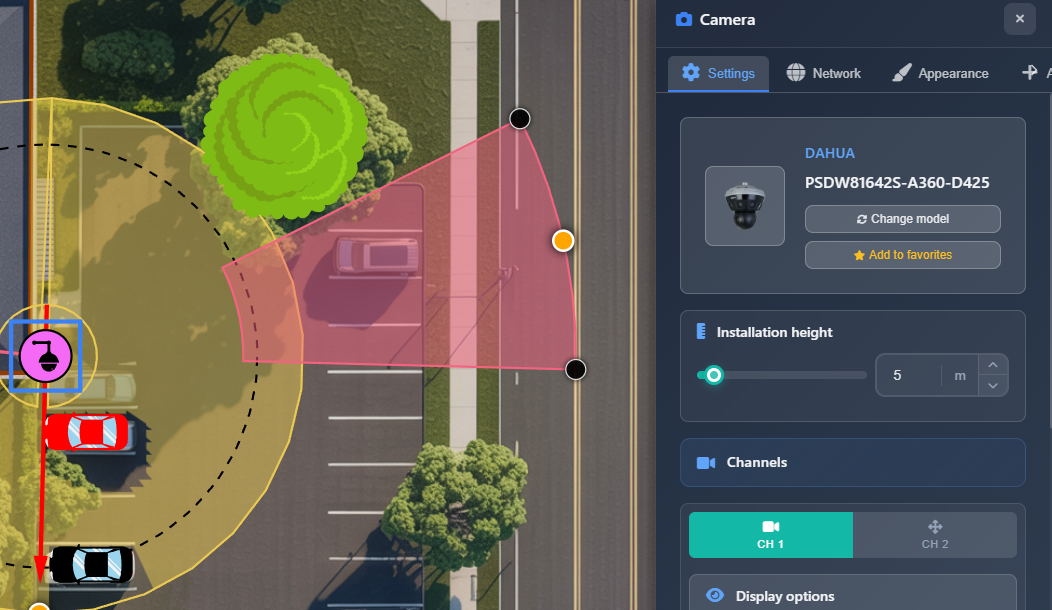
Kamerasidofältet visas automatiskt när du väljer en kamera i ditt projekt. Det ger omfattande inställningar och konfigurationsalternativ organiserade i flera flikar: Settings, Network, Appearance, Accessories och Photos. Detta sidofält är ditt primära verktyg för att konfigurera kamerans egenskaper, FOV-inställningar, nätverkskonfiguration och visuell framtoning.
När detta ska användas
- När du behöver konfigurera kamerainställningar och egenskaper efter att du lagt till en kamera i ditt projekt
- När du vill justera FOV (Field of View) för enskilda kamerakanaler
- När du behöver ställa in IP-adresser och nätverkskonfiguration för kameror
- När du vill anpassa kamerans utseende, ikoner och visningsnamn
- När du behöver lägga till tillbehör eller ladda upp installationsfoton för kameror
Fliken Settings
Fliken Settings innehåller de viktigaste kamerakonfigurationsalternativen, inklusive kameraval, monteringshöjd och detaljerade kanalinställningar.
Vald kamera
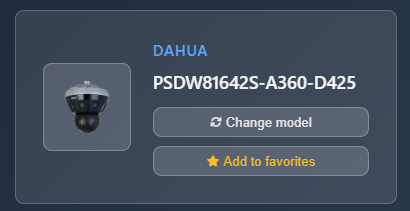
Den översta sektionen visar information om den aktuellt valda kameran:
- Camera image – Visuell representation av kameramodellen
- Manufacturer and model – Visar tillverkare och modellnamn för den valda kameran
- Change model button – Låter dig ersätta kameran med en annan modell från katalogen eller favoriter
- Add to favorites button – Lägger till kameran i din favoriter-lista för snabb åtkomst från menyn Favorites i vänstra sidofältet
TIP
Om du behöver byta modell på flera kameror samtidigt, använd funktionen Tools > Batch Change istället för att ändra dem en och en.
Monteringshöjd
Inställningen för monteringshöjd avgör hur högt kameran är monterad, vilket direkt påverkar FOV-modellering och beräkningar. Justera värdet med hjälp av skjutreglaget eller inmatningsfältet. Höjden mäts i projektets enheter (meter eller fot) och påverkar hur kamerans synfält beräknas och visas.
Kanaler
Avsnittet Kanaler visar inställningar för alla kamerakanaler. Varje kanal kan konfigureras oberoende med egna FOV-inställningar.
Visningsalternativ
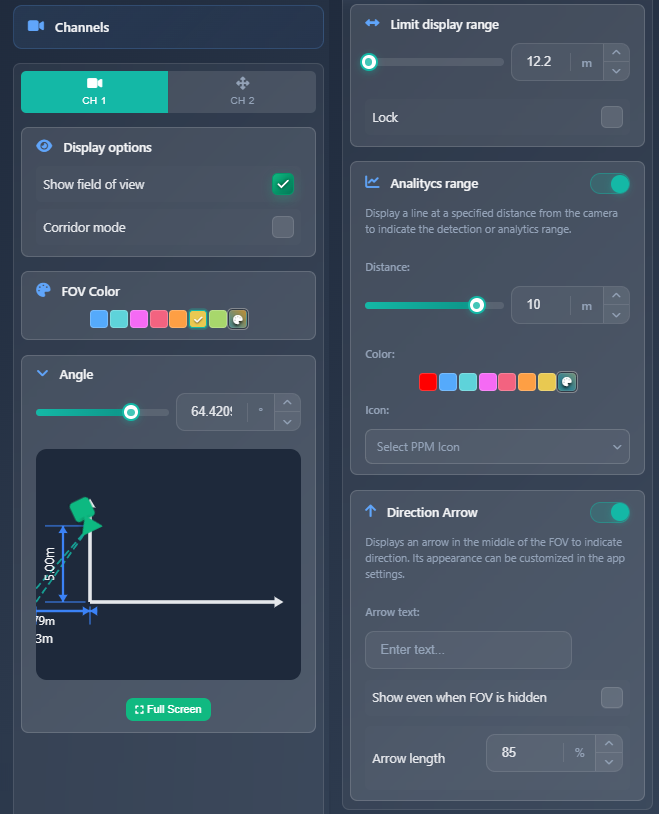
- Show field of view – Växla för att visa eller dölja FOV-visualiseringen för just denna kanal
- Corridor mode – Växlar horisontell och vertikal FOV (som om kameran vridits 90 grader). Användbart för långa, smala ytor som korridorer
- Show PTZ range – Endast tillgängligt för PTZ-kameror. Visualiserar PTZ-täckningsområdet
- Rounded FOV – Tvingar rundad FOV-visning oavsett inställningar i App Settings
FOV-färg
Du kan välja en anpassad färg för det genererade FOV:et. Detta alternativ är endast aktivt när alternativet Layers > Show DORI är inaktiverat. När DORI-zoner är aktiverade visas FOV med DORI-zonernas färger i stället för den anpassade färgen.
Vinkel
Avsnittet Vinkel låter dig ställa in kamerans visnings-/monteringsvinkel med en visuell graf som visar var FOV börjar och slutar. Du kan justera vinkeln med skjutreglaget eller inmatningsfältet, och grafen ger en visualisering i sidovy. Du kan också manipulera detta direkt via FOV-ankarna på arbetsytan genom att flytta dem närmare eller längre från kameran.
En helskärmsknapp finns tillgänglig för att öppna en större vy av vinkelberäkningen.
Visningsräckvidd
När en kameras FOV sträcker sig väldigt långt kan det göra planvyn rörig eller mörk. Alternativet Visningsräckvidd låter dig begränsa hur långt FOV visas på planen. Du kan ställa in maximal räckvidd och använda kryssrutan Lock för att förhindra att manuell FOV-manipulering ändrar denna inställning.
Analysräckvidd
Funktionen Analysräckvidd visar en extra linje på FOV vid ett angivet avstånd med en vald ikon. Detta hjälper till att visualisera effektiv räckvidd för funktioner som rörelsedetektering eller registreringsskyltsigenkänning. Du kan konfigurera:
- Distance – Ställ in avståndet från kameran där analyslinjen ska visas
- Color – Välj linjefärg
- Icon – Välj en ikon att visa (car, human, or none)
Ytterligare inställningar för denna linje (såsom linjestil och tjocklek) är tillgängliga i App Settings.
Riktningspil
Riktningspilen visar en extra pil på FOV som anger kamerans visningsriktning. Du kan konfigurera:
- Arrow text – Text som visas bredvid pilen
- Show even when FOV is hidden – Kryssruta för att visa pilen även när FOV är dold
- Arrow length – Justera pilens längd i procent
Ytterligare inställningar för pilen (färg och tjocklek) finns i App Settings.
Zoom
För varifokala kameror (kameror med zoomkapacitet) visas ett avsnitt Zoom. Du kan justera zoomnivån med skjutreglaget, vilket ändrar brännvidden. Aktuell brännvidd i millimeter visas i avsnittsrubriken.
Fliken Network
Fliken Network innehåller nätverkskonfigurationsinställningar för kameran.
IP-adress
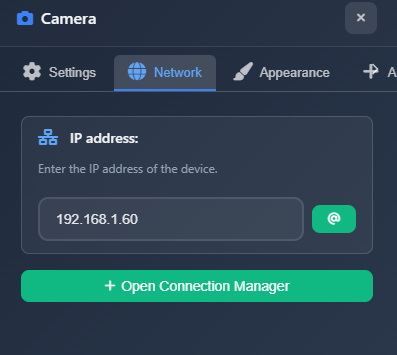
Ange kamerans IP-adress i inmatningsfältet. Bredvid inmatningsfältet finns en "@"-ikonknapp som automatiskt tilldelar nästa tillgängliga IP-adress från din nätverkskonfiguration. Detta hjälper till att förhindra IP-konflikter och påskyndar konfigurationen.
Det finns också en knapp för att öppna Connection Manager, som låter dig hantera anslutningar och nätverksinställningar för flera enheter samtidigt.
Fliken Appearance
Fliken Appearance styr hur kameran visas på din plan och i rapporter.
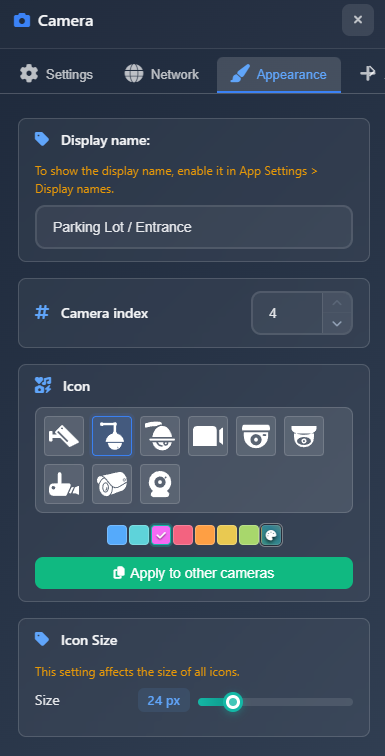
Visningsnamn
Visningsnamnet är kamerans namn som visas på planen när alternativet App Settings > Display Names är aktiverat. Detta namn används också i listor och rapporter, vilket gör det viktigt för dokumentation och projektorganisation.
Kameraindex
Kameraindexet är numret som visas på planen när App Settings > Show Index är aktiverat. I stället för kameraikoner visas siffror, vilket gör det lätt att hänvisa till specifika kameror när du diskuterar planen. Du kan justera kamerans position i indexet, vilket ordnar om kamerorna i projektet.
Ikon
Konfigurera kamerans ikon och färg. Du kan välja mellan olika ikontyper och ställa in en anpassad färg. En knapp "Apply to other cameras" låter dig tillämpa samma ikon- och färginställningar på alla andra kameror i projektet.
Ikonstorlek
Justera storleken på enhetssymboler på planen.
WARNING
Denna inställning påverkar storleken på alla enheter (kameror och nätverksenheter), inte bara den valda kameran.
Fliken Accessories
Fliken Accessories låter dig lägga till tillbehör från katalogen, såsom monteringsfästen, till din kamera.
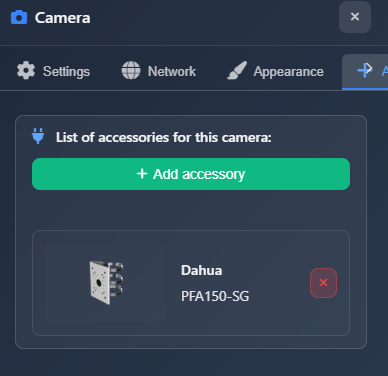
Klicka på Add Accessory för att öppna en sökdialog med filter förkonfigurerade för att hitta tillbehör som är kompatibla med din kameramodell. Sökningen filtrerar efter tillverkare och modellkompatibilitet.
WARNING
Alla tillbehör är inte mappade i databasen. Om du inte kan hitta ett tillbehör med filtren kan du ta bort filtren och i stället söka efter namn.
När de lagts till visas tillbehören i en lista som visar tillverkare, modell och bild. Du kan ta bort tillbehör genom att klicka på ta bort-knappen på varje objekt.
Fliken Photos
Fliken Photos låter dig ladda upp foton relaterade till kamerainstallationen:
- Photo before – Ladda upp ett foto av installationsplatsen innan kameran monteras
- Photo after – Ladda upp ett foto av installationsplatsen efter att kameran monterats
- NVR view – Ladda upp en skärmbild från NVR som visar den faktiska kameravyn
Dessa foton kan inkluderas i rapporter och dokumentation för att ge visuell kontext till installationen.
Tips
- Använd funktionen Change Model för att snabbt byta kameramodeller och samtidigt bevara position och andra inställningar
- Lägg till ofta använda kameror i Favorites för snabb åtkomst när du lägger till nya kameror
- Justera monteringshöjden noggrant eftersom den i hög grad påverkar FOV-beräkningarna
- Använd kryssrutan Lock i Display Range för att förhindra oavsiktliga ändringar när du justerar FOV manuellt
- Aktivera Analytics Range för att visualisera effektiva detektionsavstånd för rörelsedetektering eller registreringsskyltsigenkänning
- Använd Camera Index för att skapa ett nummersystem som gör det enkelt att referera till kameror i diskussioner
- Direction Arrow hjälper till att förtydliga kamerans orientering, särskilt användbart när FOV är dold
- Om du inte kan hitta ett tillbehör med filter, prova att söka utan filter efter namn
- Ladda upp installationsfoton för att ge visuell dokumentation i dina rapporter