
Hızlı Başlangıç
Bu kılavuz, CCTV Design Tool arayüzüne ve hızlıca başlamanıza yardımcı olacak temel kontrollere genel bir bakış sağlar. Verimli çalışmanıza yardımcı olacak başlıca araç çubukları, kenar çubukları, klavye kısayolları ve temel etkileşim kalıpları hakkında bilgi edinin.
Hızlı Başlangıç Videosu
İlk projenizi nasıl oluşturacağınızı görmek için bu kısa videoyu izleyin:
> **Not:** Bu hızlı başlangıç videosu, ilk projenizi özlü bir formatta oluşturmayı gösterir.Arayüz yerleşimi
CCTV Design Tool arayüzü üç ana alandan oluşur: sol araç çubuğu, alt orta araç çubuğu ve sağ kenar çubuğu. Ortadaki ana tuval alanında zayıf akım sistemlerinizi tasarlarsınız.
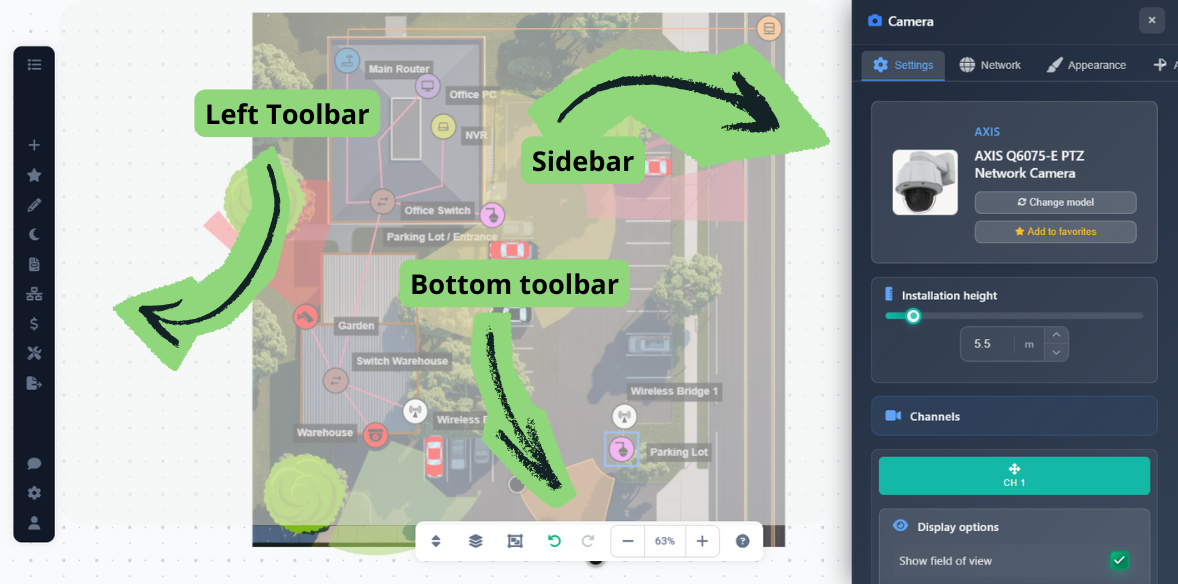
Uygulamayı başlattığınızda tüm araç çubukları ve kenar çubukları varsayılan olarak görünür ve hemen çalışmaya başlayabilirsiniz.
Sol araç çubuğu
Sol araç çubuğu, uygulamanın tüm temel işlevlerine erişim sağlar:
- Project Menu – Yeni projeler oluşturma, mevcutları açma, çalışmanızı kaydetme, arka plan görsellerini değiştirme ve ölçeklemeyi değiştirme
- Insert Menu – Tasarımınıza kameralar ve diğer cihazları ekleme
- Favorites – Sık kullandığınız cihaz ve yapılandırmalara hızlı erişim
- Draw Menu – Duvarlar, engeller, görseller, metin, etiketler, dikdörtgenler, ölçüler ve lejantlar çizme
- Night Mode – Gece önizleme modunu aç/kapat
- Report Creation – Belge oluşturucuya ve basit rapor oluşturma işlevine erişim
- Network Plan – Ağ planlama aracını açma
- Pricing – Fiyatlandırma ve teklif özelliklerine erişim
- Tools Menu – Connection Manager, HDD calculator ve toplu değiştirme araçlarına erişim
- Export Menu – Export to PDF/JPG veya proje bağlantılarını paylaşma
- Support – Destek taleplerine ve yardıma erişim
- Settings – Uygulama tercihlerini özelleştirmek için App Settings'i açma
- User Menu – Hesap ayarlarına erişim ve logout
Alt araç çubuğu
Alt orta araç çubuğu, gezinme ve düzenleme kontrolleri sağlar:
- Floors Button – Çok katlı projelerde katlar arasında geçiş yapma
- Layers Button – Katmanları yönetme ve görünürlüğünü açma/kapatma
- Selection Mode – Çoklu seçim modunu açma/kapatma (Shift tuşuyla da etkinleştirilebilir)
- Undo/Redo – Son işlemleri geri alma veya yeniden yapma
- Zoom Controls – Yakınlaştırma, uzaklaştırma veya görünümü ortalamak için ölçek yüzdesine tıklama
Büyük projelerde gezinmek için alt araç çubuğundaki yakınlaştırma kontrollerini veya fare tekerleğini kullanın.
Sağ kenar çubuğu
Kameralar, cihazlar, duvarlar vb. belirli nesne türlerini seçtiğinizde sağ kenar çubuğu görünür ve seçili nesnenin özelliklerini, ayarlarını ve görünümünü değiştirme seçenekleri sunar. Seçili nesneler için ayrıntılı ayarları burada yapılandırırsınız.
Nesne seçimi ve düzenleme
Nesneleri nasıl seçeceğinizi ve düzenleyeceğinizi anlamak, verimli bir iş akışı için kritiktir.
Tek nesne seçimi
- Nesneye tıklayın – Nesneyi seçer; sürükleyerek taşımanıza olanak tanır
- Seçili nesneyi sürükleyin – Nesneyi yeni bir konuma taşır
- Yeniden boyutlandır/Döndür – Bazı nesneler (ör. dikdörtgenler ve lejantlar) seçiliyken yeniden boyutlandırılabilir veya döndürülebilir
- Nesneye sağ tıklayın – Seçili nesne için ek işlevler içeren bir bağlam menüsü açar
Çoklu seçim
Birden fazla nesneyi iki şekilde seçebilirsiniz:
- Shift tuşu – Çoklu seçim modunu etkinleştirmek için Shift tuşunu basılı tutun (orta çubuktaki seçim modu simgesi yanar). Bu modda, birden fazla öğeyi seçmek için sürükleyebilir ve birlikte düzenleyebilirsiniz
- Control tuşu – Çoklu seçim moduna girmeden, seçiminize tek tek nesneler eklemek veya çıkarmak için Control tuşunu basılı tutup tıklayın
Birden fazla nesneyi aynı anda taşımanız veya değiştirmeniz gerektiğinde çoklu seçimi kullanın.
Klavye kısayolları
Klavye kısayolları iş akışınızı önemli ölçüde hızlandırır. İşte temel kısayollar:
- Ctrl+C – Seçili nesneleri kopyalar
- Ctrl+X – Seçili nesneleri keser
- Ctrl+V – Kopyalanan veya kesilen nesneleri yapıştırır
- W tuşu – Duvar çizim moduna girer
- Esc tuşu – Geçerli moddan çıkar (ör. duvar çizim modu veya bağlantı modu)
Herhangi bir çizim veya bağlantı modundan hızlıca çıkmak için Esc tuşuna basın.
İpuçları
- İş akışınızı önemli ölçüde hızlandırmak için klavye kısayollarını kullanın
- Aynı anda birden fazla nesneyi taşımak veya değiştirmek gerektiğinde hızlı çoklu seçim için Shift tuşunu basılı tutun
- Çoklu seçim moduna girmeden, seçiminize nesneleri seçici olarak eklemek için Control+click kullanın
- Bağlama özgü işlemlere hızlıca erişmek için nesnelere sağ tıklayın
- Herhangi bir çizim veya bağlantı modundan hızlıca çıkmak için Esc tuşuna basın
- Büyük projelerde gezinmek için alt araç çubuğundaki yakınlaştırma kontrollerini veya fare tekerleğini kullanın
- İş akışı tercihlerinize uyacak şekilde uygulama ayarlarını özelleştirin