
Γρήγορη εκκίνηση
Αυτός ο οδηγός παρέχει μια επισκόπηση της διεπαφής του CCTV Design Tool και των βασικών χειριστηρίων για να ξεκινήσετε γρήγορα. Μάθετε τα κύρια εργαλεία, τις πλευρικές γραμμές, τις συντομεύσεις πληκτρολογίου και τα βασικά πρότυπα αλληλεπίδρασης που θα σας βοηθήσουν να εργαστείτε αποτελεσματικά.
Βίντεο γρήγορης εκκίνησης
Δείτε αυτό το σύντομο βίντεο για να μάθετε πώς να δημιουργήσετε το πρώτο σας έργο:
> **Σημείωση:** Αυτό το βίντεο γρήγορης εκκίνησης παρουσιάζει συνοπτικά τη δημιουργία του πρώτου σας έργου.Διάταξη διεπαφής
Η διεπαφή του CCTV Design Tool αποτελείται από τρεις κύριες περιοχές: την αριστερή εργαλειοθήκη, την κεντρική κάτω εργαλειοθήκη και τη δεξιά πλευρική γραμμή. Η κύρια περιοχή καμβά στο κέντρο είναι εκεί όπου σχεδιάζετε τα συστήματα χαμηλής τάσης σας.
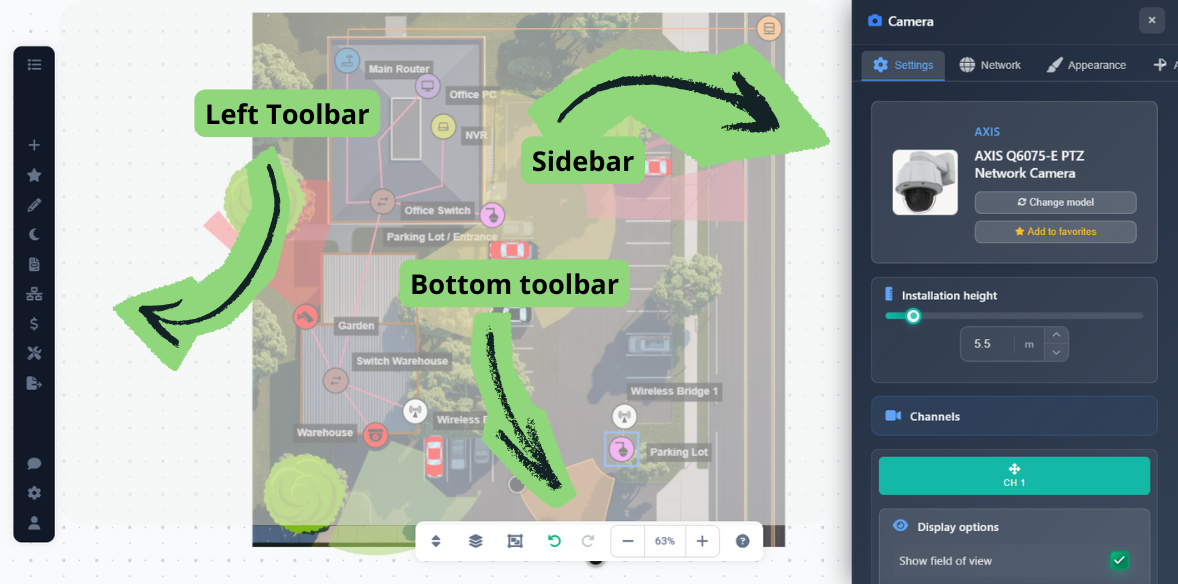
Όλες οι εργαλειοθήκες και οι πλευρικές γραμμές είναι ορατές από προεπιλογή όταν εκκινείτε την εφαρμογή και μπορείτε να ξεκινήσετε να εργάζεστε αμέσως.
Αριστερή εργαλειοθήκη
Η αριστερή εργαλειοθήκη παρέχει πρόσβαση σε όλες τις κύριες λειτουργίες της εφαρμογής:
- Project Menu – Δημιουργήστε νέα έργα, ανοίξτε υπάρχοντα, αποθηκεύστε την εργασία σας, αντικαταστήστε εικόνες φόντου και αλλάξτε την κλίμακα
- Insert Menu – Προσθέστε κάμερες και άλλες συσκευές στο σχέδιό σας
- Favorites – Γρήγορη πρόσβαση στις αγαπημένες συσκευές και διαμορφώσεις σας
- Draw Menu – Σχεδιάστε τοίχους, εμπόδια, εικόνες, κείμενο, ετικέτες, ορθογώνια, μετρήσεις και υπομνήματα
- Night Mode – Εναλλαγή λειτουργίας προεπισκόπησης νύχτας
- Report Creation – Πρόσβαση στον δημιουργό εγγράφων και σε απλή δημιουργία αναφορών
- Network Plan – Άνοιγμα εργαλείου σχεδιασμού δικτύου
- Pricing – Πρόσβαση σε δυνατότητες τιμολόγησης και προσφορών
- Tools Menu – Πρόσβαση σε Connection Manager, HDD calculator και εργαλεία μαζικών αλλαγών
- Export Menu – Εξαγωγή σε PDF/JPG ή κοινοποίηση συνδέσμων του έργου
- Support – Πρόσβαση σε δελτία υποστήριξης και βοήθεια
- Settings – Άνοιγμα του App Settings για προσαρμογή προτιμήσεων της εφαρμογής
- User Menu – Πρόσβαση στις ρυθμίσεις λογαριασμού και αποσύνδεση
Κάτω εργαλειοθήκη
Η κεντρική κάτω εργαλειοθήκη παρέχει στοιχεία πλοήγησης και επεξεργασίας:
- Floors Button – Εναλλαγή μεταξύ διαφορετικών ορόφων σε πολυώροφα έργα
- Layers Button – Διαχείριση και εναλλαγή ορατότητας διαφορετικών επιπέδων
- Selection Mode – Εναλλαγή της λειτουργίας πολλαπλής επιλογής (ενεργοποιείται επίσης με το πλήκτρο Shift)
- Undo/Redo – Αναίρεση ή επανάληψη των τελευταίων ενεργειών σας
- Zoom Controls – Μεγέθυνση, σμίκρυνση ή κάντε κλικ στο ποσοστό κλίμακας για να κεντράρετε την προβολή
Χρησιμοποιήστε τα στοιχεία ελέγχου ζουμ στην κάτω εργαλειοθήκη ή τη ροδέλα του ποντικιού για να περιηγηθείτε σε μεγάλα έργα.
Δεξιά πλευρική γραμμή
Η δεξιά πλευρική γραμμή εμφανίζεται όταν επιλέγετε συγκεκριμένους τύπους αντικειμένων (κάμερες, συσκευές, τοίχους κ.λπ.) και παρέχει επιλογές για να τροποποιήσετε τις ιδιότητες, τις ρυθμίσεις και την εμφάνιση του επιλεγμένου αντικειμένου. Εδώ διαμορφώνετε τις λεπτομερείς ρυθμίσεις για τα επιλεγμένα αντικείμενα.
Επιλογή και χειρισμός αντικειμένων
Η κατανόηση του τρόπου επιλογής και χειρισμού αντικειμένων είναι απαραίτητη για αποτελεσματική ροή εργασίας.
Επιλογή μεμονωμένου αντικειμένου
- Κλικ στο αντικείμενο – Επιλέγει το αντικείμενο και σας επιτρέπει να το μετακινήσετε με σύρσιμο
- Σύρετε το επιλεγμένο αντικείμενο – Μετακινεί το αντικείμενο σε νέα θέση
- Αλλαγή μεγέθους/Περιστροφή – Ορισμένα αντικείμενα (όπως ορθογώνια και υπομνήματα) μπορούν να αλλάξουν μέγεθος ή να περιστραφούν όταν είναι επιλεγμένα
- Δεξί κλικ στο αντικείμενο – Ανοίγει μενού περιβάλλοντος με επιπλέον λειτουργίες για το επιλεγμένο αντικείμενο
Πολλαπλή επιλογή
Μπορείτε να επιλέξετε πολλά αντικείμενα με δύο τρόπους:
- Shift key – Κρατήστε πατημένο το Shift για να ενεργοποιήσετε τη λειτουργία πολλαπλής επιλογής (το εικονίδιο λειτουργίας επιλογής στη μεσαία μπάρα θα ανάψει). Σε αυτή τη λειτουργία, μπορείτε να σύρετε για να επιλέξετε πολλά στοιχεία και να τα χειριστείτε μαζί
- Control key – Κρατήστε πατημένο το Control και κάντε κλικ για να προσθέσετε ή να αφαιρέσετε μεμονωμένα αντικείμενα από την επιλογή σας χωρίς να μπείτε στη λειτουργία πολλαπλής επιλογής
Χρησιμοποιήστε την πολλαπλή επιλογή όταν χρειάζεται να μετακινήσετε ή να τροποποιήσετε πολλά αντικείμενα ταυτόχρονα.
Συντομεύσεις πληκτρολογίου
Οι συντομεύσεις πληκτρολογίου επιταχύνουν σημαντικά τη ροή εργασίας σας. Ακολουθούν οι βασικές συντομεύσεις:
- Ctrl+C – Αντιγραφή επιλεγμένων αντικειμένων
- Ctrl+X – Αποκοπή επιλεγμένων αντικειμένων
- Ctrl+V – Επικόλληση αντιγραμμένων ή αποκομμένων αντικειμένων
- W key – Εισέρχεται στη λειτουργία σχεδίασης τοίχων
- Esc key – Έξοδος από την τρέχουσα λειτουργία (π.χ. λειτουργία σχεδίασης τοίχων ή λειτουργία σύνδεσης)
Πατήστε Esc για να εξέλθετε γρήγορα από οποιαδήποτε λειτουργία σχεδίασης ή σύνδεσης.
Συμβουλές
- Χρησιμοποιήστε συντομεύσεις πληκτρολογίου για να επιταχύνετε σημαντικά τη ροή εργασίας σας
- Κρατήστε πατημένο το Shift για γρήγορη πολλαπλή επιλογή όταν χρειάζεται να μετακινήσετε ή να τροποποιήσετε πολλά αντικείμενα ταυτόχρονα
- Χρησιμοποιήστε Control+κλικ για να προσθέσετε επιλεκτικά αντικείμενα στην επιλογή σας χωρίς να μπείτε στη λειτουργία πολλαπλής επιλογής
- Κάντε δεξί κλικ στα αντικείμενα για γρήγορη πρόσβαση σε ενέργειες σχετικές με το εκάστοτε περιβάλλον
- Πατήστε Esc για να εξέλθετε γρήγορα από οποιαδήποτε λειτουργία σχεδίασης ή σύνδεσης
- Χρησιμοποιήστε τα στοιχεία ελέγχου ζουμ στην κάτω εργαλειοθήκη ή τη ροδέλα του ποντικιού για να περιηγηθείτε σε μεγάλα έργα
- Προσαρμόστε τις ρυθμίσεις της εφαρμογής ώστε να ταιριάζουν στις προτιμήσεις της ροής εργασίας σας