
Démarrage rapide
Ce guide offre une vue d'ensemble de l'interface de CCTV Design Tool et des commandes essentielles pour vous aider à démarrer rapidement. Découvrez les principales barres d'outils, barres latérales, raccourcis clavier et les schémas d'interaction de base qui vous aideront à travailler efficacement.
Vidéo de démarrage rapide
Regardez cette courte vidéo pour apprendre à créer votre premier projet :
> **Remarque :** Cette vidéo de démarrage rapide montre la création de votre premier projet de manière concise.Disposition de l'interface
L'interface de CCTV Design Tool se compose de trois zones principales : la barre d'outils de gauche, la barre d'outils inférieure au centre et la barre latérale droite. La zone de travail principale au centre est l'endroit où vous concevez vos systèmes de courants faibles.
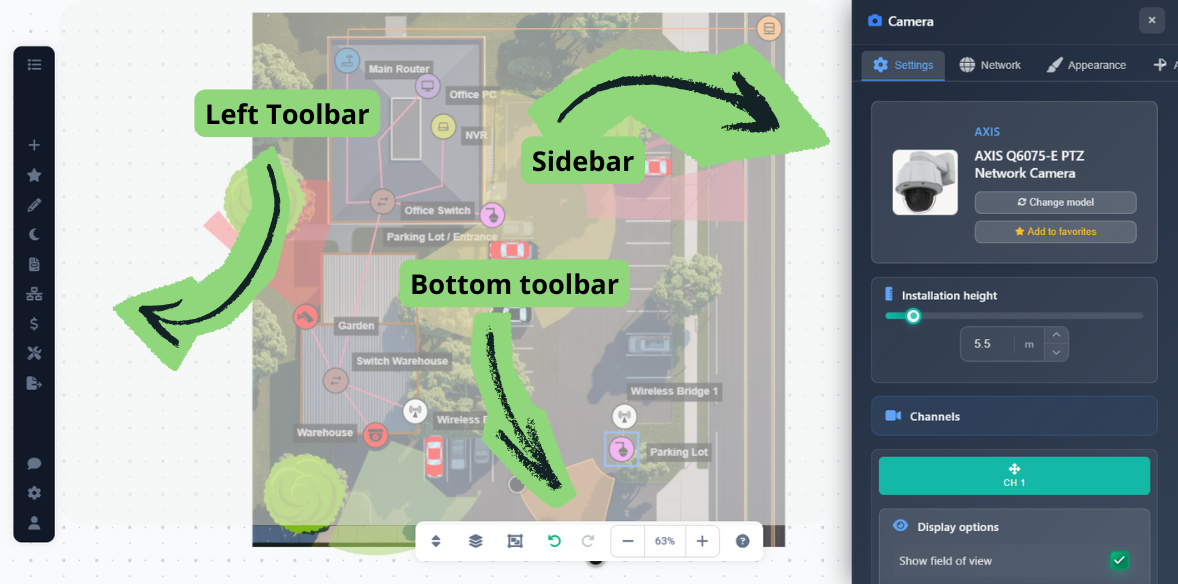
Toutes les barres d'outils et barres latérales sont visibles par défaut au lancement de l'application, et vous pouvez commencer à travailler immédiatement.
Barre d'outils gauche
La barre d'outils gauche donne accès à toutes les fonctions principales de l'application :
- Project Menu – Créer de nouveaux projets, ouvrir des projets existants, enregistrer votre travail, remplacer les images d'arrière-plan et modifier l'échelle
- Insert Menu – Ajouter des caméras et d'autres dispositifs à votre conception
- Favorites – Accès rapide à vos dispositifs et configurations favoris
- Draw Menu – Dessiner des murs, des obstacles, des images, du texte, des étiquettes, des rectangles, des mesures et des légendes
- Night Mode – Activer/désactiver le mode d'aperçu nocturne
- Report Creation – Accéder au créateur de documents et à la génération simple de rapports
- Network Plan – Ouvrir l'outil de planification réseau
- Pricing – Accéder aux fonctionnalités de tarification et de devis
- Tools Menu – Accéder à Connection Manager, au HDD calculator et aux outils de modification par lot
- Export Menu – Exporter en PDF/JPG ou partager des liens de projet
- Support – Accéder aux tickets de support et à l'aide
- Settings – Ouvrir App Settings pour personnaliser les préférences de l'application
- User Menu – Accéder aux paramètres du compte et à la déconnexion
Barre d'outils inférieure
La barre d'outils inférieure au centre fournit des commandes de navigation et d'édition :
- Floors Button – Basculer entre différents étages dans les projets à plusieurs étages
- Layers Button – Gérer et activer/désactiver la visibilité des différents calques
- Selection Mode – Activer/désactiver le mode de sélection multiple (également activé avec la touche Shift)
- Undo/Redo – Annuler ou rétablir vos dernières actions
- Zoom Controls – Zoomer, dézoomer ou cliquer sur le pourcentage d'échelle pour centrer la vue
Utilisez les contrôles de zoom de la barre inférieure ou la molette de la souris pour naviguer dans de grands projets.
Barre latérale droite
La barre latérale droite apparaît lorsque vous sélectionnez certains types d'objets (caméras, dispositifs, murs, etc.) et fournit des options pour modifier les propriétés, les paramètres et l'apparence de l'objet sélectionné. C'est ici que vous configurez les paramètres détaillés de vos objets sélectionnés.
Sélection et manipulation d'objets
Comprendre comment sélectionner et manipuler les objets est essentiel pour un flux de travail efficace.
Sélection d'un seul objet
- Cliquer sur l'objet – Sélectionne l'objet, ce qui permet de le déplacer en le faisant glisser
- Faire glisser l'objet sélectionné – Déplace l'objet vers une nouvelle position
- Redimensionner/Pivoter – Certains objets (comme les rectangles et les légendes) peuvent être redimensionnés ou pivotés lorsqu'ils sont sélectionnés
- Clic droit sur l'objet – Ouvre un menu contextuel avec des fonctions supplémentaires pour l'objet sélectionné
Sélection multiple
Vous pouvez sélectionner plusieurs objets de deux manières :
- Touche Shift – Maintenez Shift pour activer le mode de sélection multiple (l'icône du mode de sélection dans la barre centrale s'allume). Dans ce mode, vous pouvez faire glisser pour sélectionner plusieurs éléments et les manipuler ensemble
- Touche Control – Maintenez Control et cliquez pour ajouter ou retirer des objets individuels de votre sélection sans entrer en mode de sélection multiple
Utilisez la sélection multiple lorsque vous devez déplacer ou modifier plusieurs objets en même temps.
Raccourcis clavier
Les raccourcis clavier accélèrent considérablement votre flux de travail. Voici les raccourcis essentiels :
- Ctrl+C – Copier les objets sélectionnés
- Ctrl+X – Couper les objets sélectionnés
- Ctrl+V – Coller les objets copiés ou coupés
- W key – Entre en mode de dessin de murs
- Esc key – Quitte le mode en cours (par exemple, le mode de dessin de murs ou le mode de connexion)
Appuyez sur Esc pour quitter rapidement tout mode de dessin ou de connexion.
Conseils
- Utilisez les raccourcis clavier pour accélérer considérablement votre flux de travail
- Maintenez Shift pour une sélection multiple rapide lorsque vous devez déplacer ou modifier plusieurs objets à la fois
- Utilisez Control+click pour ajouter sélectivement des objets à votre sélection sans entrer en mode de sélection multiple
- Cliquez avec le bouton droit sur les objets pour accéder rapidement aux actions contextuelles
- Appuyez sur Esc pour quitter rapidement tout mode de dessin ou de connexion
- Utilisez les contrôles de zoom de la barre inférieure ou la molette de la souris pour naviguer dans de grands projets
- Personnalisez les paramètres de l'application afin de correspondre à vos préférences de flux de travail