
Início Rápido
Este guia apresenta uma visão geral da interface do CCTV Design Tool e dos controles essenciais para ajudar você a começar rapidamente. Saiba mais sobre as principais barras de ferramentas, barras laterais, atalhos de teclado e padrões básicos de interação que ajudarão você a trabalhar com eficiência.
Vídeo de Início Rápido
Assista a este vídeo curto para ver como criar seu primeiro projeto:
> **Observação:** Este vídeo de início rápido demonstra a criação do seu primeiro projeto em um formato conciso.Layout da interface
A interface do CCTV Design Tool é composta por três áreas principais: a barra de ferramentas à esquerda, a barra de ferramentas central inferior e a barra lateral direita. A área principal da tela no centro é onde você projeta seus sistemas de baixa tensão.
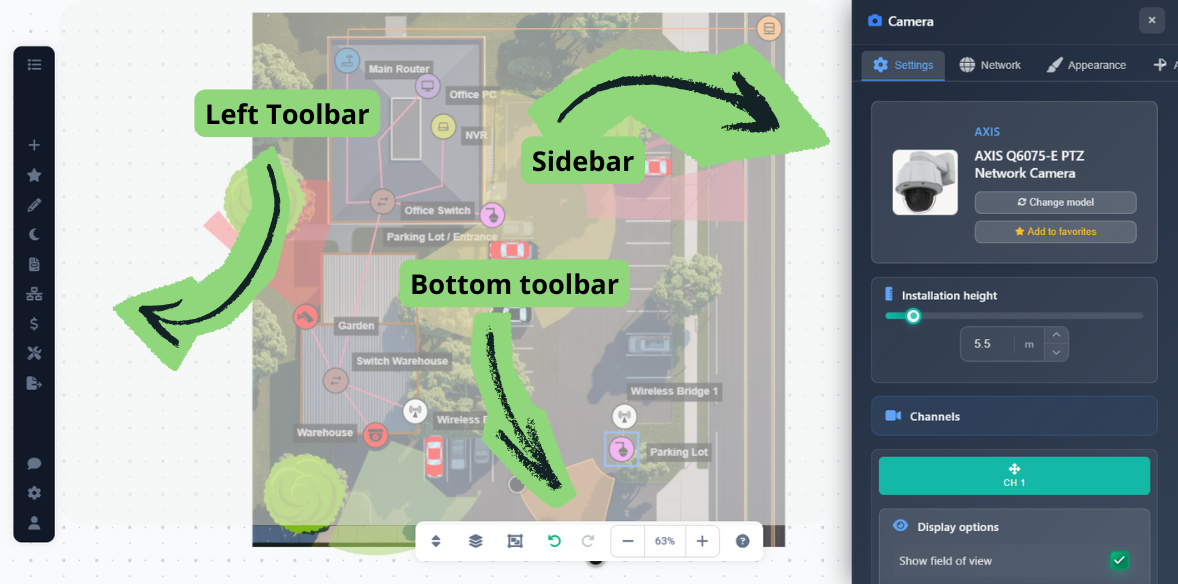
Todas as barras de ferramentas e barras laterais ficam visíveis por padrão ao iniciar o aplicativo, e você pode começar a trabalhar imediatamente.
Barra de ferramentas esquerda
A barra de ferramentas à esquerda oferece acesso a todas as principais funções do aplicativo:
- Project Menu – Crie novos projetos, abra existentes, salve seu trabalho, substitua imagens de fundo e altere a escala
- Insert Menu – Adicione câmeras e outros dispositivos ao seu projeto
- Favorites – Acesso rápido aos seus dispositivos e configurações favoritos
- Draw Menu – Desenhe paredes, obstáculos, imagens, texto, rótulos, retângulos, medições e legendas
- Night Mode – Ative/desative o modo de visualização noturna
- Report Creation – Acesse o criador de documentos e a geração simples de relatórios
- Network Plan – Abra a ferramenta de planejamento de rede
- Pricing – Acesse recursos de precificação e geração de cotações
- Tools Menu – Acesse Connection Manager, HDD calculator e ferramentas de alterações em lote
- Export Menu – Export to PDF/JPG ou compartilhe links do projeto
- Support – Acesse os chamados de suporte e a ajuda
- Settings – Abra App Settings para personalizar as preferências do aplicativo
- User Menu – Acesse as configurações da conta e faça logout
Barra de ferramentas inferior
A barra de ferramentas central inferior fornece controles de navegação e edição:
- Floors Button – Altere entre diferentes pavimentos em projetos de múltiplos andares
- Layers Button – Gerencie e alterne a visibilidade de diferentes camadas
- Selection Mode – Ative/desative o modo de seleção múltipla (também ativado com a tecla Shift)
- Undo/Redo – Desfaça ou refaça suas últimas ações
- Zoom Controls – Aproximar, afastar ou clicar na porcentagem de escala para centralizar a visualização
Use os controles de zoom na barra de ferramentas inferior ou a roda do mouse para navegar em projetos grandes.
Barra lateral direita
A barra lateral direita aparece quando você seleciona certos tipos de objetos (câmeras, dispositivos, paredes, etc.) e fornece opções para modificar as propriedades, configurações e aparência do objeto selecionado. É aqui que você configura as definições detalhadas dos seus objetos selecionados.
Seleção e manipulação de objetos
Entender como selecionar e manipular objetos é essencial para um fluxo de trabalho eficiente.
Seleção de um único objeto
- Click on object – Seleciona o objeto, permitindo movê-lo arrastando
- Drag selected object – Move o objeto para uma nova posição
- Resize/Rotate – Alguns objetos (como retângulos e legendas) podem ser redimensionados ou rotacionados quando selecionados
- Right-click on object – Abre um menu de contexto com funções adicionais para o objeto selecionado
Seleção múltipla
Você pode selecionar vários objetos de duas maneiras:
- Shift key – Mantenha Shift pressionado para ativar o modo de seleção múltipla (o ícone do modo de seleção na barra central ficará destacado). Nesse modo, você pode arrastar para selecionar vários elementos e manipulá-los juntos
- Control key – Mantenha Control pressionado e clique para adicionar ou remover objetos individuais da sua seleção sem entrar no modo de seleção múltipla
Use a seleção múltipla quando precisar mover ou modificar vários objetos de uma só vez.
Atalhos de teclado
Os atalhos de teclado aceleram significativamente o seu fluxo de trabalho. Aqui estão os atalhos essenciais:
- Ctrl+C – Copiar objetos selecionados
- Ctrl+X – Recortar objetos selecionados
- Ctrl+V – Colar objetos copiados ou recortados
- W key – Entra no modo de desenho de paredes
- Esc key – Sai do modo atual (por exemplo, modo de desenho de paredes ou modo de conexão)
Pressione Esc para sair rapidamente de qualquer modo de desenho ou de conexão.
Dicas
- Use atalhos de teclado para acelerar significativamente seu fluxo de trabalho
- Mantenha Shift para uma seleção múltipla rápida quando precisar mover ou modificar vários objetos de uma só vez
- Use Control+clique para adicionar seletivamente objetos à sua seleção sem entrar no modo de seleção múltipla
- Clique com o botão direito nos objetos para acessar rapidamente ações específicas do contexto
- Pressione Esc para sair rapidamente de qualquer modo de desenho ou de conexão
- Use os controles de zoom na barra de ferramentas inferior ou a roda do mouse para navegar em projetos grandes
- Personalize as configurações do aplicativo de acordo com suas preferências de fluxo de trabalho