
Andares
A funcionalidade Andares permite criar e gerenciar vários andares no seu projeto, possibilitando projetar edifícios de múltiplos níveis com andares acima do solo, um térreo e níveis de subsolo. Cada andar pode ter seu próprio nome e configuração de altura, e você pode alternar facilmente entre andares para posicionar câmeras, dispositivos e outros objetos em diferentes níveis. Isso é essencial para modelar com precisão edifícios de vários pavimentos e calcular comprimentos de cabos entre diferentes níveis.
Quando usar
- Ao projetar sistemas de CFTV ou baixa tensão para edifícios de vários andares
- Quando você precisa organizar seu projeto por diferentes níveis do edifício
- Quando deseja calcular com precisão os comprimentos de cabos entre diferentes andares
- Quando precisa visualizar e gerenciar um edifício com vários níveis, incluindo subsolos
- Quando deseja atribuir câmeras e dispositivos a andares específicos para melhor organização
Botão do seletor de andares
O botão do seletor de andares está localizado na barra de ferramentas inferior central. Ele exibe o nome do andar atualmente selecionado e tem um contorno distintivo quando um andar diferente do térreo está selecionado.
- Clique no botão para abrir um menu popup mostrando todos os andares disponíveis
- O popup exibe os andares em três seções:
- Above Ground – Andares acima do nível do solo (numerados +1, +2, +3 etc.)
- Ground Floor – O nível térreo (pode ser renomeado)
- Basement – Andares abaixo do nível do solo (numerados B1, B2, B3 etc.)
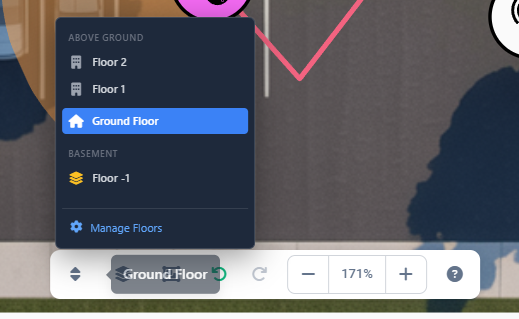
- Selecione um andar clicando nele no menu popup. O andar selecionado se torna ativo, e você pode posicionar objetos nele.
- O botão Manage Floors na parte inferior do popup abre o modal do editor de andares.
Gerenciando andares
Para adicionar, editar ou remover andares, clique no botão Manage Floors no popup do seletor de andares. Isso abre uma caixa de diálogo modal com uma interface completa de gerenciamento de andares.
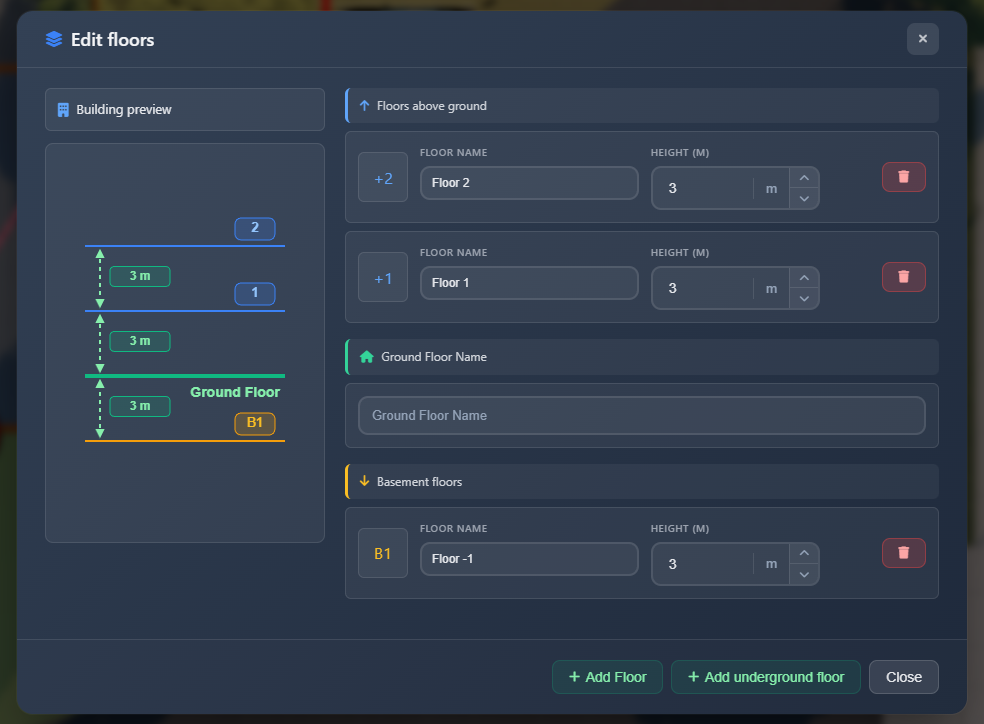
O editor de andares é composto por dois painéis principais:
Pré-visualização do edifício
Se você tiver andares acima ou abaixo do solo, um painel de visualização aparece à esquerda mostrando uma vista lateral da estrutura do seu edifício. Essa pré-visualização ajuda a entender as alturas e posições relativas de todos os andares do seu edifício.
Painel da lista de andares
O painel direito contém todas as opções de gerenciamento de andares, organizadas em três seções:
Andares acima do nível do solo
Esta seção lista todos os andares acima do nível do solo, exibidos em ordem decrescente (andar mais alto primeiro). Para cada andar, você pode configurar:
- Floor name – Um nome de exibição personalizado para o andar (por exemplo, "Primeiro Andar", "Nível de Escritório")
- Height – A altura do andar nas unidades do seu projeto (metros ou pés). Isso afeta os cálculos de comprimento de cabos.
Térreo
A seção do térreo permite definir um nome personalizado para o nível térreo. Esse nome aparece no seletor de andares e em todo o aplicativo.
Andares de subsolo
Esta seção lista todos os andares abaixo do nível do solo, exibidos em ordem ascendente (B1, B2, B3 etc.). Cada andar de subsolo pode ser configurado com:
- Floor name – Um nome de exibição personalizado (por exemplo, "Nível de Estacionamento", "Depósito")
- Height – A altura do andar de subsolo
Adicionando andares
Para adicionar um novo andar:
- Abra o editor de andares clicando em Manage Floors no popup do seletor de andares.
- Clique em um dos botões no rodapé do modal:
- Add Floor – Cria um novo andar acima do nível do solo
- Add Underground Floor – Cria um novo andar de subsolo abaixo do nível do solo
Novos andares são criados com nomes e alturas padrão. Você pode editar esses valores imediatamente na lista de andares.
Editando propriedades do andar
Para editar o nome ou a altura de um andar:
- Abra o modal do editor de andares.
- Localize o andar que deseja editar na seção apropriada (Above Ground, Ground Floor ou Basement).
- Modifique os campos Floor name ou Height diretamente no cartão do andar.
- As alterações são salvas automaticamente quando você fecha o modal.
Reordenando andares
Cada cartão de andar tem um par de setas para cima e para baixo ao lado do botão de excluir. Use-as para mover um andar uma posição dentro de sua seção:
- Abra o modal do editor de andares.
- Clique em Move floor up ou Move floor down no cartão do andar que você deseja mover.
- O andar troca de lugar com o seu vizinho. O nome do andar, a altura e tudo que estiver posicionado nele (câmeras, dispositivos, paredes, imagens e conexões) se movem juntos, de modo que o layout acompanha o andar para o seu novo nível.
Uma seta fica desativada quando não há andar com o qual trocar naquela direção. Os andares não podem cruzar o térreo: um andar acima do solo sempre permanece acima do solo e um andar de subsolo sempre permanece abaixo.
TIP
Se o andar exibido na tela for um dos dois sendo trocados, a tela continua exibindo o conteúdo do mesmo andar em seu novo nível.
Excluindo andares
Para excluir um andar:
- Abra o modal do editor de andares.
- Clique no botão de excluir (ícone de lixeira) no cartão do andar que você deseja remover.
- Confirme a exclusão na caixa de diálogo de aviso.
DANGER
Excluir um andar removerá permanentemente:
- Todas as câmeras nesse andar
- Todos os dispositivos nesse andar
- Todas as conexões com pontos nesse andar
- Todas as paredes, obstáculos e outros objetos nesse andar
- Todas as imagens nesse andar
Após a exclusão, todos os andares acima ou abaixo do andar excluído são renumerados automaticamente para manter a numeração sequencial. Todos os objetos nesses andares também são movidos para seus novos números de andar.
Sistema de numeração de andares
O aplicativo usa um sistema de numeração consistente:
- Térreo é sempre numerado como 0
- Andares acima do solo são numerados como inteiros positivos: +1, +2, +3 etc.
- Andares de subsolo são numerados como inteiros negativos: -1, -2, -3 etc., mas exibidos como B1, B2, B3
Quando você exclui um andar, os andares restantes são renumerados automaticamente para manter esse sistema. Por exemplo, se você excluir o andar +2, o andar +3 se torna +2, e todos os objetos nesse andar são atualizados de acordo.
Dicas
- Use nomes de andar descritivos (por exemplo, "Nível de Estacionamento", "Andar do Escritório 2") para facilitar a identificação em projetos grandes
- Defina alturas de andar precisas, pois elas afetam os cálculos de comprimento de cabos
- O nome do térreo aparece em todo o aplicativo, então escolha um nome claro e profissional
- Antes de excluir um andar, certifique-se de mover ou exportar quaisquer objetos importantes que deseja manter
- A visualização de prévia do edifício ajuda a entender a estrutura de edifícios com vários níveis
- Você pode alternar rapidamente entre andares usando o botão do seletor de andares sem abrir o editor
- Ao trabalhar em edifícios de vários andares, atribua câmeras e dispositivos ao andar correto para uma documentação precisa