
Batch Change
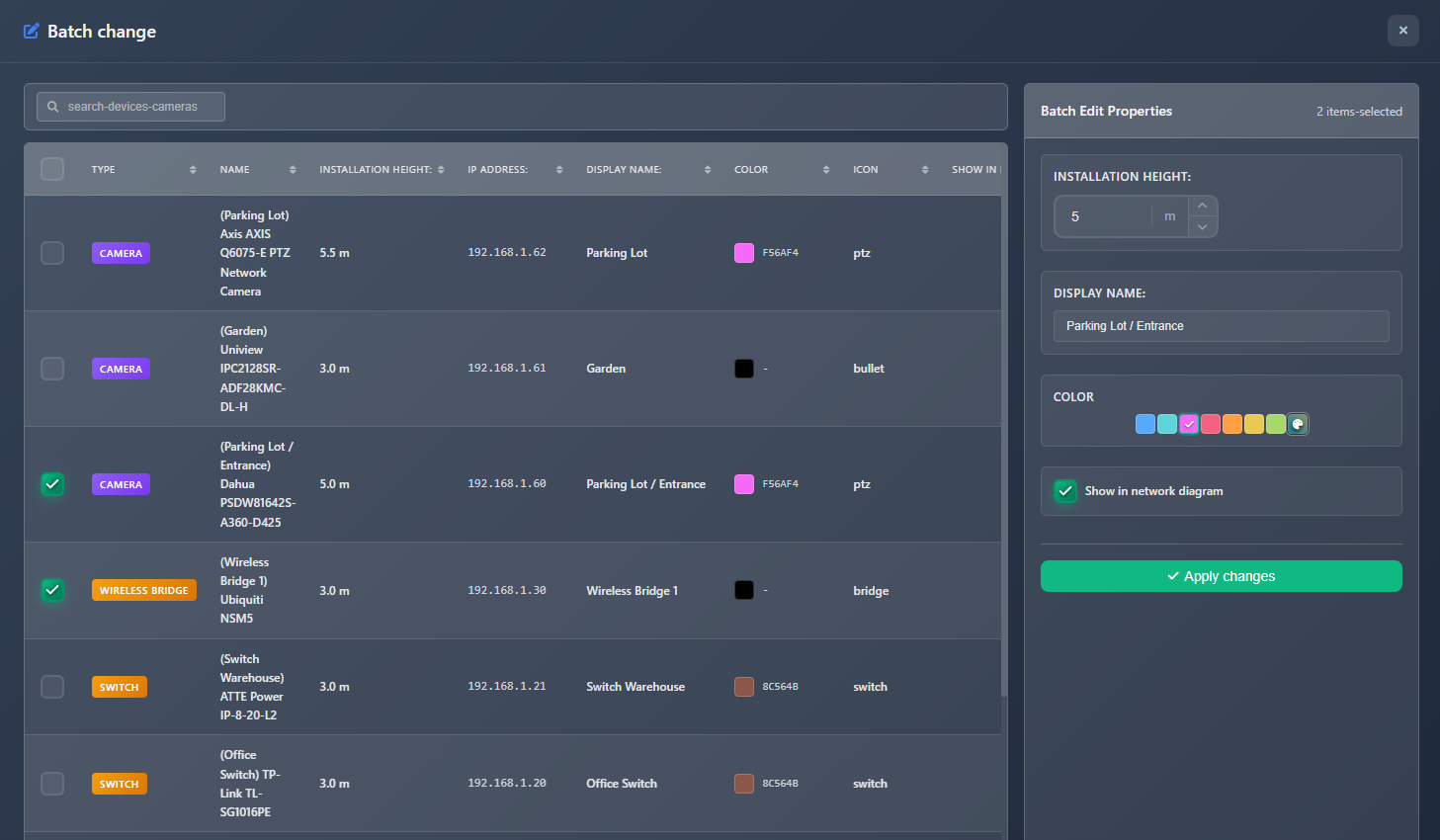
Funkcja Batch Change pozwala jednocześnie edytować właściwości wielu kamer i urządzeń, oszczędzając znacząco czas, gdy musisz zastosować te same zmiany do wielu elementów. Możesz zaznaczyć wiele kamer lub urządzeń z obszernej tabeli, zmienić ich modele, modyfikować wspólne właściwości, takie jak wysokość montażu, nazwy wyświetlane, kolory, ikony i ustawienia sieci — a także zmienić kolejność listy kamer lub urządzeń, aby kontrolować kolejność ich wyświetlania w raportach i eksportach.
Kiedy tego używać
- Gdy musisz zmienić tę samą właściwość (wysokość, kolor, nazwę wyświetlaną) dla wielu kamer lub urządzeń
- Gdy chcesz jednocześnie zastąpić wiele kamer lub urządzeń innym modelem
- Gdy potrzebujesz ujednolicić nazwy wyświetlane lub kolory w wielu elementach
- Gdy chcesz szybko zaktualizować wysokości montażu dla wszystkich kamer na tym samym piętrze
- Gdy musisz jednocześnie zmienić typy urządzeń lub ikony dla wielu urządzeń
- Gdy chcesz kontrolować kolejność, w jakiej kamery lub urządzenia pojawiają się w raportach
Otwieranie Batch Change
Aby uzyskać dostęp do funkcji Batch Change:
- Kliknij menu Tools w lewym pasku narzędzi.
- Wybierz Batch Change z menu rozwijanego.
- Otworzy się okno modalne Batch Change z dwiema kartami u góry: Batch Edit i Reorder.
Karta Batch Edit
Tabela elementów
Główna tabela wyświetla wszystkie kamery i urządzenia w projekcie wraz z następującymi informacjami:
- Type – Etykieta wskazująca, czy element jest typu Camera czy Device
- Name – Nazwa urządzenia/kamery (nazwa wyświetlana, jeśli ustawiona, w przeciwnym razie producent i model)
- Installation Height – Bieżąca wysokość montażu
- IP Address – Bieżący adres IP (jeśli skonfigurowany)
- Display Name – Niestandardowa nazwa wyświetlana
- Color – Kolor ikony/urządzenia
- Icon – Typ kamery lub ikona urządzenia
- Show in Network Diagram – Czy element pojawia się w diagramach sieci
Wybieranie elementów
- Individual selection – Kliknij pole wyboru obok każdego elementu, aby go zaznaczyć
- Select All – Kliknij pole wyboru w nagłówku tabeli, aby zaznaczyć/odznaczyć wszystkie widoczne elementy
- Search – Użyj pola wyszukiwania, aby filtrować elementy po nazwie, producencie, modelu, nazwie wyświetlanej lub adresie IP
- Sort – Kliknij nagłówki kolumn, aby sortować tabelę według dowolnej kolumny
Zaznaczone elementy są podświetlone, a po prawej stronie interfejsu pojawia się panel właściwości.
Zbiorcza edycja właściwości
Po zaznaczeniu jednego lub więcej elementów po prawej stronie pojawia się panel właściwości, który pozwala edytować wspólne właściwości, jakie zostaną zastosowane do wszystkich zaznaczonych elementów.
Wysokość montażu
Ustaw wysokość montażu dla wszystkich zaznaczonych elementów. Wartość jest wyświetlana w jednostkach projektu (metry lub stopy).
Nazwa wyświetlana
Ustaw niestandardową nazwę wyświetlaną dla wszystkich zaznaczonych elementów. Ta nazwa pojawia się na planie i w raportach, gdy nazwy wyświetlane są włączone.
Kolor
Zmień kolor ikony/urządzenia dla wszystkich zaznaczonych elementów. Użyj selektora kolorów, aby wybrać nowy kolor.
Ikona / Typ kamery
- Dla kamer – Zmień typ kamery (ikonę) dla wszystkich zaznaczonych kamer
- Dla urządzeń – Zmień ikonę urządzenia dla wszystkich zaznaczonych urządzeń
Ta opcja pojawia się tylko wtedy, gdy wszystkie zaznaczone elementy są tego samego typu (wszystkie kamery lub wszystkie urządzenia).
Pokaż w diagramie sieci
Przełącz, czy zaznaczone elementy pojawiają się w diagramach sieci. To pole wyboru dotyczy wszystkich zaznaczonych elementów.
Typ urządzenia (tylko urządzenia)
Tylko dla urządzeń możesz zmienić typ urządzenia (np. Router, Switch, Access Point). Ta opcja pojawia się tylko wtedy, gdy wszystkie zaznaczone elementy to urządzenia.
WARNING
Zmiana typu urządzenia może zresetować niektóre właściwości i specyfikacje specyficzne dla urządzenia.
Informacja zwrotna wizualna
Właściwości, które zostały zmienione względem wartości pierwotnych, są wyróżnione niebieską obwódką i tłem, co ułatwia sprawdzenie, które właściwości zmodyfikowano przed zastosowaniem zmian.
Zmienianie modeli
Możesz jednocześnie zastąpić wiele kamer lub urządzeń innymi modelami. Ta funkcja jest dostępna tylko wtedy, gdy wszystkie zaznaczone elementy są tego samego typu (wszystkie kamery lub wszystkie urządzenia).
Zmienianie modeli kamer
Gdy zaznaczono kamery:
- Kliknij przycisk Change Model w panelu właściwości
- Wybierz jedną z dwóch kart:
- Catalog – Przeglądaj i wybieraj z katalogu kamer
- Favorites – Wybieraj ze swoich ulubionych kamer
- Wybierz nowy model kamery
- Wszystkie zaznaczone kamery zostaną zastąpione nowym modelem z zachowaniem ich położeń i innych ustawień
Zmienianie modeli urządzeń
Gdy zaznaczono urządzenia:
- Kliknij przycisk Change Model w panelu właściwości
- Wybierz jedną z dwóch opcji:
- Select from Catalog – Przeglądaj i wybieraj z katalogu urządzeń
- Custom Device – Wybierz ze swoich zapisanych niestandardowych urządzeń, korzystając z menu rozwijanego
- Wszystkie zaznaczone urządzenia zostaną zastąpione nowym modelem
WARNING
Podczas zmiany modeli nowy model jest stosowany do wszystkich zaznaczonych elementów. Upewnij się, że wszystkie zaznaczone elementy powinny używać tego samego modelu zastępczego.
Zastosowanie zmian
Po modyfikacji właściwości lub zmianie modeli:
- Przejrzyj zmiany w panelu właściwości (zmienione właściwości są wyróżnione)
- Kliknij Apply Changes
- Wszystkie zaznaczone elementy zostaną zaktualizowane o nowe wartości
- Zaznaczenie zostaje wyczyszczone i możesz wybrać nowe elementy do zbiorczej edycji
Zastosowane są tylko te właściwości, które faktycznie zmieniłeś. Właściwości, które nie zostały zmodyfikowane, pozostają niezmienione w zaznaczonych elementach.
Karta Reorder
Karta Reorder pozwala zmienić kolejność kamer i urządzeń w projekcie. Ta kolejność jest używana podczas generowania raportów i eksportów, więc determinuje sekwencję, w jakiej elementy pojawiają się na listach kamer, w tabelach urządzeń i na stronach BOM.
Przełączanie między kamerami i urządzeniami
Na górze karty użyj przełącznika, aby przełączać się między listą Cameras i listą Devices. Liczba elementów jest wyświetlana na każdym przycisku. Obie listy można zmieniać niezależnie — Twoje zmiany w każdej z nich są zachowane do momentu kliknięcia Apply Order.
Szybkie opcje sortowania
Użyj przycisków szybkiego sortowania, aby natychmiast posortować bieżącą listę:
| Przycisk | Logika sortowania |
|---|---|
| A→Z | Porządek alfabetyczny według nazwy |
| Floor | Według piętra (0 → 1 → 2 …), następnie alfabetycznie w obrębie każdego piętra |
| IP | Według adresu IP (sortowanie numeryczne oktetów), elementy bez IP trafiają na koniec |
| Type | Według typu kamery lub typu urządzenia, następnie alfabetycznie |
| Height ↓ | Według wysokości montażu, od najwyższej |
| ⇄ Reverse | Odwraca bieżącą kolejność |
Szybkie sortowania można łączyć — na przykład kliknij Floor, a następnie A→Z, aby uzyskać elementy posortowane najpierw według piętra, a potem alfabetycznie w obrębie każdej grupy.
Przeciągnij i upuść
Każdy element na liście można chwycić za ⠿ handle po lewej stronie i przeciągnąć w nowe miejsce. Niebieski wskaźnik linii pokazuje dokładnie, gdzie element zostanie umieszczony po zwolnieniu.
Każdy element wyświetla:
- Floor badge – oznaczenie kolorystyczne według numeru piętra dla szybkiego grupowania wizualnego
- Camera / device icon
- Full name (producent, model, nazwa wyświetlana)
- Meta tags – adres IP, typ kamery lub typ urządzenia, wysokość montażu
- Color dot – przypisany kolor elementu
Zastosowanie nowej kolejności
- Zmień rozmieszczenie elementów za pomocą przeciągania i upuszczania lub przycisków szybkiego sortowania
- Kliknij Apply Order
- Komunikat o powodzeniu potwierdzi zmianę
- Nowa kolejność jest natychmiast widoczna we wszystkich raportach i eksportach
Resetowanie kolejności
Kliknij Reset, aby odrzucić wszystkie niezapisane zmiany i przywrócić kolejność do stanu z momentu otwarcia karty Reorder.
TIP
Zmiana kolejności wpływa tylko na logiczną sekwencję elementów (kolejność w raportach). Nie przesuwa ikon kamer ani urządzeń na planie piętra.
Wskazówki
- Użyj wyszukiwania, aby szybko znaleźć konkretne kamery lub urządzenia przed ich zaznaczeniem do zbiorczych zmian
- Zaznacz elementy tego samego typu (wszystkie kamery lub wszystkie urządzenia), aby uzyskać więcej opcji edycji, takich jak zmiana ikony/typu
- Wizualne wyróżnienie zmienionych właściwości pomaga przejrzeć modyfikacje przed zastosowaniem
- Użyj "Select All" w połączeniu z filtrami wyszukiwania, aby szybko zaznaczać grupy elementów
- Najpierw zmień modele, jeśli to potrzebne, a następnie edytuj inne właściwości w drugiej operacji zbiorczej
- Nazwy wyświetlane można ustawić hurtowo, aby stworzyć spójne konwencje nazewnictwa w całym projekcie
- Wysokość montażu jest przydatna do standaryzacji wysokości kamer na tym samym piętrze lub poziomie
- Zmiany kolorów pomagają wizualnie grupować powiązane urządzenia lub kamery w projekcie
- Pamiętaj, że zmiana typu urządzenia może zresetować niektóre właściwości specyficzne dla urządzenia
- Użyj szybkiego sortowania Floor na karcie Reorder, aby pogrupować wszystkie kamery według piętra przed wygenerowaniem raportu
- Użyj szybkiego sortowania IP, aby ułożyć kamery w kolejności podsieci do dokumentacji sieciowej