
Modul za određivanje cijena
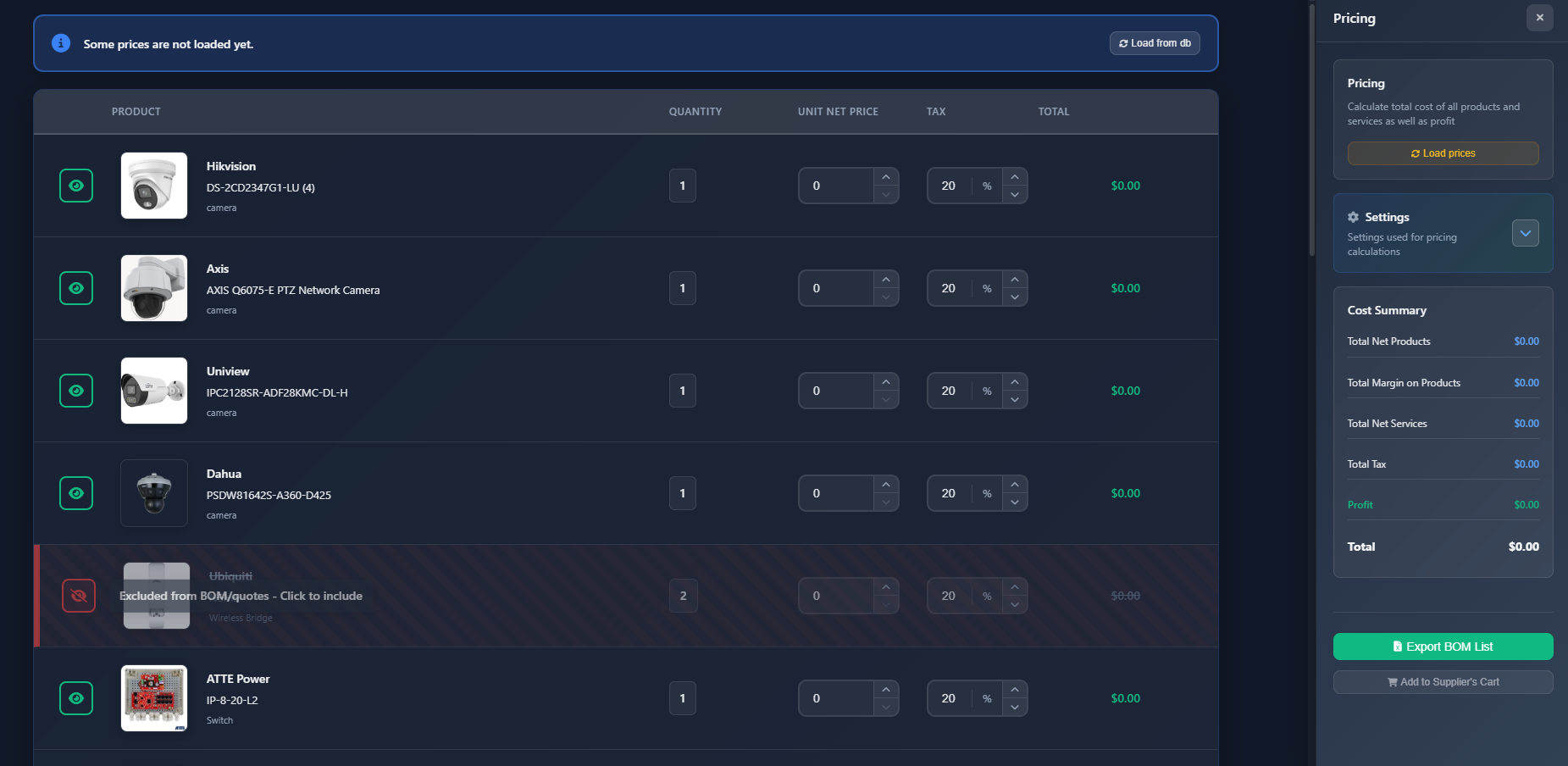
Modul za određivanje cijena omogućuje vam izračun ukupnog troška projekta automatskim generiranjem Popisa materijala (BOM) iz svih kamera, uređaja, dodataka i kabela u vašem dizajnu. Možete učitati cijene iz baze podataka, prilagoditi cijene za pojedine proizvode, postaviti maržu i porez po stavci, izuzeti stavke iz ponuda te izvesti BOM kao CSV datoteku. Ovo je ključno za izradu točnih ponuda, prijedloga i nabavnih lista za vaše projekte.
Kada koristiti
- Kada trebate izračunati ukupan trošak projekta za ponude i prijedloge
- Kada želite generirati Popis materijala (BOM) za nabavu
- Kada trebate prilagoditi cijene za određene proizvode ili primijeniti marže
- Kada želite izuzeti određene stavke iz ponuda (npr. stavke koje već posjedujete)
- Prilikom pripreme procjena troškova za klijente ili interne budžete
Otvaranje modula za određivanje cijena
Za pristup modulu za određivanje cijena:
- Kliknite na izbornik Pricing na lijevoj alatnoj traci.
- Otvorit će se sučelje modula, s tablicom proizvoda lijevo i bočnom trakom s postavkama desno.
Modul automatski generira popis svih proizvoda (kamere, uređaji, dodaci i kabeli) iz vašeg projekta i grupira ih prema proizvođaču i modelu.
Učitavanje cijena
Modul za određivanje cijena može automatski učitati cijene iz baze podataka za sve proizvode u vašem projektu:
- Load Prices button – Kliknite za učitavanje cijena iz vaše spremljene baze cijena
- Sustav će pokušati uskladiti svaki proizvod u vašem projektu s cijenama pohranjenim u bazi podataka
- Proizvodi s učitanim cijenama prikazat će svoju jediničnu neto cijenu i poreznu stopu
- Proizvodi bez cijena u bazi prikazat će nulte vrijednosti, koje možete ručno unijeti
INFO
Ako neke cijene nisu učitane, na vrhu tablice proizvoda pojavit će se informativna poruka s gumbom za učitavanje cijena iz baze podataka.
Postavke
Odjeljak Postavke (proširivi akordeon) omogućuje vam konfiguriranje zadanih parametara cijena koji se primjenjuju na sve proizvode:
Valuta
Odaberite valutu za sve izračune i prikaze cijena. Valuta utječe na način formatiranja cijena u sažetku troškova i u izvezenom BOM-u.
Zadani porez
Postavite zadanu poreznu stopu (PDV) koja će se primijeniti na proizvode prilikom učitavanja cijena. To možete promijeniti za pojedine proizvode u tablici proizvoda.
Marža
Konfigurirajte globalni postotak marže koji će se prema zadanim postavkama primijeniti na cijene svih proizvoda (osim usluga). Marža se računa na neto cijenu i uključena je u ukupne izračune troškova.
- Profit margin – Primjenjuje se na neto cijene proizvoda (kamere, uređaji, dodaci, kabeli)
- Services – Marža se ne primjenjuje na stavke usluga; one se dodaju izravno u dobit
TIP
Globalnu maržu možete nadjačati za pojedine proizvode izravno u tablici proizvoda. Pogledajte Prilagođena marža po proizvodu.
Nadjačavanje zadanih prijevoda
Ovaj odjeljak omogućuje vam zamjenu zadanih naziva oznaka koji se koriste u UI-ju za cijene i u generiranim izvještajnim dokumentima. To je korisno pri radu na jezicima gdje se standardni računovodstveni pojmovi razlikuju (npr. poljski: Netto/Brutto/VAT, njemački: Netto/Brutto/MwSt).
Sljedeće oznake se mogu prilagoditi:
| Oznaka | Korišteno u |
|---|---|
| Tax | Naslov stupca poreza u tablici proizvoda i sažetku u bočnoj traci |
Total Net (tm-total-netto) | Stupac "Total Net" i odjeljak zbrojeva u generiranim izvještajnim dokumentima |
Total Gross (tm-total-brutto) | Stupac "Total Gross" i odjeljak zbrojeva u generiranim izvještajnim dokumentima |
Tax % (tm-tax-percent) | Naslov stupca "Tax %" u generiranim izvještajnim dokumentima |
Total Tax (tm-total-tax) | Redak "Total Tax" u odjeljku zbrojeva generiranih izvještajnih dokumenata |
Svaki redak prikazuje trenutačni zadani prijevod lijevo i polje za unos desno. Ostavite polje prazno kako biste zadržali zadani prijevod. Prilagođene vrijednosti spremaju se zajedno s ostalim postavkama kada kliknete Save as Default.
Spremi kao zadano
Kliknite Save as Default kako biste spremili postavke valute, zadanog poreza, marže i nadjačavanja prijevoda. Te će se postavke koristiti kao zadane za buduće projekte.
Tablica proizvoda
Tablica proizvoda prikazuje sve stavke u vašem projektu, grupirane po proizvođaču i modelu. Svaki redak predstavlja grupu proizvoda sa sljedećim informacijama i kontrolama:
Informacije o proizvodu
- Product image – Vizualni prikaz proizvoda
- Manufacturer – Naziv proizvođača
- Model – Naziv modela proizvoda
- Type – Vrsta proizvoda (kamera, uređaj, dodatak, tip kabela)
Preklopnik vidljivosti
Svaki proizvod ima preklopnik vidljivosti koji vam omogućuje uključivanje ili isključivanje iz izračuna cijena:
- Ikona oka (vidljivo) – Proizvod je uključen u BOM i izračune troškova
- Ikona precrtanog oka (skriveno) – Proizvod je isključen iz BOM-a i izračuna troškova
Skriveni proizvodi vizualno su označeni precrtavanjem i smanjenom neprozirnošću. Ne uključuju se u zbrojeve niti u izvezeni BOM.
Količina
Stupac količine prikazuje koliko jedinica svakog proizvoda imate u projektu:
- Kabeli – Količina je podesiva i može se automatski izračunati pomoću gumba kalkulatora
- Korisnički kreirani proizvodi – Količina je podesiva
- Ostali proizvodi – Količina se automatski izračunava iz vašeg projekta (samo za čitanje)
Za kabele možete:
- Ručno unijeti količinu/duljinu
- Kliknuti ikonu kalkulatora za automatski izračun duljine kabela na temelju veza u vašem projektu
Jedinična neto cijena
Jedinična neto cijena je cijena po jednoj jedinici proizvoda. Možete:
- Urediti cijenu izravno u polju za unos
- Cijene se automatski učitavaju iz baze podataka kada su dostupne
- Promjene cijena označene su kao nespremljene (vidjet ćete poruku upozorenja ako postoje nespremljene cijene)
Prilagođena marža po proizvodu
Ispod polja za jediničnu neto cijenu možete opcionalno postaviti prilagođenu maržu koja nadjačava globalnu maržu za tu specifičnu grupu proizvoda:
- Kliknite gumb set custom margin (ikona grafikona) koji se pojavljuje ispod polja za unos cijene.
- Proširit će se kompaktno polje za unos marže koje prikazuje trenutačnu efektivnu vrijednost marže.
- Unesite željeni postotak marže za ovaj proizvod.
- Za povrat na globalnu maržu, kliknite gumb ✕ (poništi) — prilagođena marža se briše i ponovno se primjenjuje globalna postavka.
INFO
Kada je za proizvod postavljena prilagođena marža, njegovo polje za unos marže istaknuto je jantarnom bojom kako bi se razlikovalo od proizvoda koji koriste globalnu maržu.
Prilagođene marže spremaju se s projektom i ostaju postavljene između sesija. Uzimaju se u obzir u svim izračunima sažetka troškova i u generiranim izvještajnim dokumentima.
Porez
Stupac poreza prikazuje postotak porezne stope (PDV) za svaki proizvod:
- Uredite poreznu stopu izravno u polju za unos (0–100%)
- Zadana porezna stopa primjenjuje se prilikom učitavanja cijena
- Možete nadjačati zadani porez za pojedine proizvode
Ukupno
Stupac ukupno prikazuje troredni pregled za svaku grupu proizvoda:
| Redak | Formula |
|---|---|
| Net | Jedinična neto cijena × Količina |
| Margin | Net × Efektivna marža % (skriveno kada je marža = 0) |
| Gross | (Net + Margin) × (1 + Porez %) |
Sve se vrijednosti automatski ažuriraju kako mijenjate cijenu, količinu, porez ili maržu.
Radnje
Za korisnički kreirane proizvode prikazuje se gumb za brisanje koji vam omogućuje uklanjanje proizvoda s popisa cijena.
Dodavanje prilagođenih proizvoda
Možete dodati prilagođene proizvode koji nisu dio vašeg dizajna projekta:
- Kliknite gumb Add New Product na dnu tablice proizvoda
- Otvorit će se dijalog u koji možete unijeti:
- Vrstu proizvoda
- Proizvođača
- Model
- Slika (neobavezno)
- Kliknite Add da biste dodali proizvod na svoj popis cijena
Prilagođeni proizvodi pojavljuju se u tablici s podesivom količinom i mogu se izbrisati prema potrebi.
Sažetak troškova
Bočna traka sažetka troškova prikazuje raščlambu svih troškova:
- Total Net Products – Zbroj svih neto cijena proizvoda (prije poreza i marže)
- Total Margin on Products – Ukupna marža primijenjena na proizvode (poštuje prilagođene marže po stavci)
- Total Net Services – Zbroj svih stavki usluga (na usluge se ne primjenjuje marža)
- Total Tax – Zbroj svih iznosa poreza (računato na cijene uvećane za maržu kod proizvoda)
- Profit – Ukupna dobit (marža na proizvode + usluge)
- Total – Ukupan zbroj uključujući sve proizvode, usluge, porez i maržu
Sve su vrijednosti prikazane u odabranoj valuti i automatski se ažuriraju kada mijenjate cijene, količine, porezne stope ili marže.
Spremanje cijena
Kada izmijenite cijene ili porezne stope, promjene su označene kao nespremljene:
- Na vrhu tablice proizvoda pojavljuje se poruka upozorenja ako postoje nespremljene cijene
- Kliknite Save u poruci upozorenja kako biste spremili sve promjene cijena u bazu podataka
- Spremljene cijene bit će dostupne za buduće projekte
INFO
Spremaju se samo cijene koje ste izmijenili. Cijene učitane iz baze podataka ne spremaju se automatski natrag osim ako ih ne promijenite.
Izvoz BOM-a
Svoj Popis materijala možete izvesti kao CSV datoteku:
- Kliknite gumb Export BOM List u bočnoj traci
- Preuzet će se CSV datoteka koja sadrži:
- Vrstu proizvoda
- Proizvođača
- Model
- Količinu
- Jediničnu neto cijenu
- Poreznu stopu
- Ukupnu neto cijenu
- Ukupan porez
- Ukupan zbroj
Izvezeni BOM uključuje samo proizvode koji su vidljivi (nisu skriveni) u tablici cijena. Skriveni proizvodi su isključeni iz izvoza.
Savjeti
- Najprije učitajte cijene kako biste dobili polazišnu točku, a zatim po potrebi prilagodite cijene za pojedine proizvode
- Koristite preklopnik vidljivosti kako biste izuzeli stavke koje već posjedujete ili ne trebate kupovati
- Postavite globalnu maržu u postavkama prije učitavanja cijena kako biste osigurali točne izračune troškova
- Koristite prilagođene marže po stavci kada različite kategorije proizvoda imaju različite stope marže
- Za kabele koristite gumb kalkulatora za automatski izračun duljina na temelju vaših veza
- Spremite svoje postavke cijena (valuta, porez, marža, nadjačavanja prijevoda) kao zadane kako biste ubrzali buduće projekte
- Redovito provjeravajte sažetak troškova kako biste bili sigurni da su cijene točne prije izrade ponuda
- Redovito izvozite BOM kako bi nabavni timovi bili ažurni s potrebama za materijalom
- Imajte na umu da se usluge dodaju izravno u dobit i na njih se ne primjenjuje marža
- Skriveni proizvodi su izuzeti iz zbrojeva i izvozâ, što olakšava izradu alternativnih ponuda
- Koristite nadjačavanja prijevoda prilikom generiranja izvještaja za klijente u različitim zemljama/jezicima