
Criando projeto
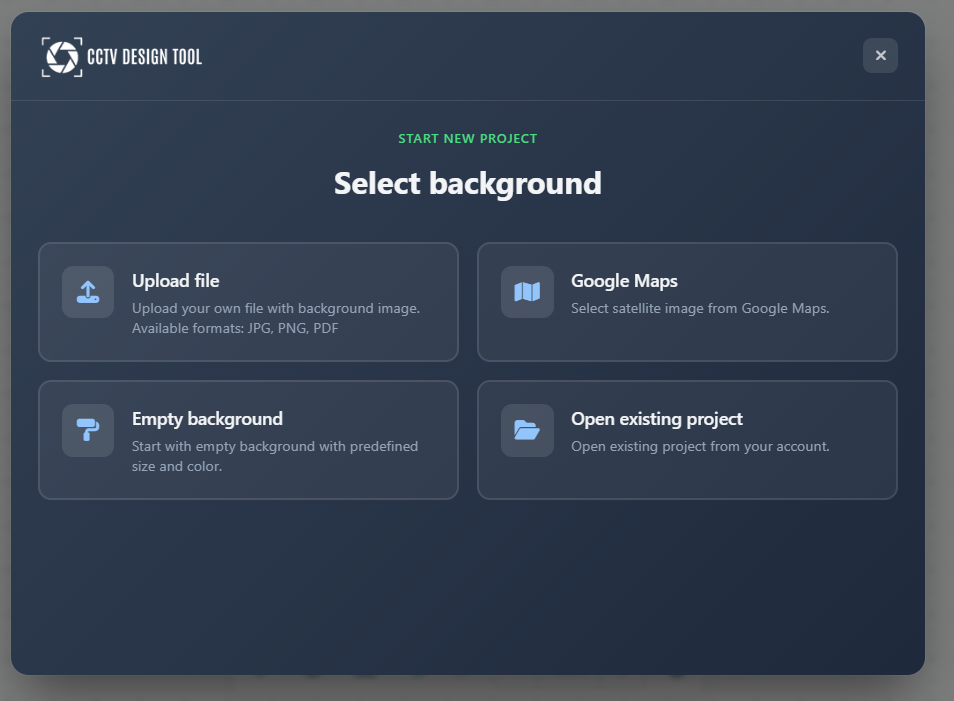
Criar um projeto é o primeiro passo no design do seu sistema de baixa tensão. Todo projeto requer um layout de fundo que sirva como base para o seu design. Você pode criar um novo projeto usando mapas de satélite, enviar seus próprios arquivos, começar com um fundo em branco ou abrir um projeto existente.
Quando usar isto
- Ao iniciar do zero um novo design de CFTV ou sistema de baixa tensão
- Quando você precisa criar um projeto com base em um local específico usando vistas de mapas de satélite
- Quando você tem plantas baixas existentes, PDFs ou arquivos DXF que deseja usar como fundos do projeto
- Quando você quer abrir e continuar trabalhando em um projeto salvo anteriormente
- Quando você precisa organizar e gerenciar vários projetos usando tags e espaços de trabalho
Abrindo a caixa de diálogo do projeto
Para criar um novo projeto ou abrir um existente, clique no menu Project na barra de ferramentas à esquerda e selecione New Project. Um modal aparecerá com opções para criar um novo projeto ou abrir um existente.
Criando um projeto com Maps
O aplicativo permite usar imagens de satélite como fundo do seu projeto usando os provedores Mapbox ou ArcGIS. Isso é ideal quando você precisa projetar um sistema para um local específico.
Encontrando a localização
Você pode encontrar a localização usando um destes métodos:
- Usar a localização atual do seu dispositivo
- Inserir um endereço manualmente
- Usar coordenadas What3Words
Configurando o mapa
Após encontrar a localização, uma visão por satélite aparece. Você pode:
- Select Map Provider: Escolher entre Mapbox e ArcGIS para obter as melhores imagens para sua área.
- Load Building Walls: Marque a opção "Load building walls" para importar automaticamente os contornos dos edifícios como paredes no seu projeto.
Select Area
Um retângulo de seleção aparece no mapa. Esse retângulo define a área específica que será importada para o seu projeto.
- Move: Arraste o centro do retângulo para posicioná-lo sobre o local desejado.
- Resize: Arraste os cantos ou bordas do retângulo para ajustar o tamanho da área que você deseja capturar.
Dê zoom e desloque o mapa conforme necessário para localizar o seu site e, em seguida, ajuste o retângulo de seleção verde para cobrir exatamente a área necessária para o seu design.
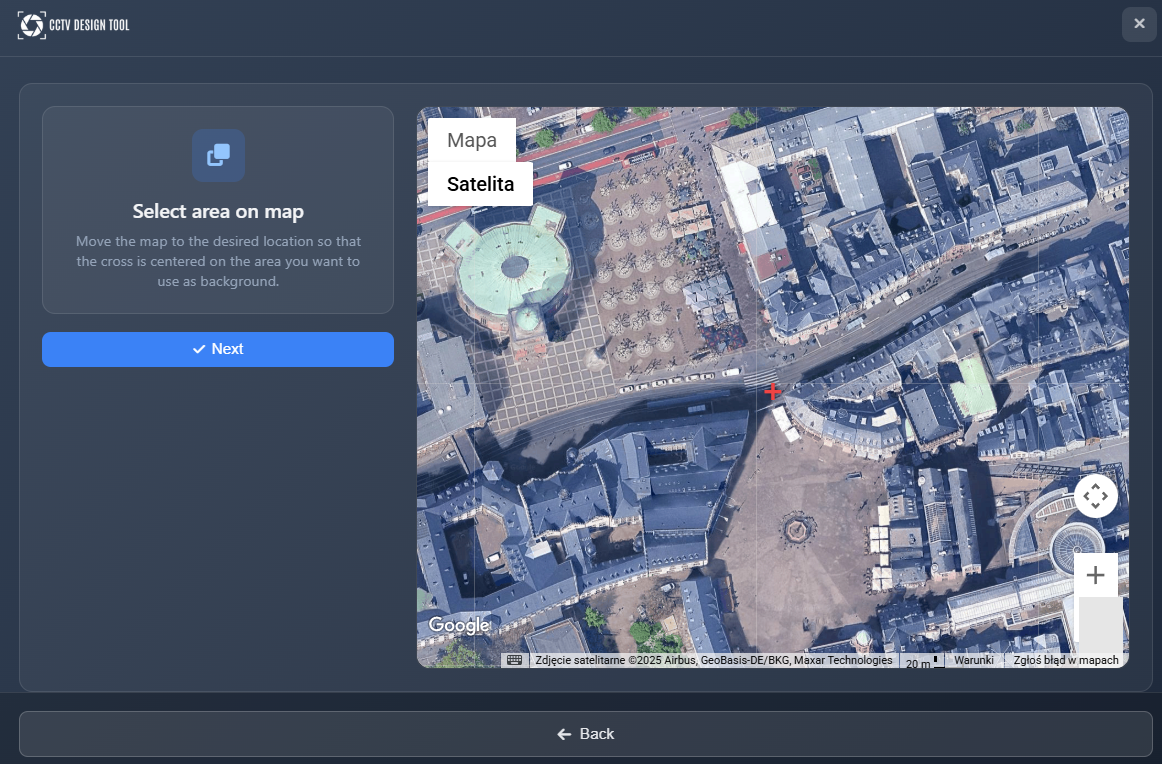
Depois de selecionar a área, clique em Next para gerar a imagem do mapa e continuar.
Criando um projeto a partir de arquivos enviados
Você pode enviar seus próprios arquivos para usar como fundos do projeto, incluindo arquivos de imagem, PDFs ou arquivos DXF.
Seleção de arquivo
Escolha um arquivo de imagem, PDF ou DXF do seu dispositivo. O aplicativo processará o arquivo com base no seu tipo.
Arquivos PDF
Se você enviar um arquivo PDF, precisará selecionar qual página do PDF deseja usar como fundo. O aplicativo exibirá miniaturas de todas as páginas disponíveis para você escolher.
Arquivos DXF
Para arquivos DXF, você precisará selecionar quais camadas deseja usar. Todas as linhas nas camadas selecionadas serão convertidas em paredes no seu projeto. Selecione cuidadosamente quais camadas importar, pois isso afeta a estrutura do seu projeto.
Arquivos de imagem
Arquivos de imagem não exigem nenhuma etapa adicional de seleção e podem ser usados diretamente como fundos.
Criando um projeto em branco
Um projeto em branco cria uma tela vazia com um fundo de cor sólida. Esta opção é útil para designs conceituais ou quando você não tem um layout específico com o qual trabalhar. Basta selecionar "Blank Background" nas opções de criação do projeto.
Definindo a escala da imagem
Para projetos criados a partir de arquivos enviados, você precisa definir a escala da imagem para garantir medições precisas e cálculos realistas de FOV.
Arraste a linha de medição visível sobre uma dimensão conhecida na sua imagem e insira seu valor real no campo de entrada. Isso estabelece a escala da imagem, garantindo que todas as áreas de FOV (Field of View) geradas e os comprimentos das conexões sejam realistas e precisos.
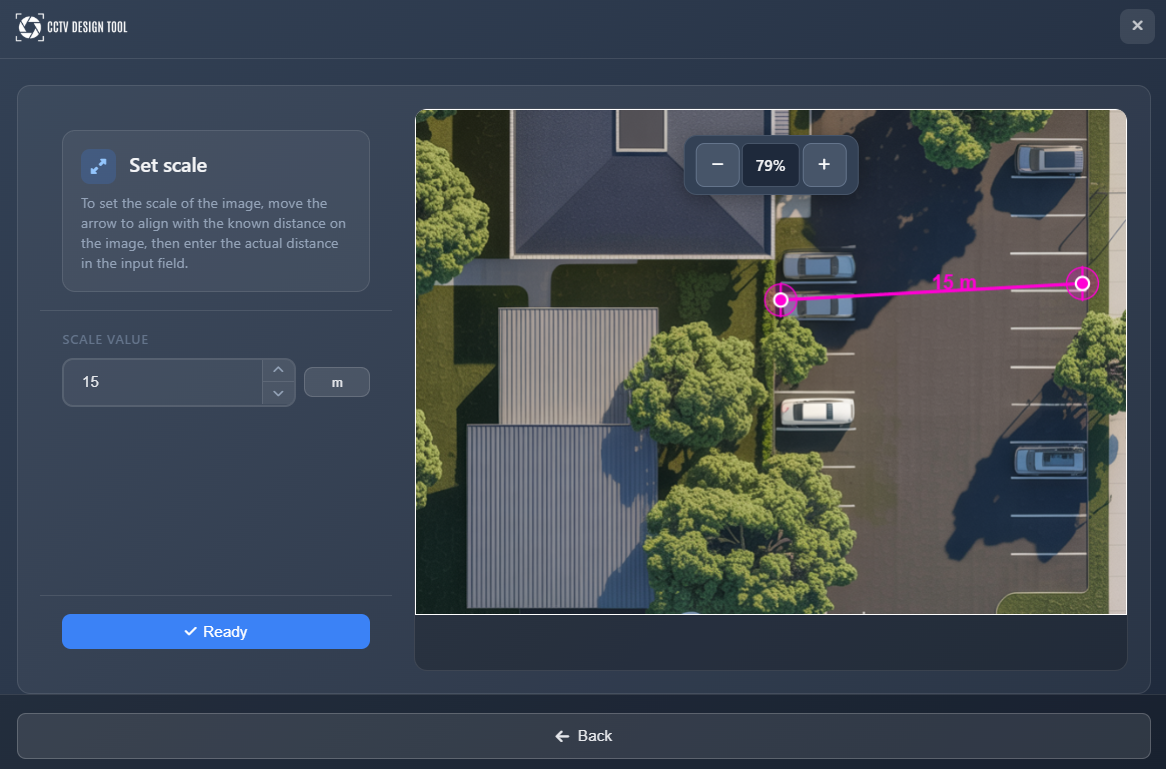
Sempre defina a escala da imagem com precisão usando uma dimensão conhecida – isso é crucial para um design de sistema realista.
Ajustando a imagem de fundo
Depois de definir a escala, você pode ajustar sua imagem de fundo para atender melhor às necessidades do seu design.
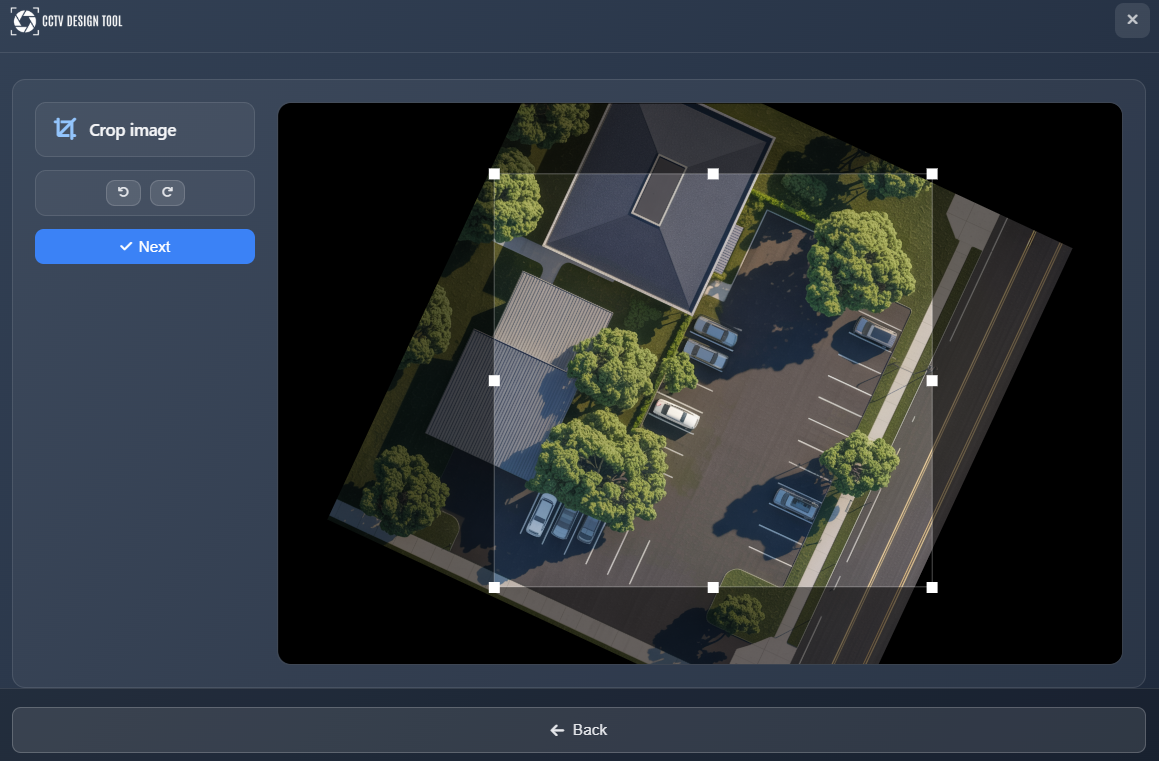
Corte e rotação
Você pode cortar a imagem para ajustar a área visível e girá-la para alinhá-la corretamente às necessidades do seu design. Use as alças de corte para ajustar a área visível e os controles de rotação para orientar a imagem corretamente.
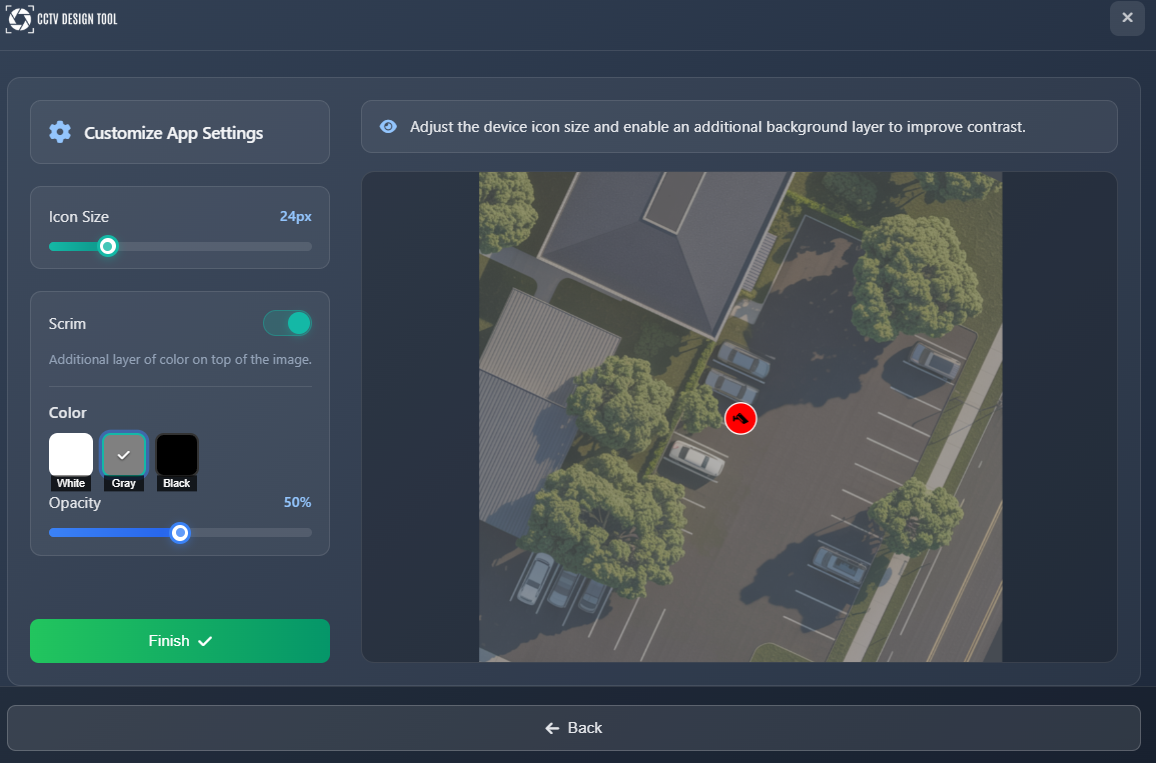
Personalizar configurações do app
Antes de finalizar seu projeto, você pode personalizar as configurações do app:
- Symbol sizes – Ajuste o tamanho dos símbolos no seu projeto para garantir que estejam visíveis. Você pode alterar isso mais tarde em Configurações do app
- Color overlay – Adicione uma camada de sobreposição de cor para escurecer ou clarear a imagem de fundo, melhorando o contraste para os elementos que você adicionará ao projeto
Abrindo projetos existentes
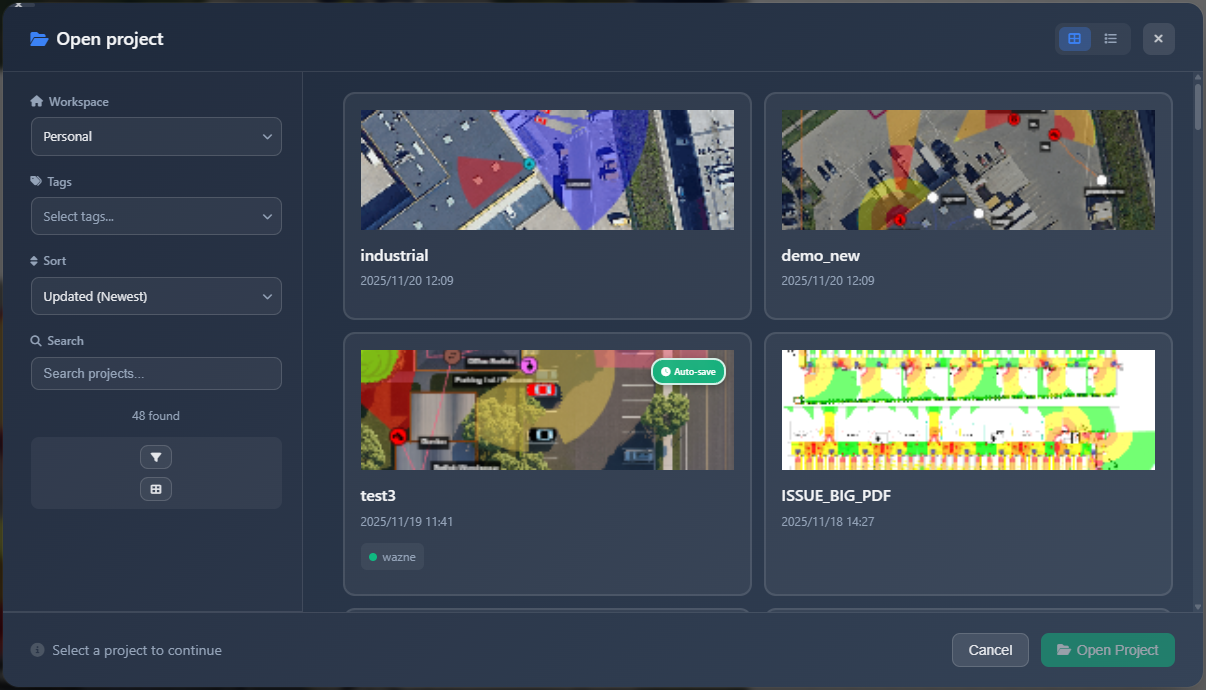
Para abrir um projeto salvo anteriormente, selecione New Project no menu Project (ou Open Project, se disponível). O navegador de projetos exibirá seus projetos salvos.
Filtrando projetos
Use os filtros na barra lateral esquerda para encontrar seu projeto:
- Workspace – Selecione um espaço de trabalho para filtrar projetos (disponível apenas para usuários Enterprise)
- Tags – Filtre projetos por tags. Projetos podem receber tags para agrupá-los e organizá-los
- Filename – Pesquise projetos pelo nome do arquivo
Lista de projetos
Cada projeto na lista exibe:
- Thumbnail – Pré-visualização visual do projeto
- Tags – Tags associadas para organização
- Auto-save flag – Indica se o projeto foi salvo automaticamente e se o auto-save é mais recente do que o salvamento manual
Ações do projeto
Quando você seleciona um projeto, as seguintes ações ficam disponíveis na parte inferior:
- Rename – Alterar o nome do projeto
- Assign Tag – Adicionar ou modificar tags do projeto
- Delete – Remover o projeto permanentemente
- Open Project – Carregar o projeto no aplicativo
Clique em Open Project para carregar o projeto selecionado e começar a trabalhar nele.
Modos de armazenamento
Ao salvar um projeto pela primeira vez (ou via Project → Save As), você escolhe como ele será armazenado:
| Modo | Descrição |
|---|---|
| Cloud | O projeto é salvo na nuvem do CCTV Design Tool. As imagens são enviadas para um armazenamento seguro. Este é o padrão para a maioria dos usuários. |
| Cloud + Encryption (Zero Knowledge) | Os dados e as imagens do projeto são criptografados no navegador antes do envio. O servidor nunca recebe nem armazena sua chave de criptografia — somente você pode abrir o projeto. Requer a definição de uma senha. |
| Local file | O projeto é salvo como um arquivo .cctvp no seu dispositivo. Nenhum envio para a nuvem ocorre. Funciona offline. |
TIP
Administradores Enterprise podem impor um modo de armazenamento específico para todos os membros da equipe via Encryption Policy em Enterprise Settings.
Modo Cloud + Encryption (Zero Knowledge)
Ao escolher Cloud + Encryption, você será solicitado a definir uma senha. Essa senha é usada para derivar uma chave de criptografia inteiramente dentro do seu navegador. Nem a senha nem a chave são enviadas ao servidor.
Importante:
- Anote sua senha e armazene-a com segurança. Não há recuperação de senha — se você perdê-la, o projeto não poderá ser aberto.
- Se o administrador da sua Enterprise definiu uma senha de criptografia para toda a empresa, você será solicitado a inserir essa senha em vez de criar a sua.
- Para alterar o modo de armazenamento de um projeto existente, use Project → Save As e selecione um modo diferente.
Para um guia detalhado sobre Criptografia de Conhecimento Zero, consulte Criptografia de Conhecimento Zero.
Dicas
- Sempre defina a escala da imagem com precisão usando uma dimensão conhecida – isso garante cálculos realistas de FOV e comprimentos de conexão
- Use tags para organizar seus projetos, especialmente ao trabalhar em vários projetos de clientes
- Para arquivos DXF, selecione cuidadosamente quais camadas importar, pois todas as linhas dessas camadas se tornam paredes
- Ajuste a sobreposição de cor se sua imagem de fundo estiver muito clara ou escura, facilitando a visualização dos elementos que você adiciona
- O indicador de auto-save ajuda a identificar quais projetos foram salvos automaticamente mais recentemente do que os salvamentos manuais
- Ao usar mapas de satélite, dê zoom o suficiente para ver claramente os detalhes dos edifícios antes de centralizar a mira