
Rencana Jaringan
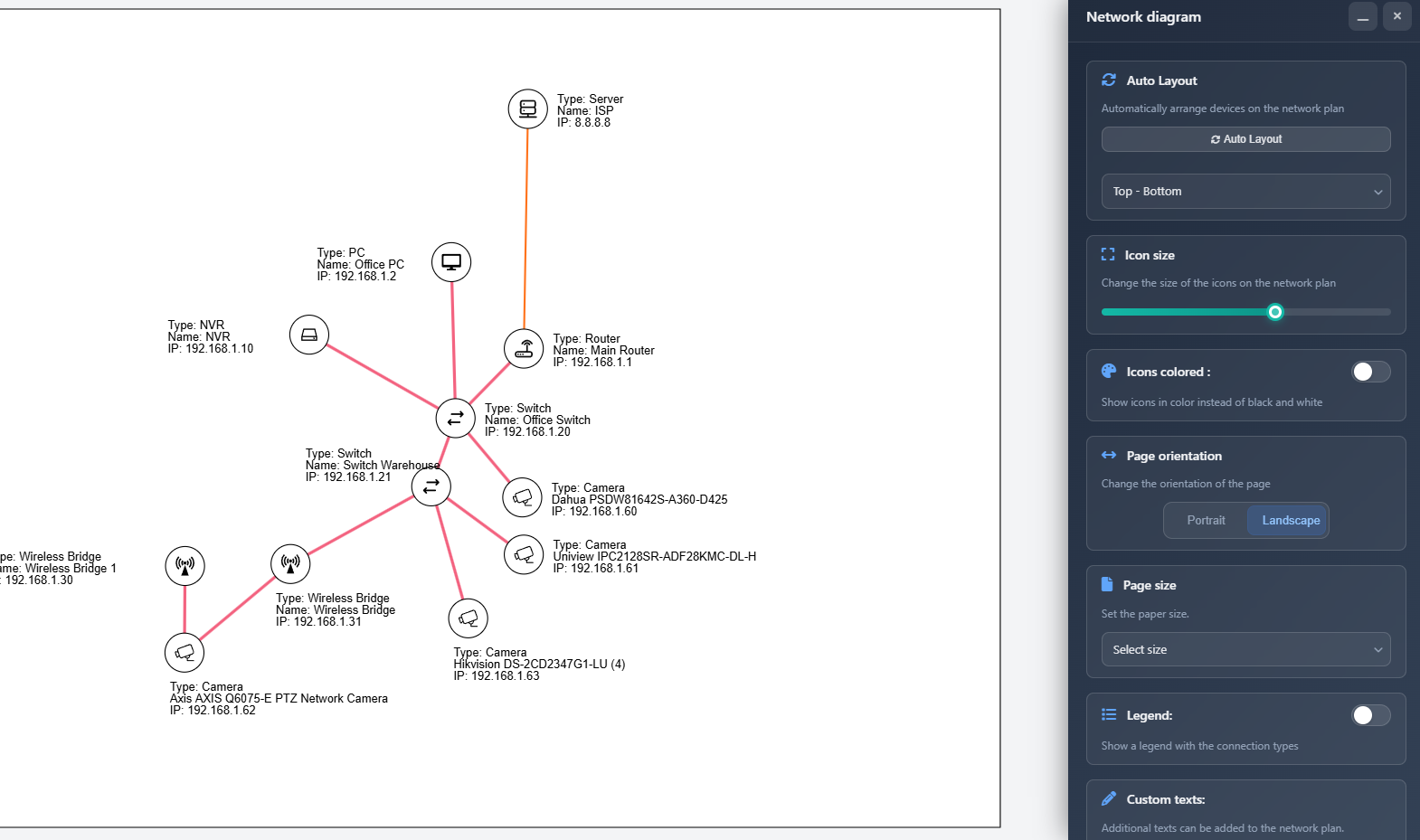
Fitur Network Plan membuat visualisasi diagram jaringan interaktif dari perangkat, kamera, dan koneksi proyek Anda. Ini secara otomatis menghasilkan diagram terstruktur yang menunjukkan bagaimana semua komponen jaringan terhubung, dengan tata letak, gaya, dan opsi ekspor yang dapat disesuaikan. Anda dapat menyesuaikan posisi perangkat secara manual, menambahkan label teks kustom, mengonfigurasi tampilan visual, dan mengekspor diagram sebagai JPG atau PDF untuk dokumentasi dan presentasi.
Network Plan mencakup alat desain yang kuat untuk membuat diagram profesional: alat multi-seleksi dan perataan untuk penempatan presisi, tampilan grid dengan snap-to-grid untuk jarak yang konsisten, kontrol visibilitas ikon untuk berfokus pada segmen jaringan tertentu, dan menu konteks klik kanan untuk tindakan cepat. Semua koneksi secara otomatis diperbarui saat perangkat dipindahkan, dan perangkat yang disembunyikan akan otomatis menyembunyikan koneksinya juga.
Kapan digunakan
- Saat Anda perlu membuat diagram jaringan visual yang menampilkan semua perangkat dan koneksinya
- Saat menyiapkan dokumentasi jaringan untuk tim instalasi atau klien
- Saat Anda ingin memvisualisasikan topologi jaringan dan aliran data dalam sistem
- Saat Anda perlu mengekspor diagram jaringan profesional untuk proposal atau dokumentasi teknis
- Saat Anda ingin menyesuaikan tata letak dan tampilan diagram jaringan Anda
Membuka Network Plan
Untuk mengakses fitur Network Plan:
- Klik ikon Network diagram (fa fa-network-wired) di bilah alat sebelah kiri.
- Antarmuka Network Plan akan terbuka, menampilkan kanvas dengan diagram jaringan Anda dan bilah sisi dengan opsi konfigurasi.
Jika ini pertama kalinya membuka Network Plan untuk proyek Anda, sistem akan secara otomatis menata semua perangkat dan kamera menggunakan algoritme tata letak otomatis.
Tata letak otomatis
Fitur Auto Layout secara otomatis menata semua perangkat dan kamera dalam diagram jaringan Anda. Ini menciptakan struktur yang bersih dan teratur yang jelas menunjukkan koneksi antardevice.
- Auto Layout button – Klik untuk secara otomatis menata ulang semua perangkat dan kamera di kanvas
- Orientation – Pilih arah tata letak:
- Left-Right (LR) – Perangkat mengalir dari kiri ke kanan
- Right-Left (RL) – Perangkat mengalir dari kanan ke kiri
- Top-Bottom (TB) – Perangkat mengalir dari atas ke bawah (default)
- Bottom-Top (BT) – Perangkat mengalir dari bawah ke atas
Algoritme auto-layout mempertimbangkan semua koneksi antarperangkat dan menatanya untuk meminimalkan tumpang tindih dan menciptakan hierarki visual yang jelas. Setelah menjalankan auto-layout, Anda masih dapat menyesuaikan posisi perangkat secara manual dengan menyeretnya di kanvas.
Ukuran ikon
Penggeser Icon Size mengontrol ukuran ikon perangkat dan kamera dalam diagram jaringan:
- Atur penggeser untuk mengubah ukuran ikon dari 5 hingga 30 piksel
- Ikon yang lebih besar membuat perangkat lebih terlihat tetapi memakan lebih banyak ruang
- Ikon yang lebih kecil memungkinkan lebih banyak perangkat muat di kanvas
- Ukuran memengaruhi ikon perangkat dan ikon kamera secara sama
Ikon berwarna
Toggle Icons Colored mengontrol apakah ikon perangkat ditampilkan berwarna atau sebagai lingkaran putih sederhana:
- Enabled – Ikon ditampilkan dalam warna yang dikonfigurasi (warna ikon perangkat atau warna tipe default)
- Disabled – Semua ikon ditampilkan sebagai lingkaran putih dengan garis tepi hitam
Ikon berwarna membantu membedakan berbagai tipe perangkat secara visual, sementara ikon monokrom menciptakan tampilan yang lebih bersih dan seragam.
Grid
Fitur Grid menyediakan panduan perataan visual dan fungsionalitas snap-to-grid untuk membantu Anda membuat diagram jaringan yang presisi dan terorganisir:
- Grid toggle – Aktifkan atau nonaktifkan tampilan grid di kanvas
- Snap to grid – Saat diaktifkan, ikon secara otomatis sejajar ke garis grid saat diseret
- Grid size – Atur jarak grid dari 10 hingga 100 piksel (default: 40px)
Grid muncul sebagai garis samar di kanvas, dengan setiap garis ke-5 sedikit lebih gelap untuk referensi yang lebih mudah. Saat snap-to-grid diaktifkan, menyeret ikon mana pun akan secara otomatis memposisikannya ke persimpangan grid terdekat, memastikan perataan dan jarak yang konsisten di seluruh diagram Anda.
Orientasi halaman
Atur orientasi diagram jaringan yang diekspor:
- Portrait – Orientasi vertikal (lebih tinggi daripada lebar)
- Landscape – Orientasi horizontal (lebih lebar daripada tinggi)
Orientasi memengaruhi tampilan kanvas dan file PDF/JPG yang diekspor.
Ukuran halaman
Pilih ukuran kertas untuk ekspor diagram jaringan Anda:
- A4, A3, A2, A1, A0 – Ukuran kertas standar ISO
- Letter, Legal, Tabloid – Ukuran kertas Amerika Utara
Ukuran halaman yang dipilih menentukan dimensi kanvas dan file yang diekspor. Ukuran yang lebih besar (A2, A1, A0) berguna untuk jaringan kompleks dengan banyak perangkat, sedangkan ukuran yang lebih kecil (A4, Letter) cocok untuk jaringan yang lebih sederhana atau tampilan digital.
Visibilitas ikon
Panel Icon Visibility (secara default dilipat) memungkinkan Anda menampilkan atau menyembunyikan perangkat dan kamera individual dalam diagram jaringan:
- Expand/Collapse – Klik ikon chevron di header panel untuk memperluas atau melipat daftar visibilitas
- Show all / Hide all – Tombol tindakan cepat untuk menampilkan atau menyembunyikan semua ikon sekaligus
- Filter – Ketik di kotak pencarian untuk memfilter daftar berdasarkan nama perangkat
- Toggle visibility – Gunakan sakelar di sebelah setiap perangkat untuk menampilkan atau menyembunyikannya
Saat sebuah ikon disembunyikan:
- Ikon dan labelnya tidak ditampilkan di kanvas
- Semua koneksi ke perangkat tersebut juga disembunyikan secara otomatis
- Item yang disembunyikan muncul redup di daftar visibilitas untuk memudahkan identifikasi
Fitur ini berguna untuk berfokus pada bagian tertentu dari jaringan Anda, membuat tampilan yang disederhanakan untuk presentasi, atau sementara menghapus perangkat dari diagram tanpa menghapusnya.
Legenda
Fitur Legend menampilkan panduan visual yang menunjukkan semua tipe koneksi yang digunakan dalam diagram jaringan Anda:
- Legend toggle – Aktifkan atau nonaktifkan tampilan legenda
- Legend position – Pilih lokasi kemunculan legenda:
- Top Left – Sudut kiri atas
- Top Right – Sudut kanan atas
- Bottom Left – Sudut kiri bawah
- Bottom Right – Sudut kanan bawah
Legenda menampilkan setiap tipe koneksi dengan gaya garis, warna, dan lebar yang sesuai, sehingga memudahkan untuk memahami apa yang diwakili setiap garis koneksi dalam diagram Anda. Legenda dapat diseret, memungkinkan Anda memindahkannya jika diperlukan.
Teks kustom
Anda dapat menambahkan label teks kustom ke diagram jaringan untuk anotasi, judul, atau informasi tambahan:
- Add Text button – Klik untuk menambahkan objek teks baru ke diagram
- Text input – Masukkan atau edit konten teks untuk setiap objek teks
- Styling button – Klik ikon pensil untuk membuka opsi gaya untuk sebuah objek teks
Gaya teks
Saat Anda mengklik tombol gaya untuk sebuah objek teks, dialog overlay muncul dengan opsi gaya:
- Color – Pilih warna teks menggunakan pemilih warna
- Font size – Atur ukuran font dari 8 hingga 72 piksel
- Apply to all texts – Tombol untuk menerapkan gaya saat ini ke semua objek teks dalam diagram
Objek teks dapat diseret di kanvas, memungkinkan Anda memposisikannya di mana saja pada diagram. Anda dapat memilih beberapa objek teks (lihat Multi-select di bawah) dan memindahkannya bersama-sama atau meratakannya menggunakan bilah alat perataan.
Jenis file
Pilih format ekspor untuk diagram jaringan Anda:
- JPG – Format gambar yang cocok untuk penggunaan digital dan presentasi
- PDF – Format dokumen yang ideal untuk pencetakan dan dokumentasi profesional
Pemilihan jenis file menentukan format file yang diekspor saat Anda mengklik tombol Export.
Interaksi kanvas
Kanvas Network Plan sepenuhnya interaktif, memungkinkan Anda memanipulasi diagram:
- Drag devices – Klik dan seret ikon perangkat atau kamera apa pun untuk memposisikannya kembali di kanvas
- Drag labels – Klik dan seret label perangkat untuk memposisikannya relatif terhadap perangkatnya
- Drag texts – Klik dan seret objek teks kustom untuk memindahkannya ke mana saja di kanvas
- Drag canvas – Klik dan seret area kosong kanvas untuk menggeser tampilan
- Zoom – Gunakan roda mouse untuk memperbesar dan memperkecil (0.1x hingga 2x)
- Touch gestures – Di perangkat seluler, gunakan gerakan cubit-untuk-zoom dan geser dua jari
Kanvas secara otomatis mencegah penyeretan perangkat atau label ke garis koneksi atau perangkat lain untuk menjaga kejernihan diagram.
Multi-select dan perataan
Anda dapat memilih beberapa item (perangkat, kamera, label, atau teks kustom) dan memanipulasinya bersama-sama:
Memilih item
- Single click – Klik ikon, label, atau teks untuk memilihnya (membatalkan pilihan sebelumnya)
- Ctrl/Cmd/Shift + click – Tahan Ctrl (Windows/Linux) atau Cmd (Mac) atau Shift sambil mengklik untuk menambahkan item ke pilihan Anda
- Rubber band selection – Klik dan seret pada kanvas kosong untuk menggambar persegi pemilihan yang memilih semua item di dalamnya
- Escape key – Tekan Escape untuk menghapus semua pilihan
Item yang dipilih disorot dengan batas biru dan garis putus-putus. Saat Anda memilih 2 item atau lebih, bilah alat perataan mengambang muncul di bagian atas kanvas.
Multi-drag
Saat beberapa item dipilih, menyeret salah satunya akan memindahkan semua item yang dipilih bersama-sama dengan jarak yang sama. Ini mempertahankan posisi relatif sambil memungkinkan Anda memosisikan ulang seluruh grup perangkat, label, atau teks secara bersamaan.
Bilah alat perataan
Bilah alat perataan muncul saat 2 item atau lebih dipilih, menyediakan opsi perataan dan distribusi cepat:
- Align Left – Meratakan semua item yang dipilih ke posisi paling kiri
- Align Right – Meratakan semua item yang dipilih ke posisi paling kanan
- Align Top – Meratakan semua item yang dipilih ke posisi paling atas
- Align Bottom – Meratakan semua item yang dipilih ke posisi paling bawah
- Align Center Horizontal – Memusatkan semua item secara vertikal (koordinat Y sama)
- Align Center Vertical – Memusatkan semua item secara horizontal (koordinat X sama)
- Distribute Horizontal – Meratakan jarak item secara horizontal antara item paling kiri dan paling kanan
- Distribute Vertical – Meratakan jarak item secara vertikal antara item paling atas dan paling bawah
- Deselect all – Menghapus pilihan (juga tersedia melalui tombol Escape)
Bilah alat perataan bekerja dengan kombinasi apa pun dari perangkat, kamera, label, dan teks kustom, memungkinkan Anda membuat diagram yang selaras dan terorganisir dengan sempurna.
Label perangkat
Setiap perangkat dan kamera dalam diagram jaringan menampilkan label yang dihasilkan secara otomatis yang menunjukkan:
- Device type – Jenis perangkat (mis. Router, Switch, Camera)
- Name – Nama tampilan perangkat atau model kamera
- IP address – Alamat IP perangkat (jika dikonfigurasi)
Label diposisikan secara otomatis untuk menghindari tumpang tindih dengan garis koneksi. Anda dapat menyesuaikan posisi label secara manual dengan menyeretnya, dan sistem akan mengingat posisi kustom Anda.
Garis konektor label
Saat label dipilih atau sedang diseret, garis putus-putus biru halus muncul yang menghubungkan label ke ikon perangkatnya. Panduan visual ini membantu Anda melihat label mana yang milik perangkat mana, terutama ketika label ditempatkan jauh dari ikonnya. Garis konektor menyertakan titik jangkar kecil di ujung label untuk referensi visual yang jelas.
Pemilihan label dan Multi-select
Label dapat dipilih secara independen dari ikon perangkatnya:
- Click on label – Memilih label (bukan ikonnya)
- Click on icon – Memilih ikon (bukan labelnya)
- Multi-select labels – Gunakan Ctrl/Cmd/Shift + klik atau seleksi rubber band untuk memilih beberapa label
- Multi-drag labels – Saat beberapa label dipilih, menyeret satu akan memindahkan semua label yang dipilih bersama-sama
Label dapat disertakan dalam operasi perataan bersama dengan perangkat, kamera, dan teks kustom.
Menu konteks klik kanan
Mengklik kanan pada ikon perangkat atau kamera mana pun akan membuka menu konteks dengan tindakan cepat:
- Hide icon / Show icon – Mengalihkan visibilitas perangkat atau kamera yang dipilih. Saat disembunyikan, ikon, labelnya, dan semua koneksi ke perangkat tersebut dihapus dari diagram
- Reset label position – Mengatur ulang posisi label ke posisi yang dihitung secara otomatis, menghapus penempatan kustom apa pun
Menu konteks menampilkan nama perangkat dan tipe ikon di bagian atas untuk memudahkan identifikasi. Klik di mana saja di luar menu untuk menutupnya.
Ekspor
Ekspor diagram jaringan tersedia untuk pengguna Premium. Pada versi Free, tombol Export membuka dialog peningkatan.
Untuk mengekspor diagram jaringan Anda:
- Konfigurasikan semua pengaturan (ukuran halaman, orientasi, ukuran ikon, dll.)
- Tata perangkat dan tambahkan teks kustom sesuai kebutuhan
- Klik tombol Export di bagian bawah bilah sisi
- Diagram akan diekspor dalam format yang dipilih (JPG atau PDF) dan diunduh ke komputer Anda
Ekspor mencakup:
- Semua perangkat dan kamera dengan posisinya saat ini
- Semua garis koneksi dengan gaya yang dikonfigurasi
- Objek teks kustom
- Legenda (jika diaktifkan)
- Pengaturan ukuran dan orientasi halaman
Tips
- Gunakan Auto Layout terlebih dahulu untuk mendapatkan susunan awal yang baik, lalu sesuaikan posisi secara manual sesuai kebutuhan
- Pilih orientasi (TB, LR, dll.) yang paling sesuai dengan struktur jaringan Anda sebelum menyempurnakan posisi
- Gunakan ukuran ikon yang lebih besar untuk presentasi dan ukuran yang lebih kecil untuk dokumentasi detail
- Aktifkan ikon berwarna saat Anda perlu mengidentifikasi tipe perangkat dengan cepat, gunakan monokrom untuk tampilan yang lebih bersih
- Tambahkan teks kustom untuk memberi label segmen jaringan, menambahkan judul, atau memberikan konteks tambahan
- Posisikan legenda di sudut yang tidak mengganggu diagram jaringan Anda
- Gunakan ukuran halaman A3 atau A2 untuk jaringan kompleks dengan banyak perangkat agar semuanya tetap terlihat
- Ingat bahwa label perangkat dapat diposisikan ulang jika bertumpang tindih dengan koneksi
- Ekspor sebagai PDF untuk pencetakan dan JPG untuk presentasi digital atau berbagi melalui email
- Enable the grid saat Anda membutuhkan perataan presisi – ini membantu menciptakan diagram yang profesional dan terorganisir
- Use snap-to-grid untuk jarak yang konsisten antarperangkat, terutama saat membuat tata letak terstruktur
- Multi-select devices menggunakan seleksi rubber band atau Ctrl+klik untuk dengan cepat meratakan atau mendistribusikan grup perangkat
- Use the alignment toolbar untuk membuat baris atau kolom perangkat yang benar-benar selaras
- Hide unused devices menggunakan panel Icon Visibility atau menu klik kanan untuk berfokus pada segmen jaringan tertentu
- Select labels independently dari ikon untuk menyetel posisi label tanpa memindahkan perangkat
- Use multi-drag untuk memindahkan seluruh grup perangkat sambil mempertahankan posisi relatifnya
- Right-click on icons untuk akses cepat ke fungsi sembunyikan/tampilkan dan reset label
- Combine alignment tools dengan grid snapping untuk tata letak diagram yang sangat presisi