
Pengaturan Aplikasi
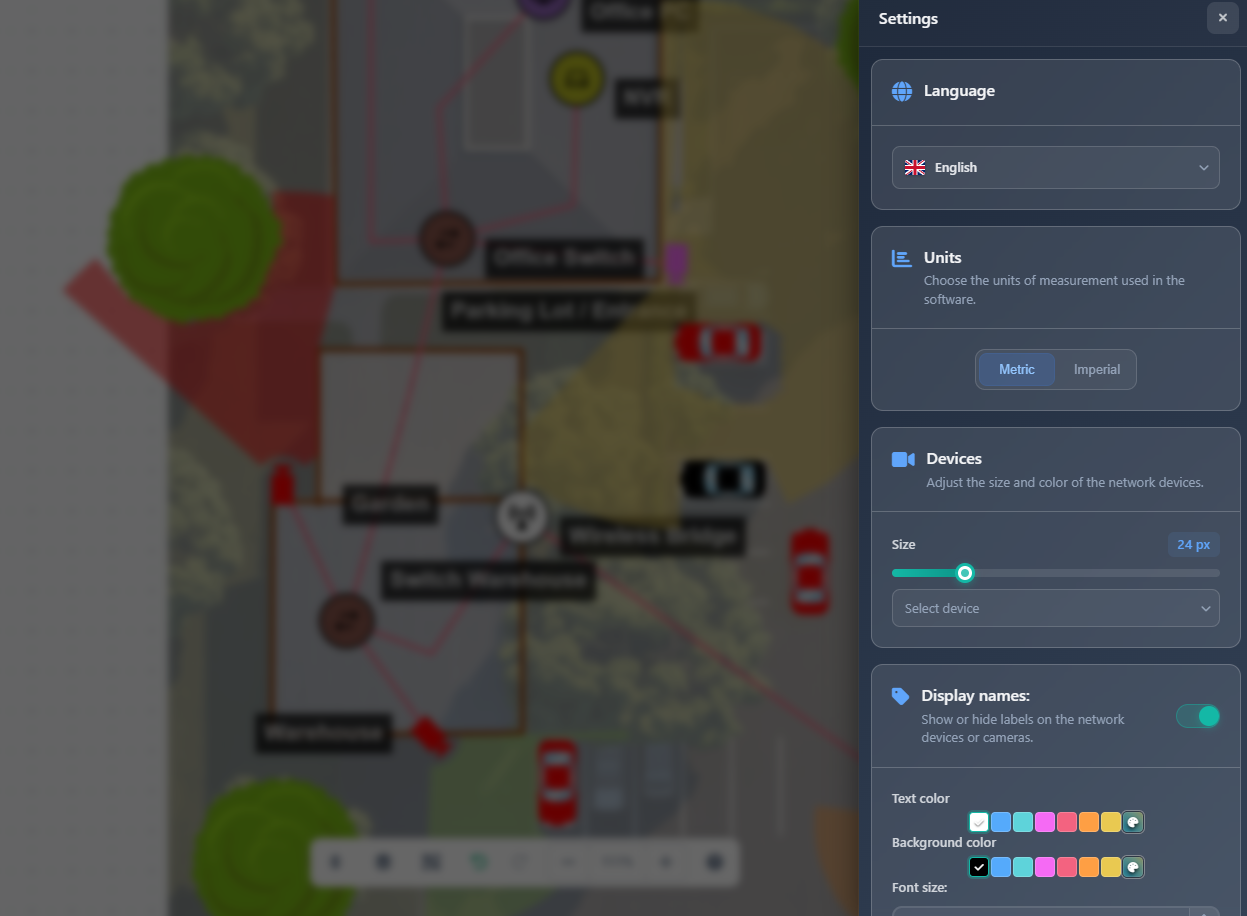
Bilah samping Pengaturan Aplikasi menyediakan opsi kustomisasi komprehensif untuk tampilan visual dan perilaku ruang kerja CCTV Design Tool Anda. Anda dapat mengonfigurasi preferensi bahasa, satuan ukur, warna dan ukuran perangkat, nama tampilan, tampilan kamera, gaya koneksi, properti dinding, pengaturan bidang pandang, dan banyak elemen visual lainnya. Pengaturan ini memungkinkan Anda mempersonalisasi aplikasi agar sesuai dengan preferensi alur kerja Anda dan membuat desain yang konsisten serta terlihat profesional.
Kapan digunakan
- Saat Anda ingin menyesuaikan tampilan visual ruang kerja dan elemen desain
- Saat Anda perlu mengubah satuan pengukuran (metrik/imperial) untuk proyek Anda
- Saat Anda ingin mengonfigurasi jenis, warna, dan gaya koneksi untuk diagram jaringan
- Saat Anda perlu menyesuaikan pengaturan tampilan bidang pandang, warna, dan opasitas
- Saat Anda ingin menyimpan pengaturan pilihan sebagai default untuk proyek mendatang
Membuka Pengaturan Aplikasi
Untuk mengakses Pengaturan Aplikasi:
- Klik menu Settings di bilah alat kiri.
- Pilih App Settings dari menu dropdown.
- Bilah samping Pengaturan Aplikasi akan muncul di sisi kanan layar.
WARNING
Beberapa pengaturan mungkin memerlukan izin pengguna tertentu. Jika Anda tidak memiliki izin untuk mengubah pengaturan aplikasi, pesan peringatan akan ditampilkan, dan Anda perlu menghubungi administrator Anda.
Bahasa
Pengaturan Bahasa memungkinkan Anda mengubah bahasa antarmuka aplikasi:
- Pilih bahasa pilihan Anda dari menu tarik-turun
- Antarmuka akan langsung diperbarui untuk mencerminkan pilihan bahasa Anda
- Preferensi bahasa disimpan dan bertahan di seluruh sesi
Satuan
Pengaturan Satuan mengontrol sistem pengukuran yang digunakan di seluruh aplikasi:
- Metric – Meter (m) untuk jarak dan pengukuran
- Imperial – Kaki (ft) untuk jarak dan pengukuran
Mengubah satuan memengaruhi semua pengukuran ketinggian, perhitungan panjang kabel, dan tampilan jarak di seluruh aplikasi.
Perangkat
Bagian Perangkat memungkinkan Anda menyesuaikan tampilan perangkat jaringan:
Ukuran perangkat
Sesuaikan ukuran semua ikon perangkat pada kanvas menggunakan penggeser (5-90 piksel). Pengaturan ini memengaruhi kamera dan perangkat jaringan secara seragam.
Warna perangkat
Konfigurasikan warna default untuk berbagai jenis perangkat:
- Pilih jenis perangkat dari menu tarik-turun (misalnya, Router, Switch, Access Point)
- Gunakan pemilih warna untuk menetapkan warna default untuk jenis perangkat tersebut
- Perangkat baru dengan jenis tersebut akan menggunakan warna yang dipilih secara default
Ini membantu menciptakan konsistensi visual dan memudahkan mengidentifikasi berbagai jenis perangkat dalam desain Anda.
Nama tampilan
Bagian Nama Tampilan mengontrol bagaimana label teks muncul pada proyek Anda:
- Toggle – Aktifkan atau nonaktifkan nama tampilan pada kanvas
- Text color – Atur warna teks nama tampilan
- Background color – Atur warna latar belakang untuk label nama tampilan
- Font size – Sesuaikan ukuran font nama tampilan (1-100 piksel)
Saat diaktifkan, nama tampilan muncul di sebelah kamera dan perangkat, sehingga memudahkan mengidentifikasi item dalam desain Anda.
Bentuk kamera
Toggle Bentuk Kamera mengontrol bagaimana kamera ditampilkan:
- Disabled (default) – Ikon kamera modern dengan tampilan yang dapat disesuaikan
- Enabled – Ikon berbentuk kamera klasik
Ini adalah preferensi visual yang memengaruhi bagaimana simbol kamera muncul pada kanvas Anda.
Indeks kamera
Toggle Camera Index (hanya tersedia saat Camera Shape dinonaktifkan) mengontrol apakah nomor kamera ditampilkan:
- Enabled – Nomor kamera muncul di kanvas menggantikan atau berdampingan dengan ikon kamera
- Disabled – Ikon kamera ditampilkan seperti biasa
Nomor indeks kamera membantu merujuk kamera tertentu dalam diskusi dan dokumentasi.
Skema warna DORI
Bagian Skema Warna DORI memungkinkan Anda menyesuaikan warna yang digunakan untuk zona DORI (Deteksi, Observasi, Pengenalan, Identifikasi):
- Detect – Warna untuk zona deteksi (paling luar)
- Observe – Warna untuk zona observasi
- Recognize – Warna untuk zona pengenalan
- Identify – Warna untuk zona identifikasi (paling dalam)
Warna-warna ini muncul pada FOV kamera saat zona DORI diaktifkan, membantu memvisualisasikan jangkauan efektif untuk berbagai tujuan pemantauan.
Koneksi
Bagian Koneksi memungkinkan Anda mengelola jenis koneksi dan tampilan visualnya. Klik kartu Connections untuk masuk ke mode penyuntingan koneksi.
Mode penyuntingan koneksi
Saat Anda mengeklik kartu Connections, Anda masuk ke mode penyuntingan khusus di mana Anda dapat:
- Pilih jenis koneksi – Pilih dari jenis koneksi yang ada (LAN, WIFI, WAN, FIBER, dll.) atau jenis buatan pengguna
- Konfigurasikan warna – Atur warna garis untuk jenis koneksi yang dipilih
- Atur ketebalan – Pilih ketebalan garis dari 1-10 piksel
- Pilih gaya – Pilih gaya garis: Solid, Dashed, atau Dotted
Koneksi pengguna
Untuk jenis koneksi buatan pengguna:
- Rename – Edit nama jenis koneksi menggunakan kolom input nama
- Delete – Hapus jenis koneksi (hanya jika tidak ada koneksi yang menggunakannya)
Menambahkan jenis koneksi baru
Klik Add New untuk membuat jenis koneksi kustom. Jenis baru akan muncul dalam daftar jenis koneksi di seluruh aplikasi.
Klik Back to App Settings untuk kembali ke tampilan pengaturan utama.
Dinding
Bagian Dinding mengontrol tampilan objek dinding:
- Walls color – Atur warna garis dinding pada kanvas
- Thickness – Pilih ketebalan garis dinding dari 1-10 piksel
Pengaturan ini memengaruhi semua dinding yang digambar dalam proyek Anda dan membantu menciptakan perbedaan visual yang jelas antara dinding dan elemen lainnya.
Bidang pandang
Bagian Bidang Pandang mengontrol bagaimana FOV kamera ditampilkan:
- Color – Atur warna default untuk visualisasi FOV
- Opacity – Sesuaikan transparansi FOV dari 0% (sepenuhnya transparan) hingga 100% (sepenuhnya buram) menggunakan penggeser
- Rounded FOV threshold – Atur ambang sudut (0-150°) saat FOV beralih dari tampilan membulat ke kotak.
Pengaturan ini membantu Anda menyeimbangkan visibilitas FOV dengan kejernihan kanvas, memastikan FOV tidak menutupi detail penting namun tetap terlihat.
Panah kanal
Bagian Panah Kanal mengontrol tampilan panah arah pada FOV kamera:
- Color – Atur warna panah
- Arrow width – Sesuaikan ketebalan garis panah dari 0-25 piksel
- Text size – Atur ukuran font untuk label teks panah dari 0-80 piksel
Panah arah membantu memperjelas arah pandang kamera, terutama saat FOV disembunyikan.
Garis PPM
Bagian Garis PPM mengontrol tampilan garis pengukuran PPM (Piksel Per Meter):
- Line width – Atur ketebalan garis PPM dari 1-25 piksel
- Line style – Pilih gaya garis: Solid, Dashed, atau Dotted
Garis PPM muncul saat tampilan PPM diaktifkan dan membantu memvisualisasikan kerapatan piksel pada jarak tertentu.
Scrim
Fitur Scrim menambahkan lapisan overlay semi-transparan di atas gambar latar belakang proyek untuk meningkatkan kontras dan mencegah objek menyatu dengan latar belakang:
- Toggle – Aktifkan atau nonaktifkan overlay scrim
- Color – Atur warna scrim saat diaktifkan
- Opacity – Sesuaikan transparansi scrim dari 0% hingga 100%
Saat gambar latar belakang Anda terlalu terang atau terlalu gelap, lapisan scrim membantu menciptakan pemisahan visual yang lebih baik antara latar belakang dan objek yang ditempatkan di kanvas, membuat kamera, perangkat, dan elemen lainnya lebih terlihat dan mudah dibedakan.
Warna default
Bagian Warna Default menyediakan enam slot warna yang dapat dikustomisasi dan dapat digunakan di seluruh aplikasi:
- Setiap slot warna memiliki pemilih warna dan input teks untuk kode warna heksadesimal
- Warna-warna ini berfungsi sebagai default akses cepat untuk berbagai elemen
- Warna disimpan bersama pengaturan Anda dan tersedia di seluruh proyek
Tampilkan efek kabut
Toggle Show Fog Effect mengontrol apakah gambar latar belakang dari lantai bawah terlihat saat melihat lantai yang lebih tinggi:
- Enabled – Gambar latar belakang dari lantai bawah terlihat dengan efek kabut/embun diterapkan, memberikan konteks dari lantai sebelumnya
- Disabled – Hanya gambar latar belakang lantai saat ini yang ditampilkan
Saat diaktifkan dan Anda melihat lantai yang lebih tinggi, Anda dapat melihat gambar latar belakang dari lantai bawah yang diredupkan dengan efek kabut, membantu Anda mempertahankan konteks spasial saat mengerjakan proyek bertingkat.
Mode lanjutan
Toggle Advanced Mode mengaktifkan opsi dan fitur tingkat lanjut tambahan:
- Enabled – Fitur dan opsi lanjutan menjadi tersedia
- Disabled – Hanya fitur standar
Mode lanjutan membuka opsi konfigurasi tambahan untuk pengguna mahir yang membutuhkan kontrol lebih atas perilaku aplikasi.
Menyimpan dan memuat pengaturan
Di bagian bawah bilah samping Pengaturan Aplikasi, Anda akan menemukan tiga tombol tindakan:
Simpan sebagai default
Klik Save as Default untuk menyimpan pengaturan Anda saat ini sebagai preferensi default. Pengaturan ini akan diterapkan secara otomatis ke proyek baru dan dapat dimuat kembali nanti.
Muat pengaturan tersimpan
Klik Load Saved Settings untuk memulihkan pengaturan default Anda yang sebelumnya disimpan, menimpa pengaturan saat ini.
Atur ulang ke default
Klik Reset to Default untuk memulihkan semua pengaturan ke nilai default aplikasi. Ini berguna jika Anda telah membuat perubahan yang ingin dibatalkan atau jika Anda ingin memulai dari awal.
Tips
- Simpan pengaturan pilihan Anda sebagai default untuk mempertahankan konsistensi di semua proyek Anda
- Gunakan warna perangkat untuk menciptakan konsistensi visual dan membuat jenis perangkat mudah diidentifikasi
- Sesuaikan opasitas FOV untuk menyeimbangkan visibilitas dengan kejernihan kanvas
- Kustomisasikan jenis dan warna koneksi agar sesuai dengan standar organisasi atau preferensi klien Anda
- Atur ketebalan dinding yang sesuai agar dinding terlihat namun tidak mendominasi kanvas
- Gunakan skema warna DORI yang memberikan kontras baik untuk identifikasi zona yang mudah
- Konfigurasikan nama tampilan dengan ukuran font dan warna yang sesuai untuk keterbacaan
- Buat jenis koneksi kustom untuk konfigurasi jaringan khusus
- Ingat bahwa beberapa pengaturan (seperti satuan) memengaruhi perhitungan, jadi pilihlah dengan cermat
- Uji berbagai kombinasi opasitas dan warna untuk menemukan yang paling sesuai dengan alur kerja Anda