
Cài đặt Ứng dụng
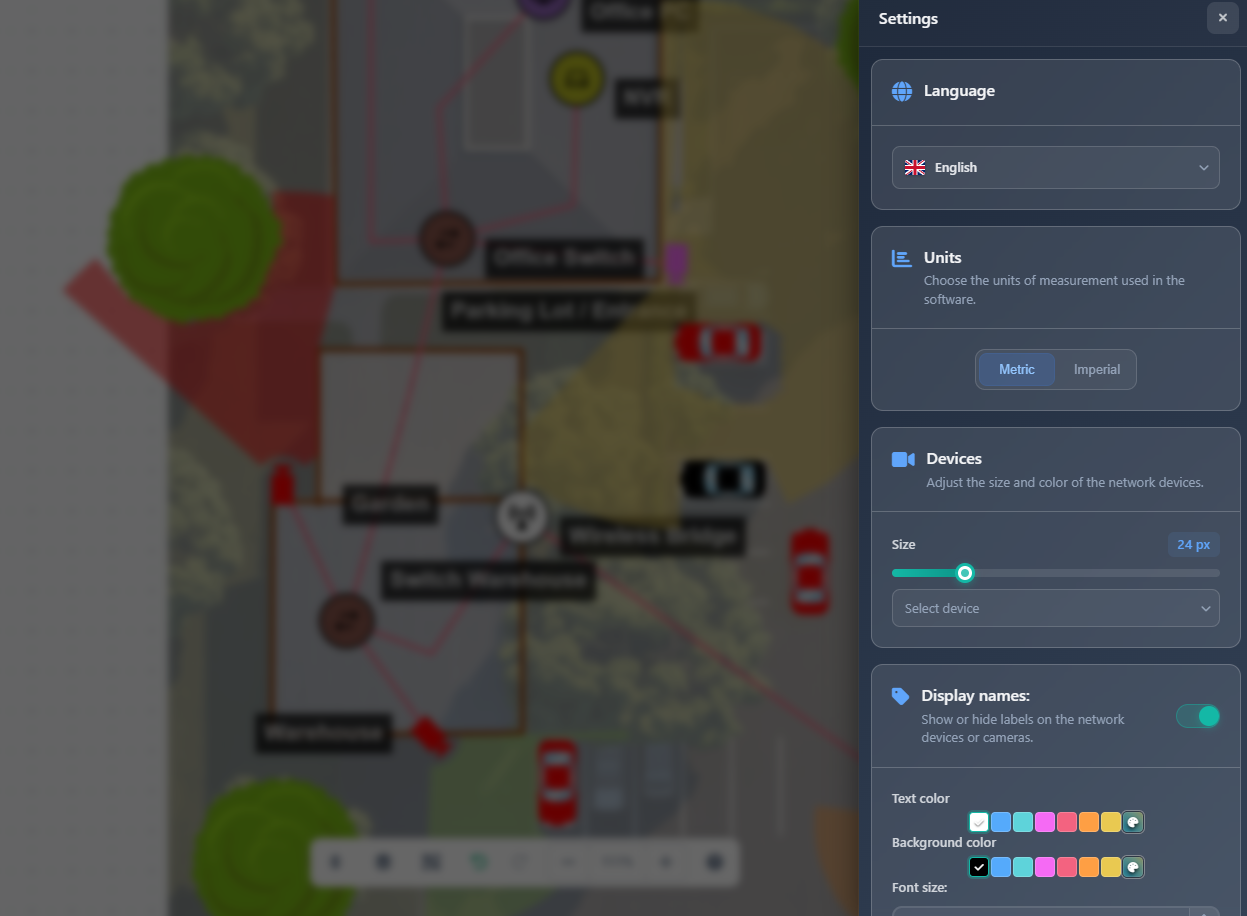
Thanh bên Cài đặt Ứng dụng cung cấp các tùy chọn tùy chỉnh toàn diện cho giao diện và hành vi của không gian làm việc Công cụ Thiết kế CCTV của bạn. Bạn có thể cấu hình ngôn ngữ, đơn vị đo lường, màu sắc và kích thước thiết bị, tên hiển thị, diện mạo camera, kiểu kết nối, thuộc tính tường, cài đặt trường nhìn và nhiều yếu tố trực quan khác. Những cài đặt này cho phép bạn cá nhân hóa ứng dụng phù hợp với quy trình làm việc và tạo ra các thiết kế nhất quán, chuyên nghiệp.
Khi nào nên sử dụng
- Khi bạn muốn tùy chỉnh diện mạo trực quan của không gian làm việc và các thành phần thiết kế
- Khi bạn cần thay đổi đơn vị đo lường (hệ mét/Anh) cho dự án
- Khi bạn muốn cấu hình loại kết nối, màu sắc và kiểu cho sơ đồ mạng
- Khi bạn cần điều chỉnh cài đặt hiển thị trường nhìn, màu sắc và độ mờ
- Khi bạn muốn lưu các cài đặt ưa thích làm mặc định cho các dự án sau
Mở Cài đặt Ứng dụng
Để truy cập Cài đặt Ứng dụng:
- Nhấp vào menu Settings trên thanh công cụ bên trái.
- Chọn App Settings từ menu thả xuống.
- Thanh bên App Settings sẽ xuất hiện ở phía bên phải màn hình.
WARNING
Một số cài đặt có thể yêu cầu quyền người dùng cụ thể. Nếu bạn không có quyền thay đổi cài đặt ứng dụng, một thông báo cảnh báo sẽ hiển thị và bạn cần liên hệ quản trị viên của mình.
Ngôn ngữ
Cài đặt Language cho phép bạn thay đổi ngôn ngữ giao diện của ứng dụng:
- Chọn ngôn ngữ ưa thích từ danh sách thả xuống
- Giao diện sẽ cập nhật ngay để phản ánh lựa chọn ngôn ngữ của bạn
- Tùy chọn ngôn ngữ được lưu và duy trì qua các phiên làm việc
Đơn vị
Cài đặt Units kiểm soát hệ đo lường được sử dụng trong toàn bộ ứng dụng:
- Metric – Mét (m) cho khoảng cách và phép đo
- Imperial – Feet (ft) cho khoảng cách và phép đo
Thay đổi đơn vị sẽ ảnh hưởng đến mọi phép đo chiều cao, tính toán chiều dài cáp và hiển thị khoảng cách trong toàn bộ ứng dụng.
Thiết bị
Phần Devices cho phép bạn tùy chỉnh diện mạo của thiết bị mạng:
Kích thước thiết bị
Điều chỉnh kích thước tất cả biểu tượng thiết bị trên canvas bằng thanh trượt (5–90 pixel). Cài đặt này ảnh hưởng đồng đều tới cả camera và thiết bị mạng.
Màu thiết bị
Cấu hình màu mặc định cho các loại thiết bị khác nhau:
- Chọn một loại thiết bị từ danh sách (ví dụ: Router, Switch, Access Point)
- Sử dụng bộ chọn màu để đặt màu mặc định cho loại thiết bị đó
- Thiết bị mới của loại đó sẽ dùng màu đã chọn theo mặc định
Điều này giúp tạo sự nhất quán trực quan và dễ nhận diện các loại thiết bị khác nhau trong thiết kế của bạn.
Tên hiển thị
Phần Display Names kiểm soát cách nhãn văn bản xuất hiện trong dự án của bạn:
- Toggle – Bật hoặc tắt tên hiển thị trên canvas
- Text color – Đặt màu văn bản cho tên hiển thị
- Background color – Đặt màu nền cho nhãn tên hiển thị
- Font size – Điều chỉnh cỡ chữ của tên hiển thị (1–100 pixel)
Khi bật, tên hiển thị xuất hiện cạnh camera và thiết bị, giúp bạn dễ nhận diện các mục trong thiết kế.
Hình dạng camera
Công tắc Camera Shape kiểm soát cách camera được hiển thị:
- Disabled (default) – Biểu tượng camera hiện đại với diện mạo có thể tùy chỉnh
- Enabled – Biểu tượng dạng camera cổ điển
Đây là tùy chọn thẩm mỹ ảnh hưởng đến cách ký hiệu camera xuất hiện trên canvas.
Chỉ số camera
Công tắc Camera Index (chỉ khả dụng khi Camera Shape tắt) kiểm soát việc hiển thị số camera:
- Enabled – Số camera xuất hiện trên canvas thay cho hoặc cùng với biểu tượng camera
- Disabled – Biểu tượng camera hiển thị bình thường
Số chỉ mục camera giúp tham chiếu các camera cụ thể trong thảo luận và tài liệu.
Sơ đồ màu DORI
Phần DORI Color Scheme cho phép bạn tùy chỉnh màu cho các vùng DORI (Detection, Observation, Recognition, Identification):
- Detect – Màu cho vùng phát hiện (ngoài cùng)
- Observe – Màu cho vùng quan sát
- Recognize – Màu cho vùng nhận biết
- Identify – Màu cho vùng nhận dạng (trong cùng)
Những màu này xuất hiện trên FOV của camera khi bật vùng DORI, giúp hình dung phạm vi hiệu quả cho các mục đích giám sát khác nhau.
Kết nối
Phần Connections cho phép bạn quản lý các loại kết nối và diện mạo trực quan của chúng. Nhấp vào thẻ Connections để vào chế độ chỉnh sửa kết nối.
Chế độ chỉnh sửa kết nối
Khi bạn nhấp vào thẻ Connections, bạn vào chế độ chỉnh sửa chuyên dụng, nơi bạn có thể:
- Select connection type – Chọn từ các loại kết nối hiện có (LAN, WIFI, WAN, FIBER, v.v.) hoặc loại do người dùng tạo
- Configure color – Đặt màu đường nối cho loại kết nối đã chọn
- Set thickness – Chọn độ dày đường từ 1–10 pixel
- Choose style – Chọn kiểu đường: Solid, Dashed, hoặc Dotted
Kết nối do người dùng tạo
Đối với các loại kết nối do người dùng tạo:
- Rename – Chỉnh sửa tên loại kết nối bằng trường nhập tên
- Delete – Xóa loại kết nối (chỉ khi không có kết nối nào đang sử dụng nó)
Thêm loại kết nối mới
Nhấp Add New để tạo một loại kết nối tùy chỉnh. Loại mới sẽ xuất hiện trong danh sách loại kết nối trên toàn bộ ứng dụng.
Nhấp Back to App Settings để quay về màn hình cài đặt chính.
Tường
Phần Walls kiểm soát diện mạo của đối tượng tường:
- Walls color – Đặt màu đường tường trên canvas
- Thickness – Chọn độ dày đường tường từ 1–10 pixel
Những cài đặt này ảnh hưởng đến tất cả các bức tường được vẽ trong dự án và giúp tạo sự phân tách trực quan rõ ràng giữa tường và các thành phần khác.
Trường nhìn
Phần Field of View kiểm soát cách FOV của camera được hiển thị:
- Color – Đặt màu mặc định cho trực quan hóa FOV
- Opacity – Điều chỉnh độ mờ FOV từ 0% (trong suốt hoàn toàn) đến 100% (đục hoàn toàn) bằng thanh trượt
- Rounded FOV threshold – Đặt ngưỡng góc (0–150°) tại đó FOV chuyển từ hiển thị bo tròn sang vuông.
Những cài đặt này giúp bạn cân bằng khả năng hiển thị FOV với độ rõ của canvas, đảm bảo FOV không che các chi tiết quan trọng nhưng vẫn dễ thấy.
Mũi tên kênh
Phần Channel Arrows kiểm soát diện mạo của mũi tên hướng trên FOV của camera:
- Color – Đặt màu mũi tên
- Arrow width – Điều chỉnh độ dày đường của mũi tên từ 0–25 pixel
- Text size – Đặt kích thước phông cho nhãn văn bản của mũi tên từ 0–80 pixel
Mũi tên hướng giúp làm rõ hướng quan sát của camera, đặc biệt khi FOV bị ẩn.
Đường PPM
Phần PPM Line kiểm soát diện mạo của đường đo PPM (Pixel Per Meter):
- Line width – Đặt độ dày của đường PPM từ 1–25 pixel
- Line style – Chọn kiểu đường: Solid, Dashed, hoặc Dotted
Đường PPM xuất hiện khi bật hiển thị PPM và giúp hình dung mật độ pixel tại các khoảng cách cụ thể.
Scrim
Tính năng Scrim thêm một lớp phủ bán trong suốt lên trên ảnh nền của dự án để cải thiện độ tương phản và ngăn đối tượng hòa lẫn vào nền:
- Toggle – Bật hoặc tắt lớp phủ scrim
- Color – Đặt màu scrim khi bật
- Opacity – Điều chỉnh độ mờ scrim từ 0% đến 100%
Khi ảnh nền của bạn quá sáng hoặc quá tối, lớp scrim giúp tạo phân tách trực quan tốt hơn giữa nền và các đối tượng đặt trên canvas, khiến camera, thiết bị và các thành phần khác dễ nhìn và dễ phân biệt hơn.
Màu mặc định
Phần Default Colors cung cấp sáu ô màu có thể tùy chỉnh được sử dụng trên toàn bộ ứng dụng:
- Mỗi ô màu có bộ chọn màu và ô nhập mã màu hex
- Những màu này đóng vai trò mặc định truy cập nhanh cho nhiều thành phần
- Màu được lưu cùng cài đặt của bạn và khả dụng trên mọi dự án
Hiển thị hiệu ứng sương mù
Công tắc Show Fog Effect kiểm soát việc ảnh nền từ các tầng dưới có hiển thị khi xem các tầng cao hơn hay không:
- Enabled – Ảnh nền từ các tầng dưới hiển thị với hiệu ứng sương mờ, cung cấp ngữ cảnh từ các tầng trước
- Disabled – Chỉ hiển thị ảnh nền của tầng hiện tại
Khi bật và đang xem một tầng cao hơn, bạn có thể thấy ảnh nền từ các tầng dưới được làm mờ với hiệu ứng sương, giúp bạn duy trì ngữ cảnh không gian khi làm việc với các dự án nhiều tầng.
Chế độ nâng cao
Công tắc Advanced Mode bật các tùy chọn và tính năng nâng cao bổ sung:
- Enabled – Các tính năng và tùy chọn nâng cao trở nên khả dụng
- Disabled – Chỉ các tính năng tiêu chuẩn
Chế độ nâng cao mở khóa thêm tùy chọn cấu hình cho người dùng chuyên sâu cần kiểm soát nhiều hơn đối với hành vi ứng dụng.
Lưu và tải cài đặt
Ở cuối thanh bên Cài đặt Ứng dụng, bạn sẽ thấy ba nút thao tác:
Lưu làm mặc định
Nhấp Save as Default để lưu cài đặt hiện tại của bạn làm tùy chọn mặc định. Những cài đặt này sẽ tự động áp dụng cho dự án mới và có thể tải lại sau.
Tải cài đặt đã lưu
Nhấp Load Saved Settings để khôi phục các cài đặt mặc định đã lưu trước đó, ghi đè mọi cài đặt hiện tại.
Đặt lại về mặc định
Nhấp Reset to Default để khôi phục tất cả cài đặt về giá trị mặc định của ứng dụng. Hữu ích khi bạn đã thay đổi muốn hoàn tác hoặc muốn bắt đầu lại từ đầu.
Mẹo
- Lưu cài đặt ưa thích làm mặc định để duy trì tính nhất quán trên tất cả dự án của bạn
- Sử dụng màu thiết bị để tạo sự nhất quán trực quan và giúp loại thiết bị dễ nhận diện
- Điều chỉnh độ mờ FOV để cân bằng khả năng hiển thị với độ rõ của canvas
- Tùy chỉnh loại và màu kết nối để phù hợp tiêu chuẩn tổ chức hoặc sở thích của khách hàng
- Đặt độ dày tường phù hợp để tường dễ nhìn nhưng không lấn át canvas
- Sử dụng sơ đồ màu DORI có độ tương phản tốt để dễ nhận diện vùng
- Cấu hình tên hiển thị với cỡ chữ và màu phù hợp để dễ đọc
- Tạo loại kết nối tùy chỉnh cho các cấu hình mạng chuyên biệt
- Nhớ rằng một số cài đặt (như đơn vị) ảnh hưởng đến tính toán, vì vậy hãy lựa chọn cẩn thận
- Thử nghiệm các tổ hợp độ mờ và màu khác nhau để tìm ra cách phù hợp nhất với quy trình làm việc của bạn