
Mô-đun Định giá
Mô-đun Định giá cho phép bạn tính tổng chi phí dự án bằng cách tự động tạo Bảng kê vật tư (BOM) từ tất cả camera, thiết bị, phụ kiện và cáp trong bản thiết kế của bạn. Bạn có thể tải giá từ cơ sở dữ liệu, tùy chỉnh giá cho từng sản phẩm, đặt biên lợi nhuận và thuế theo từng mục, loại trừ các mục khỏi báo giá, và xuất BOM dưới dạng tệp CSV. Đây là chức năng thiết yếu để tạo báo giá, đề xuất và danh sách mua sắm chính xác cho dự án của bạn.
Khi nào sử dụng
- Khi bạn cần tính tổng chi phí dự án cho báo giá và đề xuất
- Khi bạn muốn tạo Bảng kê vật tư (BOM) phục vụ mua sắm
- Khi bạn cần tùy chỉnh giá cho các sản phẩm cụ thể hoặc áp dụng biên lợi nhuận
- Khi bạn muốn loại trừ một số mục khỏi báo giá (ví dụ: các mục đã sở hữu)
- Khi lập dự toán chi phí cho khách hàng hoặc ngân sách nội bộ
Mở Mô-đun Định giá
Để truy cập Mô-đun Định giá:
- Nhấp vào menu Pricing trên thanh công cụ bên trái.
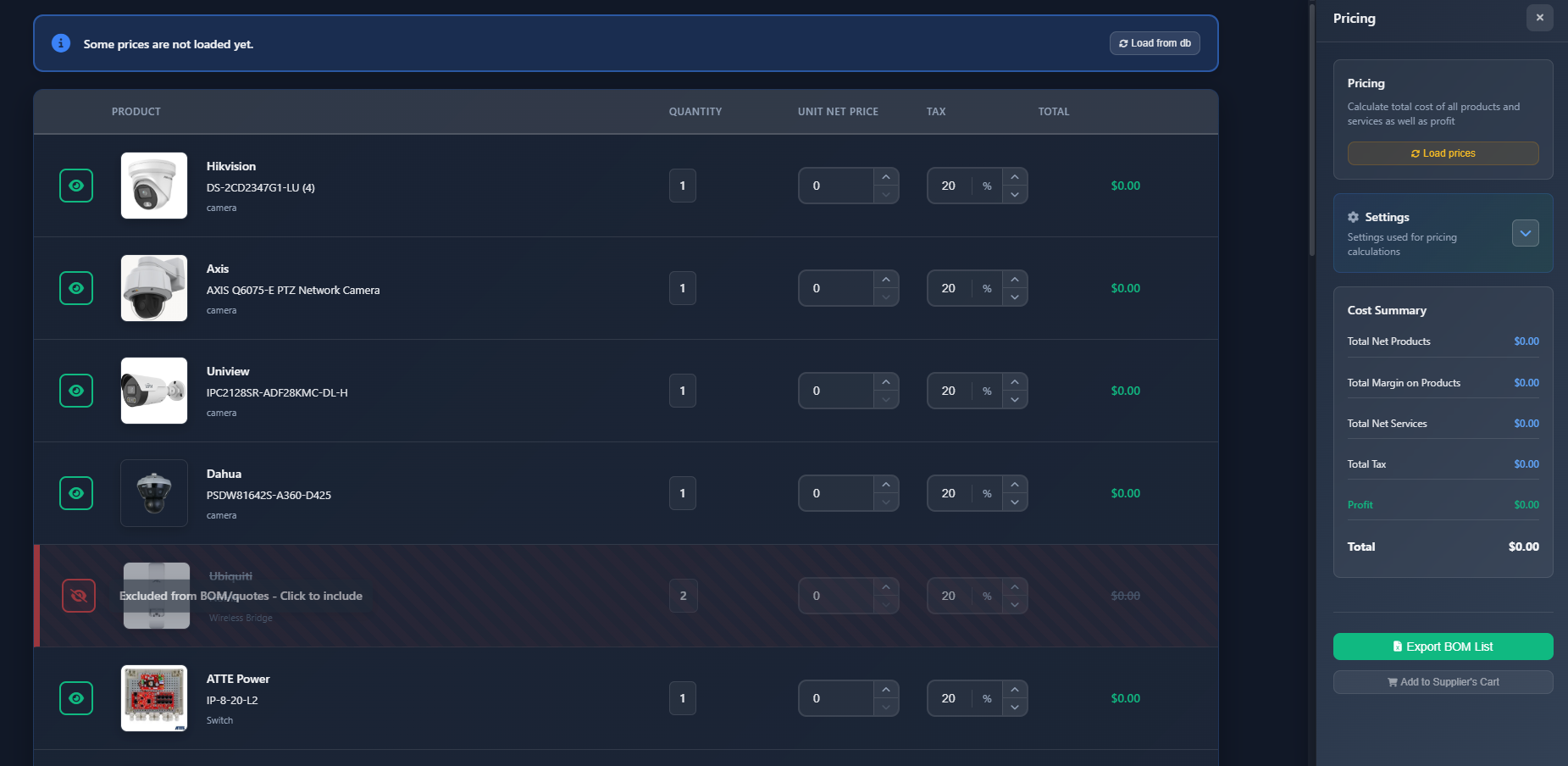
- Giao diện Mô-đun Định giá sẽ mở, hiển thị bảng sản phẩm ở bên trái và thanh bên cài đặt ở bên phải.
Mô-đun tự động tạo danh sách tất cả sản phẩm (camera, thiết bị, phụ kiện và cáp) từ dự án của bạn và nhóm chúng theo nhà sản xuất và model.
Tải giá
Mô-đun Định giá có thể tự động tải giá từ cơ sở dữ liệu cho tất cả sản phẩm trong dự án của bạn:
- Load Prices button – Nhấp để tải giá từ cơ sở dữ liệu giá đã lưu của bạn
- Hệ thống sẽ cố gắng khớp từng sản phẩm trong dự án với giá được lưu trong cơ sở dữ liệu
- Các sản phẩm đã tải được giá sẽ hiển thị đơn giá thuần và thuế suất
- Các sản phẩm không có giá trong cơ sở dữ liệu sẽ hiển thị giá trị 0, bạn có thể nhập thủ công
INFO
Nếu một số giá không được tải, một thông báo sẽ xuất hiện ở đầu bảng sản phẩm với một nút để tải giá từ cơ sở dữ liệu.
Cài đặt
Phần Cài đặt (dạng accordion có thể mở rộng) cho phép bạn cấu hình các tham số giá mặc định áp dụng cho tất cả sản phẩm:
Tiền tệ
Chọn loại tiền tệ cho tất cả phép tính và hiển thị giá. Tiền tệ ảnh hưởng đến cách định dạng giá trong phần tổng hợp chi phí và BOM đã xuất.
Thuế mặc định
Đặt thuế suất mặc định (VAT) sẽ được áp dụng cho sản phẩm khi tải giá. Bạn có thể ghi đè cho từng sản phẩm trong bảng sản phẩm.
Biên lợi nhuận
Cấu hình phần trăm biên lợi nhuận toàn cục sẽ được áp dụng mặc định cho tất cả giá sản phẩm (trừ dịch vụ). Biên lợi nhuận được tính trên giá thuần và được bao gồm trong tính toán tổng chi phí.
- Profit margin – Áp dụng cho giá thuần của sản phẩm (camera, thiết bị, phụ kiện, cáp)
- Services – Không áp dụng biên lợi nhuận cho các mục dịch vụ; chúng được cộng trực tiếp vào lợi nhuận
TIP
Bạn có thể ghi đè biên lợi nhuận toàn cục cho từng sản phẩm trực tiếp trong bảng sản phẩm. Xem Custom profit margin per product.
Ghi đè bản dịch mặc định
Phần này cho phép bạn thay thế các nhãn mặc định được dùng trong giao diện định giá và trong tài liệu báo cáo được tạo. Điều này hữu ích khi làm việc ở các ngôn ngữ có thuật ngữ kế toán khác nhau (ví dụ: Ba Lan: Netto/Brutto/VAT, Đức: Netto/Brutto/MwSt).
Có thể tùy chỉnh các nhãn sau:
| Label | Used in |
|---|---|
| Tax | Tiêu đề cột Tax trong bảng sản phẩm và phần tóm tắt thanh bên |
Total Net (tm-total-netto) | Cột "Total Net" và phần tổng cộng trong tài liệu báo cáo được tạo |
Total Gross (tm-total-brutto) | Cột "Total Gross" và phần tổng cộng trong tài liệu báo cáo được tạo |
Tax % (tm-tax-percent) | Tiêu đề cột "Tax %" trong tài liệu báo cáo được tạo |
Total Tax (tm-total-tax) | Hàng "Total Tax" trong phần tổng cộng của tài liệu báo cáo được tạo |
Mỗi hàng hiển thị bản dịch mặc định hiện tại ở bên trái và một ô nhập ở bên phải. Để trống trường nếu muốn giữ bản dịch mặc định. Giá trị tùy chỉnh được lưu cùng các cài đặt khác khi bạn nhấp Save as Default.
Lưu làm mặc định
Nhấp Save as Default để lưu cài đặt tiền tệ, thuế mặc định, biên lợi nhuận và ghi đè bản dịch. Các cài đặt này sẽ được dùng làm mặc định cho các dự án sau.
Bảng sản phẩm
Bảng Sản phẩm hiển thị tất cả mục trong dự án của bạn, được nhóm theo nhà sản xuất và model. Mỗi hàng đại diện cho một nhóm sản phẩm với các thông tin và điều khiển sau:
Thông tin sản phẩm
- Product image – Hình đại diện của sản phẩm
- Manufacturer – Tên nhà sản xuất
- Model – Tên model sản phẩm
- Type – Loại sản phẩm (camera, thiết bị, phụ kiện, loại cáp)
Chuyển đổi hiển thị
Mỗi sản phẩm có một nút chuyển đổi hiển thị cho phép bạn đưa vào hoặc loại trừ khỏi tính giá:
- Eye icon (visible) – Sản phẩm được đưa vào BOM và tính chi phí
- Eye-slash icon (hidden) – Sản phẩm bị loại trừ khỏi BOM và tính chi phí
Các sản phẩm ẩn được hiển thị với chữ gạch ngang và độ mờ cao hơn. Chúng không được tính vào tổng hoặc trong BOM đã xuất.
Số lượng
Cột số lượng hiển thị có bao nhiêu đơn vị của mỗi sản phẩm trong dự án của bạn:
- Cables – Có thể chỉnh sửa số lượng và có thể tính tự động bằng nút máy tính
- User-created products – Có thể chỉnh sửa số lượng
- Other products – Số lượng được tính tự động từ dự án của bạn (chỉ đọc)
Đối với cáp, bạn có thể:
- Nhập thủ công số lượng/chiều dài
- Nhấp biểu tượng máy tính để tự động tính chiều dài cáp dựa trên các kết nối trong dự án
Đơn giá thuần
Đơn giá thuần là giá cho một đơn vị sản phẩm. Bạn có thể:
- Chỉnh sửa giá trực tiếp trong ô nhập
- Giá được tự động tải từ cơ sở dữ liệu khi có sẵn
- Các thay đổi về giá được đánh dấu là chưa lưu (bạn sẽ thấy thông báo cảnh báo nếu có giá chưa lưu)
Custom profit margin per product
Bên dưới trường đơn giá thuần, bạn có thể tùy chọn đặt custom profit margin để ghi đè biên lợi nhuận toàn cục cho riêng nhóm sản phẩm đó:
- Nhấp nút set custom margin (biểu tượng biểu đồ) xuất hiện bên dưới ô giá.
- Một ô nhập biên lợi nhuận gọn mở rộng, hiển thị giá trị biên hiện đang áp dụng.
- Nhập phần trăm biên lợi nhuận mong muốn cho sản phẩm này.
- Để quay lại biên lợi nhuận toàn cục, nhấp nút ✕ (reset) — biên tùy chỉnh sẽ được xóa và thiết lập toàn cục sẽ áp dụng lại.
INFO
Khi một sản phẩm có biên tùy chỉnh, ô nhập biên của nó sẽ được tô nổi màu hổ phách để phân biệt với các sản phẩm dùng biên toàn cục.
Biên tùy chỉnh được lưu cùng dự án và giữ nguyên qua các phiên làm việc. Chúng được tính đến trong tất cả phép tính tóm tắt chi phí và trong tài liệu báo cáo được tạo.
Thuế
Cột thuế hiển thị phần trăm thuế suất (VAT) cho từng sản phẩm:
- Chỉnh sửa trực tiếp thuế suất trong ô nhập (0–100%)
- Thuế suất mặc định được áp dụng khi tải giá
- Bạn có thể ghi đè thuế mặc định cho từng sản phẩm
Tổng
Cột tổng hiển thị phần tách 3 dòng cho mỗi nhóm sản phẩm:
| Dòng | Công thức |
|---|---|
| Net | Unit Net Price × Quantity |
| Margin | Net × Effective Margin % (ẩn khi margin = 0) |
| Gross | (Net + Margin) × (1 + Tax %) |
Tất cả giá trị sẽ tự động cập nhật khi bạn thay đổi giá, số lượng, thuế hoặc biên.
Hành động
Đối với sản phẩm do người dùng tạo (các sản phẩm tùy chỉnh bạn đã thêm), sẽ có nút xóa cho phép bạn loại bỏ sản phẩm khỏi danh sách định giá.
Thêm sản phẩm tùy chỉnh
Bạn có thể thêm các sản phẩm không nằm trong thiết kế dự án:
- Nhấp nút Add New Product ở cuối bảng sản phẩm
- Một hộp thoại sẽ mở nơi bạn có thể nhập:
- Loại sản phẩm
- Nhà sản xuất
- Model
- Hình ảnh (tùy chọn)
- Nhấp Add để thêm sản phẩm vào danh sách định giá của bạn
Sản phẩm tùy chỉnh xuất hiện trong bảng với số lượng có thể chỉnh sửa và có thể xóa khi cần.
Tổng hợp chi phí
Thanh bên Tổng hợp Chi phí hiển thị phân tách tất cả chi phí:
- Total Net Products – Tổng của tất cả giá thuần sản phẩm (trước thuế và biên lợi nhuận)
- Total Margin on Products – Tổng biên lợi nhuận áp dụng cho sản phẩm (tôn trọng biên tùy chỉnh theo từng mục)
- Total Net Services – Tổng của tất cả mục dịch vụ (dịch vụ không áp dụng biên lợi nhuận)
- Total Tax – Tổng tất cả khoản thuế (tính trên giá đã cộng biên đối với sản phẩm)
- Profit – Tổng lợi nhuận (biên sản phẩm + dịch vụ)
- Total – Tổng cộng bao gồm tất cả sản phẩm, dịch vụ, thuế và biên lợi nhuận
Tất cả giá trị được hiển thị theo loại tiền đã chọn và tự động cập nhật khi bạn thay đổi giá, số lượng, thuế suất hoặc biên.
Lưu giá
Khi bạn sửa giá hoặc thuế suất, các thay đổi sẽ được đánh dấu là chưa lưu:
- Một thông báo cảnh báo xuất hiện ở đầu bảng sản phẩm nếu có giá chưa lưu
- Nhấp Save trong thông báo để lưu tất cả thay đổi giá vào cơ sở dữ liệu
- Giá đã lưu sẽ có sẵn cho các dự án sau
INFO
Chỉ những giá bạn đã chỉnh sửa mới được lưu. Giá tải từ cơ sở dữ liệu sẽ không tự động lưu lại trừ khi bạn thay đổi chúng.
Xuất BOM
Xuất BOM khả dụng cho người dùng Premium. Ở phiên bản Free, Export BOM List sẽ mở hộp thoại nâng cấp.
Bạn có thể xuất Bảng kê vật tư dưới dạng tệp CSV:
- Nhấp nút Export BOM List trong thanh bên
- Một tệp CSV sẽ được tải xuống bao gồm:
- Loại sản phẩm
- Nhà sản xuất
- Model
- Số lượng
- Đơn giá thuần
- Thuế suất
- Tổng giá thuần
- Tổng thuế
- Tổng cộng
BOM đã xuất chỉ bao gồm các sản phẩm đang hiển thị (không bị ẩn) trong bảng định giá. Sản phẩm ẩn bị loại trừ khỏi bản xuất.
Mẹo
- Tải giá trước để có mức nền, sau đó tùy chỉnh giá cho sản phẩm cụ thể khi cần
- Dùng chuyển đổi hiển thị để loại trừ các mục bạn đã sở hữu hoặc không cần mua
- Đặt biên lợi nhuận toàn cục trong cài đặt trước khi tải giá để đảm bảo tính toán chi phí chính xác
- Dùng biên tùy chỉnh theo từng mục khi các nhóm sản phẩm khác nhau có mức đánh dấu khác nhau
- Với cáp, dùng nút máy tính để tự động tính chiều dài dựa trên các kết nối của bạn
- Lưu cài đặt định giá (tiền tệ, thuế, biên, ghi đè bản dịch) làm mặc định để tăng tốc các dự án sau
- Thường xuyên xem lại phần tổng hợp chi phí để đảm bảo giá của bạn chính xác trước khi tạo báo giá
- Thường xuyên xuất BOM để cập nhật yêu cầu vật tư cho đội mua sắm
- Lưu ý rằng dịch vụ được cộng trực tiếp vào lợi nhuận và không áp dụng biên lợi nhuận
- Sản phẩm ẩn bị loại trừ khỏi tổng và bản xuất, giúp bạn dễ dàng tạo các phương án báo giá thay thế
- Sử dụng ghi đè bản dịch khi tạo báo cáo cho khách hàng ở các quốc gia/ngôn ngữ khác nhau