
Layers
Tính năng Layers cho phép bạn kiểm soát khả năng hiển thị của các phần tử khác nhau trên khung vẽ dự án. Bạn có thể hiển thị hoặc ẩn camera, thiết bị, tường, kết nối, đối tượng, nhãn và nhiều tùy chọn hiển thị như vùng DORI và thông tin PPM (Pixel trên mỗi mét). Điều này giúp bạn tập trung vào các khía cạnh cụ thể của thiết kế, giảm lộn xộn thị giác và tạo ra các khung nhìn gọn gàng hơn cho thuyết trình hoặc tài liệu.
Khi nào nên sử dụng
- Khi bạn cần tập trung vào các phần tử cụ thể bằng cách ẩn phần còn lại (ví dụ: chỉ xem camera và FOV)
- Khi chuẩn bị thuyết trình hoặc báo cáo và muốn chỉ hiển thị các phần tử liên quan
- Khi làm việc với các dự án phức tạp và cần giảm bớt lộn xộn thị giác
- Khi bạn muốn bật/tắt vùng DORI hoặc thông tin PPM để phân tích camera
- Khi bạn cần tạm thời ẩn một số lớp để việc chỉnh sửa dễ dàng hơn
Nút Layers
Nút Layers nằm ở thanh công cụ giữa phía dưới. Nó hiển thị đường viền nổi bật và một huy hiệu nhỏ khi không phải tất cả các lớp đều hiển thị, cung cấp chỉ báo trực quan nhanh về trạng thái hiển thị lớp hiện tại của bạn.
- Nhấp vào nút để mở menu bật lên Layers
- Nút sẽ hiển thị viền màu hổ phách và một huy hiệu khi có một hoặc nhiều lớp bị ẩn
- Khi tất cả các lớp đều hiển thị, nút trông bình thường và không có chỉ báo nào
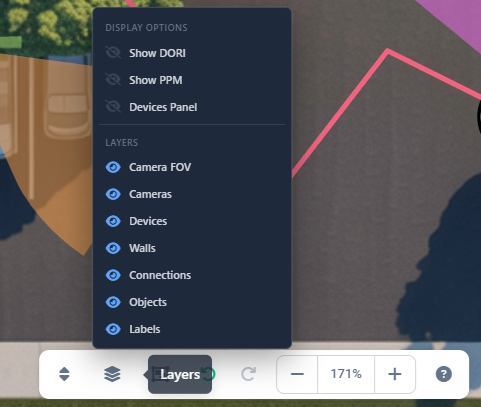
Tùy chọn hiển thị
Phần Tùy chọn hiển thị chứa các cài đặt kiểm soát thông tin trực quan bổ sung và các bảng:
Show DORI
Các vùng DORI (Detection, Observation, Recognition, Identification — Phát hiện, Quan sát, Nhận dạng, Định danh) hiển thị những vùng được mã hóa màu trên FOV của camera, cho biết tầm hiệu quả cho các mục đích giám sát khác nhau. Khi bật, FOV của camera sẽ hiển thị các vùng với màu sắc khác nhau đại diện cho khoảng cách phát hiện, quan sát, nhận dạng và định danh.
Show PPM
PPM (Pixel Per Meter) hiển thị một điểm có thể kéo trên FOV của camera mà bạn có thể di chuyển đến bất kỳ vị trí nào. Giá trị PPM được tính cho điểm cụ thể đó và hiển thị ở góc trên bên phải của phần xem trước mô phỏng hình ảnh trong thanh bên phải. Điều này giúp bạn hiểu mật độ điểm ảnh và độ phân giải ở các khoảng cách khác nhau từ camera, điều rất quan trọng để xác định liệu một camera có thể ghi nhận đủ chi tiết để định danh hoặc nhận dạng tại các vị trí cụ thể hay không.
Tìm hiểu thêm về PPM: PPM
Devices Panel
Bật/tắt khả năng hiển thị của Devices Panel, bảng này hiển thị danh sách tất cả camera và thiết bị trong dự án của bạn. Bảng này hữu ích cho việc điều hướng và lựa chọn nhanh, nhưng bạn có thể muốn ẩn nó để tối đa hóa không gian khung vẽ.
Tìm hiểu thêm về Devices Panel: Devices Panel
Layers
Phần Layers kiểm soát khả năng hiển thị của các thành phần chính của dự án. Mỗi lớp có thể được bật hoặc tắt độc lập:
Camera FOV
Kiểm soát khả năng hiển thị trực quan Trường nhìn (Field of View) của camera. Khi bị ẩn, các vùng FOV của camera sẽ không được hiển thị, nhưng bản thân camera vẫn hiển thị (nếu lớp Cameras được bật).
Cameras
Kiểm soát khả năng hiển thị của các biểu tượng và ký hiệu camera trên khung vẽ. Khi bị ẩn, các camera sẽ không hiển thị, nhưng FOV của chúng vẫn có thể hiển thị nếu lớp Camera FOV được bật.
Devices
Kiểm soát khả năng hiển thị của các biểu tượng và ký hiệu thiết bị mạng. Bao gồm router, switch, NVR, access point và các thiết bị không phải camera khác.
Walls
Kiểm soát khả năng hiển thị của các đối tượng tường được vẽ trên khung vẽ. Tường quan trọng để tính toán FOV chính xác vì chúng đại diện cho các vật cản vật lý.
Connections
Kiểm soát khả năng hiển thị của các đường kết nối giữa camera và thiết bị. Khi bị ẩn, tuyến cáp vật lý và các kết nối mạng sẽ không được hiển thị.
Objects
Kiểm soát khả năng hiển thị của các đối tượng chướng ngại và các phần tử vẽ khác (hình chữ nhật, chú giải, v.v.) trên khung vẽ.
Labels
Kiểm soát khả năng hiển thị của nhãn văn bản, tên hiển thị và các chú thích văn bản khác trên khung vẽ. Bao gồm tên camera, tên thiết bị và các phần tử văn bản khác.
Bật/tắt hiển thị lớp
Để hiển thị hoặc ẩn một lớp:
- Nhấp nút Layers ở thanh công cụ giữa phía dưới.
- Trong menu bật lên, nhấp vào bất kỳ mục lớp nào để bật/tắt khả năng hiển thị của nó.
- Biểu tượng thay đổi từ hình con mắt (hiển thị) sang mắt bị gạch chéo (ẩn) để biểu thị trạng thái hiện tại.
- Khung vẽ được cập nhật ngay để phản ánh các thay đổi.
INFO
Các lớp bị ẩn không bị xóa khỏi dự án — chúng chỉ không được hiển thị. Tất cả đối tượng vẫn tồn tại trong dự án và có thể được hiện lại bất cứ lúc nào.
Mẹo
- Ẩn các lớp bạn chưa cần làm việc để giảm lộn xộn thị giác và cải thiện hiệu năng
- Sử dụng tính năng Layers khi xuất hình ảnh hoặc PDF để tạo tài liệu gọn gàng, tập trung hơn
- Bật các vùng DORI khi phân tích vùng bao phủ và hiệu quả của camera
- Hiển thị thông tin PPM khi bạn cần xác minh liệu camera có thể ghi nhận đủ chi tiết ở các khoảng cách cụ thể hay không
- Ẩn Devices Panel khi bạn cần tối đa không gian khung vẽ cho công việc thiết kế
- Lưu ý rằng các lớp bị ẩn không ảnh hưởng đến phép tính — FOV, chiều dài cáp và các phép tính khác vẫn hoạt động bình thường
- Sử dụng khả năng hiển thị lớp để tạo các khung nhìn khác nhau của cùng một dự án cho các đối tượng khác nhau (kỹ thuật so với thuyết trình cho khách hàng)