
Devices Panel
Devices Panel là một bảng nổi có thể kéo thả, cung cấp quyền truy cập nhanh tới tất cả camera và thiết bị trong dự án của bạn. Nó cho phép bạn tìm kiếm, lọc và nhanh chóng chọn bất kỳ camera hoặc thiết bị nào từ dạng xem danh sách tiện lợi. Bảng có thể được thu nhỏ, di chuyển tới bất cứ đâu trên màn hình và ghi nhớ vị trí cũng như trạng thái của nó giữa các phiên làm việc. Điều này đặc biệt hữu ích khi làm việc với các dự án lớn nơi bạn cần điều hướng nhanh giữa các camera và thiết bị khác nhau.
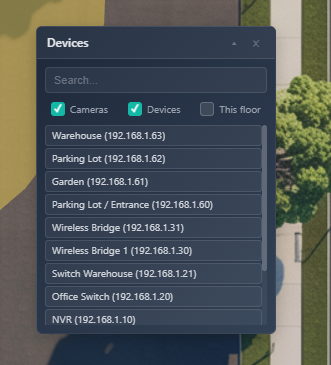
Khi nào sử dụng
- Khi bạn cần truy cập nhanh tới tất cả camera và thiết bị trong dự án
- Khi làm việc với các dự án lớn và cần nhanh chóng tìm và chọn các mục cụ thể
- Khi bạn muốn lọc thiết bị theo loại (camera so với thiết bị) hoặc theo tầng
- Khi bạn cần một danh sách các mục dự án luôn tồn tại và luôn có thể truy cập
- Khi bạn muốn điều hướng nhanh giữa các camera và thiết bị khác nhau mà không cần dùng canvas chính
Mở Devices Panel
Devices Panel có thể được mở từ:
- Layers button – Nhấp vào Layers button trên thanh công cụ và bật tùy chọn Devices Panel
Khi mở, bảng xuất hiện dưới dạng một cửa sổ nổi có thể di chuyển tới bất cứ đâu trên màn hình.
Giao diện của panel
Header
Phần đầu bảng (header) bao gồm:
- Title – nhãn "Devices"
- Minimize button (▴/▽) – Thu gọn hoặc mở rộng panel
- Close button (×) – Đóng hoàn toàn panel
Thanh tiêu đề cũng là tay nắm kéo—nhấp và kéo nó để di chuyển panel tới bất cứ vị trí nào trên màn hình.
Chức năng tìm kiếm
Ô tìm kiếm ở trên cùng cho phép bạn nhanh chóng tìm thiết bị và camera theo:
- Display name – Tên tùy chỉnh được gán cho thiết bị/camera
- Model – Tên model thiết bị
- Manufacturer – Tên nhà sản xuất
- IP address – Địa chỉ IP được gán cho thiết bị/camera
Tìm kiếm không phân biệt chữ hoa/chữ thường và lọc kết quả theo thời gian thực khi bạn gõ.
Bộ lọc
Ba ô kiểm bộ lọc cho phép bạn kiểm soát những gì xuất hiện trong danh sách:
- Cameras – Hiển thị hoặc ẩn camera trong danh sách (mặc định được chọn)
- Devices – Hiển thị hoặc ẩn các thiết bị không phải camera trong danh sách (mặc định được chọn)
- This floor – Chỉ hiển thị các mục thuộc tầng hiện đang được chọn
Bạn có thể kết hợp các bộ lọc—ví dụ, chỉ hiển thị camera trên tầng hiện tại, hoặc chỉ hiển thị thiết bị (loại trừ camera).
Danh sách thiết bị
Danh sách chính hiển thị tất cả các mục khớp với truy vấn tìm kiếm và thiết lập bộ lọc của bạn. Mỗi mục hiển thị:
- Display name – Chỉ báo chính (tên hiển thị, model hoặc ID)
- IP address – Trong ngoặc đơn, nếu có
Các mục có thể nhấp được—nhấp vào một mục sẽ chọn nó trên canvas chính và mở sidebar tương ứng (Camera Sidebar hoặc Device Sidebar).
Mục đã chọn
Thiết bị hoặc camera hiện đang được chọn sẽ được làm nổi bật với nền màu xanh, giúp bạn dễ dàng thấy mục nào đang hoạt động.
Thông báo khi không có kết quả
Nếu không có mục nào khớp với tiêu chí tìm kiếm và bộ lọc của bạn, bảng sẽ hiển thị thông báo "No devices found".
Tương tác với panel
Kéo và thay đổi vị trí
- Nhấp và giữ thanh tiêu đề của panel
- Kéo panel tới vị trí bạn muốn
- Thả để đặt panel ở vị trí mới
Vị trí của panel được tự động lưu vào bộ nhớ cục bộ của trình duyệt, vì vậy nó sẽ ghi nhớ nơi bạn đã đặt ở lần mở tiếp theo.
Thu nhỏ và mở rộng
- Click the minimize button (▴) để thu gọn panel chỉ còn phần tiêu đề
- Nhấp lại (▽) để mở rộng về kích thước đầy đủ
Trạng thái thu nhỏ cũng được lưu, vì vậy panel sẽ ghi nhớ liệu nó đang ở trạng thái thu gọn hay mở rộng.
Đóng panel
Nhấp Close button (×) ở phần đầu để đóng hoàn toàn panel. Bạn có thể mở lại bằng cùng phương thức như ban đầu.
Chọn mục
- Nhấp vào bất kỳ mục nào trong danh sách
- Mục đó sẽ được chọn ngay trên canvas chính
- Sidebar tương ứng (Camera Sidebar hoặc Device Sidebar) sẽ tự động mở
- Mục được chọn sẽ được làm nổi bật màu xanh trong panel
Mẹo tìm kiếm
Chức năng tìm kiếm thực hiện đồng thời trên nhiều trường:
- Gõ một phần tên thiết bị để tìm nhanh
- Tìm theo địa chỉ IP để tìm các thiết bị có cấu hình mạng cụ thể
- Dùng tên nhà sản xuất hoặc model để tìm tất cả thiết bị thuộc một loại cụ thể
- Kết quả tìm kiếm được cập nhật theo thời gian thực khi bạn gõ
Ví dụ tìm kiếm:
192.168– Tìm tất cả thiết bị có địa chỉ IP bắt đầu bằng 192.168hikvision– Tìm tất cả camera và thiết bị Hikvisionentrance– Tìm các thiết bị có "entrance" trong tên hiển thị
Kết hợp bộ lọc
Bạn có thể kết hợp các bộ lọc để tạo các chế độ xem cụ thể:
- Chỉ camera – Bỏ chọn "Devices", giữ "Cameras" được chọn
- Chỉ thiết bị – Bỏ chọn "Cameras", giữ "Devices" được chọn
- Chỉ tầng hiện tại – Chọn "This floor" để chỉ xem các mục trên tầng đang hoạt động
- Camera trên tầng hiện tại – Chọn "This floor" và "Cameras", bỏ chọn "Devices"
Khả năng ghi nhớ của panel
Device Panel ghi nhớ:
- Vị trí – Nơi bạn đặt nó trên màn hình
- Trạng thái thu nhỏ – Đang thu gọn hay mở rộng
- Trạng thái bộ lọc – Lưu ý: Trạng thái bộ lọc không được lưu giữa các phiên
Điều này có nghĩa là bạn có thể đặt panel ở vị trí thuận tiện và nó sẽ vẫn ở đó cho các lần sử dụng sau.
Mẹo
- Đặt panel ở góc hoặc mép màn hình để không che khu vực làm việc chính của bạn
- Dùng chức năng tìm kiếm để chuyển nhanh tới các thiết bị cụ thể trong dự án lớn
- Kết hợp bộ lọc "This floor" với tìm kiếm để nhanh chóng tìm các mục trên những tầng cụ thể
- Thu nhỏ panel khi bạn không cần nhưng vẫn muốn giữ nó luôn sẵn sàng
- Panel hoạt động tốt cùng với Layers panel để điều hướng dự án toàn diện
- Sử dụng phím tắt nếu có để nhanh chóng bật/tắt hiển thị panel
- Tìm theo dải địa chỉ IP để xác định các thiết bị trong những phân đoạn mạng cụ thể
- Panel tự động cập nhật khi bạn thêm hoặc xóa thiết bị khỏi dự án
- Các mục được chọn sẽ được làm nổi bật cả trong panel và trên canvas chính để dễ nhận diện
- Giữ panel luôn mở trong khi làm việc để chuyển đổi nhanh giữa các camera và thiết bị khác nhau