
Thanh bên Thiết bị
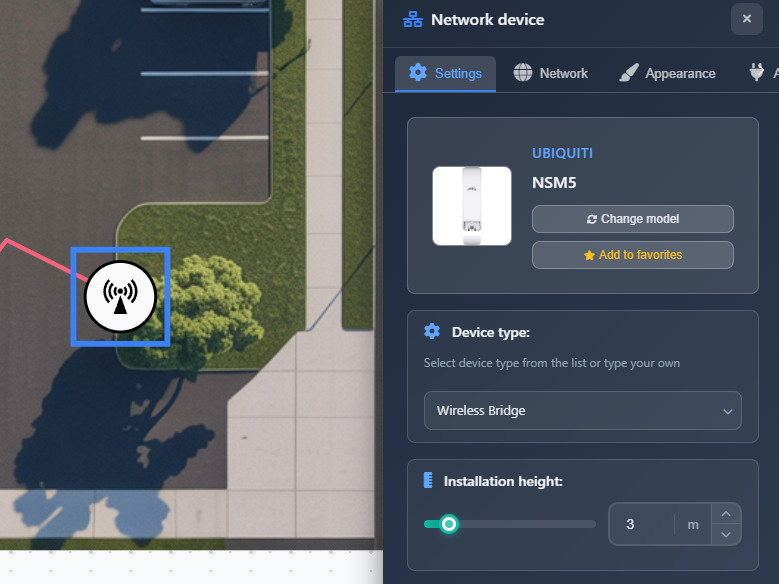
Thanh bên Thiết bị sẽ tự động xuất hiện khi bạn chọn một thiết bị mạng trong dự án của mình. Nó cung cấp các cài đặt và tùy chọn cấu hình toàn diện được tổ chức trong nhiều tab: Settings, Network, Appearance và Accessories. Đối với thiết bị PIR, có thêm tab FOV Configuration, và các thiết bị có thông số kỹ thuật sẽ hiển thị tab Specifications. Thanh bên này là công cụ chính để bạn cấu hình thuộc tính thiết bị, cài đặt mạng và giao diện hiển thị.
Khi nào sử dụng
- Khi bạn cần cấu hình cài đặt và thuộc tính của thiết bị sau khi thêm thiết bị vào dự án
- Khi bạn muốn gán một nhà sản xuất và model cụ thể cho thiết bị chung
- Khi bạn cần đặt địa chỉ IP và cấu hình mạng cho thiết bị
- Khi bạn muốn tùy chỉnh giao diện thiết bị, biểu tượng và tên hiển thị
- Khi bạn cần thêm phụ kiện hoặc cấu hình FOV cho thiết bị PIR
Tab Settings
Tab Settings chứa các tùy chọn cấu hình quan trọng nhất của thiết bị, bao gồm lựa chọn thiết bị, cấu hình loại và chiều cao lắp đặt.
Thiết bị đã chọn
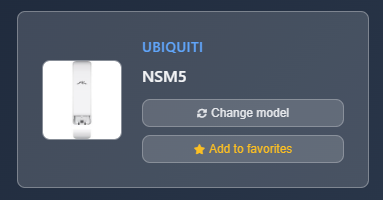
Phần trên cùng hiển thị thông tin về thiết bị hiện đang được chọn:
- Device image – Hình ảnh minh họa cho model thiết bị (nếu đã chọn model)
- Manufacturer and model – Hiển thị tên nhà sản xuất và model, hoặc "Unknown" / "No model selected" nếu chưa cấu hình
- Change model button – Mở hộp thoại lớp phủ cho phép bạn chọn thiết bị từ danh mục hoặc tạo thiết bị tùy chỉnh
- Add to favorites button – Thêm thiết bị vào danh sách yêu thích để truy cập nhanh từ menu Favorites ở thanh bên trái
Loại thiết bị
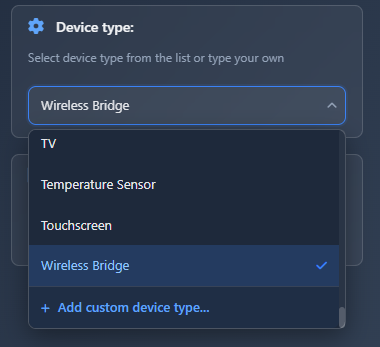
Menu thả xuống Device Type cho phép bạn chọn hoặc tạo loại thiết bị. Bạn có thể chọn từ các loại thiết bị được định nghĩa sẵn (như Router, Switch, Access Point, PIR, v.v.) hoặc thêm loại thiết bị tùy chỉnh bằng cách chọn "+ Add Custom device type.." trong danh sách. Khi bạn thay đổi loại thiết bị, biểu tượng và các cài đặt mặc định sẽ được cập nhật tương ứng.
WARNING
Thay đổi loại thiết bị có thể đặt lại một số thông số kỹ thuật. Bạn sẽ được nhắc xác nhận nếu thiết bị đang có thông số kỹ thuật hiện có.
Chiều cao lắp đặt
Thiết lập chiều cao lắp đặt xác định độ cao thiết bị được gắn. Điều chỉnh giá trị này bằng thanh trượt hoặc ô nhập liệu. Chiều cao được đo theo đơn vị của dự án (mét hoặc feet) và có thể ảnh hưởng đến tính toán FOV đối với một số loại thiết bị như cảm biến PIR, đồng thời được dùng trong tính toán chiều dài cáp.
Tab FOV Configuration (chỉ thiết bị PIR)
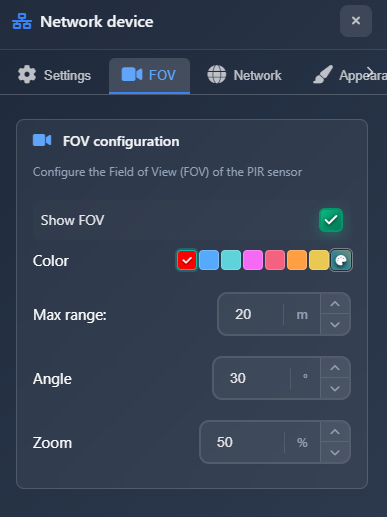
Đối với thiết bị PIR, có thêm tab FOV Configuration để cấu hình vùng nhìn phát hiện của thiết bị.
- Show FOV – Bật/tắt hiển thị trực quan FOV cho thiết bị PIR
- Color – Chọn màu tùy chỉnh cho phần hiển thị FOV
- Max range – Đặt phạm vi phát hiện tối đa của cảm biến PIR
- Angle – Cấu hình góc phát hiện (1-90 độ)
- Zoom – Điều chỉnh mức thu phóng (1-100%) cho vùng phát hiện
Tab Network
Tab Network chứa các cài đặt cấu hình mạng cho thiết bị.
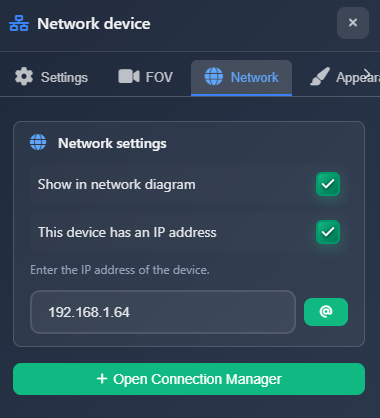
Cài đặt sơ đồ mạng
- Show in network diagram – Bật/tắt để bao gồm hoặc loại trừ thiết bị khỏi sơ đồ mạng. Tùy chọn này chỉ khả dụng nếu thiết bị không có kết nối.
Cấu hình địa chỉ IP
- This device has IP – Ô chọn để bật cấu hình địa chỉ IP cho thiết bị. Khi bật, các trường nhập địa chỉ IP sẽ khả dụng.
- IP address – Nhập địa chỉ IP của thiết bị vào ô nhập. Bên cạnh ô nhập có nút biểu tượng "@" tự động gán địa chỉ IP khả dụng tiếp theo từ cấu hình mạng của bạn.
- Connection Manager button – Mở Connection Manager, cho phép bạn quản lý kết nối và cài đặt mạng cho nhiều thiết bị cùng lúc.
Ứng dụng sẽ xác thực địa chỉ IP và cảnh báo nếu địa chỉ không hợp lệ hoặc đã được thiết bị hay camera khác sử dụng.
Tab Appearance
Tab Appearance kiểm soát cách thiết bị được hiển thị trên bản vẽ và trong báo cáo.
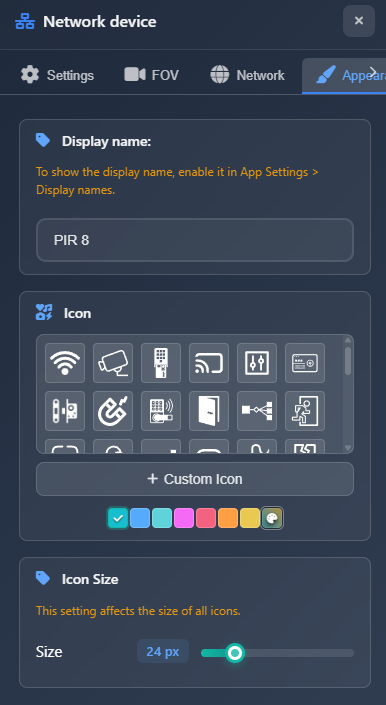
Display name
Display Name là tên thiết bị được hiển thị trên bản vẽ khi tùy chọn App Settings > Display Names được bật. Tên này cũng được dùng trong danh sách và báo cáo, rất quan trọng cho việc lập tài liệu và tổ chức dự án.
Icon
Cấu hình biểu tượng và màu của thiết bị. Bạn có thể chọn từ nhiều loại biểu tượng và đặt màu tùy chỉnh. Biểu tượng và màu giúp phân biệt trực quan các loại thiết bị khác nhau trong bản thiết kế.
Icon size
Điều chỉnh kích thước ký hiệu thiết bị trên bản vẽ.
WARNING
Thiết lập này ảnh hưởng đến kích thước của tất cả thiết bị (camera và thiết bị mạng), không chỉ thiết bị đang chọn.
Tab Accessories
Tab Accessories cho phép bạn thêm phụ kiện từ danh mục vào thiết bị của mình.
Nhấp Add Accessory để mở hộp thoại tìm kiếm. Tìm kiếm được lọc sẵn để tìm các phụ kiện tương thích với loại thiết bị của bạn (ví dụ, phụ kiện HDD cho thiết bị lưu trữ). Bạn có thể duyệt và chọn phụ kiện để thêm vào thiết bị.
Sau khi thêm, phụ kiện sẽ xuất hiện trong danh sách hiển thị nhà sản xuất, model và hình ảnh. Bạn có thể xóa phụ kiện bằng cách nhấp nút xóa trên từng mục.
WARNING
Không phải tất cả phụ kiện đều được ánh xạ trong cơ sở dữ liệu. Nếu bạn không thể tìm thấy phụ kiện bằng các bộ lọc, hãy bỏ lọc và tìm theo tên.
Thay đổi model thiết bị
Để thay đổi model của thiết bị, nhấp nút Change model ở phần tiêu đề thiết bị. Một hộp thoại lớp phủ sẽ xuất hiện với hai tùy chọn:
- Select from catalog – Duyệt và chọn từ hơn 16.000 thiết bị trong cơ sở dữ liệu
- Custom device – Tạo hoặc tải cấu hình thiết bị tùy chỉnh của riêng bạn
Sau khi chọn model mới, thiết bị sẽ được cập nhật đồng thời giữ nguyên vị trí và các cài đặt khác trong dự án của bạn.
Mẹo
- Sử dụng tính năng Change Model để nhanh chóng hoán đổi model thiết bị mà vẫn giữ nguyên vị trí và các cài đặt
- Thêm các thiết bị dùng thường xuyên vào Favorites để truy cập nhanh khi thêm thiết bị mới
- Thiết lập loại thiết bị trước, vì nó quyết định các tùy chọn khả dụng và cài đặt mặc định
- Với thiết bị PIR, hãy cấu hình FOV để thể hiện chính xác vùng bao phủ phát hiện
- Dùng nút "@" để tự động gán địa chỉ IP và tránh xung đột
- Display Name được dùng trong báo cáo và tài liệu, vì vậy hãy chọn tên có tính mô tả
- Icon size ảnh hưởng đến tất cả thiết bị, vì vậy hãy điều chỉnh theo nhu cầu tổng thể của dự án