
Bắt đầu nhanh
Hướng dẫn này cung cấp tổng quan về giao diện và các điều khiển thiết yếu của CCTV Design Tool để giúp bạn bắt đầu nhanh chóng. Tìm hiểu về các thanh công cụ chính, thanh bên, phím tắt và các mẫu tương tác cơ bản giúp bạn làm việc hiệu quả.
Video Bắt đầu nhanh
Xem video ngắn này để biết cách tạo dự án đầu tiên của bạn:
> **Lưu ý:** Video bắt đầu nhanh này minh họa việc tạo dự án đầu tiên của bạn ở dạng cô đọng.Bố cục giao diện
Giao diện CCTV Design Tool gồm ba khu vực chính: thanh công cụ bên trái, thanh công cụ trung tâm phía dưới, và thanh bên phải. Vùng vẽ chính ở trung tâm là nơi bạn thiết kế các hệ thống điện áp thấp.
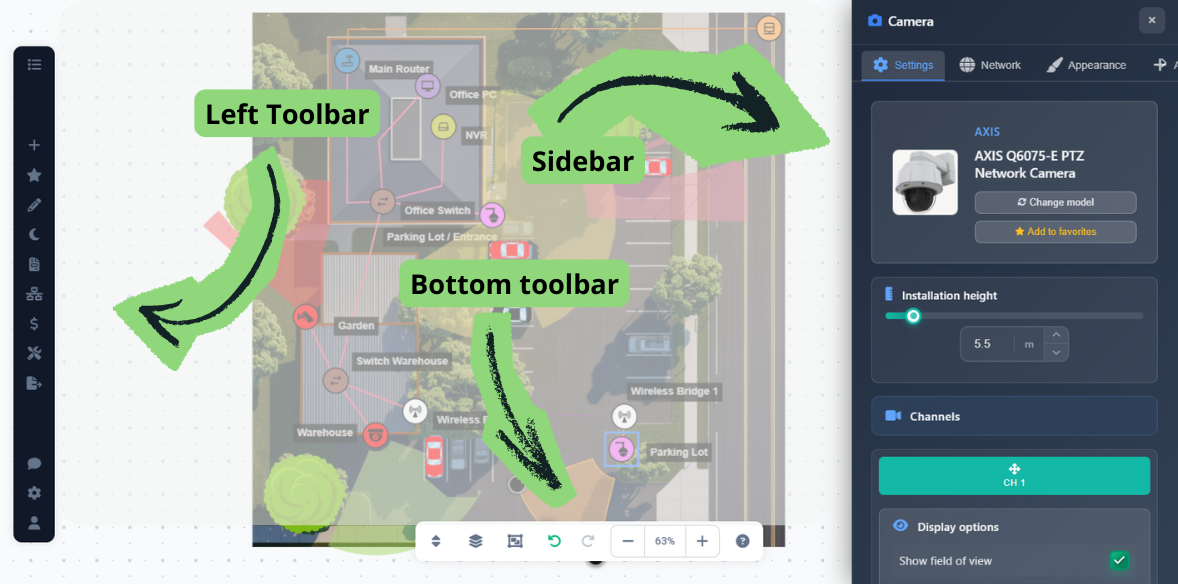
Tất cả các thanh công cụ và thanh bên đều hiển thị theo mặc định khi bạn khởi chạy ứng dụng, và bạn có thể bắt đầu làm việc ngay.
Thanh công cụ bên trái
Thanh công cụ bên trái cung cấp truy cập tới tất cả chức năng chính của ứng dụng:
- Project Menu – Tạo dự án mới, mở dự án hiện có, lưu công việc, thay ảnh nền và thay đổi tỷ lệ
- Insert Menu – Thêm camera và các thiết bị khác vào thiết kế của bạn
- Favorites – Truy cập nhanh các thiết bị và cấu hình ưa thích
- Draw Menu – Vẽ tường, vật cản, hình ảnh, văn bản, nhãn, hình chữ nhật, đo kích thước và chú giải
- Night Mode – Bật/tắt chế độ xem trước ban đêm
- Report Creation – Truy cập trình tạo tài liệu và tạo báo cáo đơn giản
- Network Plan – Mở công cụ lập kế hoạch mạng
- Pricing – Truy cập các tính năng định giá và báo giá
- Tools Menu – Truy cập Connection Manager, HDD calculator và công cụ batch change
- Export Menu – Xuất ra PDF/JPG hoặc chia sẻ liên kết dự án
- Support – Truy cập phiếu hỗ trợ và trợ giúp
- Settings – Mở App Settings để tùy chỉnh tùy chọn ứng dụng
- User Menu – Truy cập cài đặt tài khoản và đăng xuất
Thanh công cụ phía dưới
Thanh công cụ trung tâm phía dưới cung cấp các điều khiển điều hướng và chỉnh sửa:
- Floors Button – Chuyển giữa các tầng khác nhau trong dự án nhiều tầng
- Layers Button – Quản lý và bật/tắt hiển thị các lớp khác nhau
- Selection Mode – Bật/tắt chế độ chọn nhiều (cũng kích hoạt bằng phím Shift)
- Undo/Redo – Hoàn tác hoặc làm lại thao tác cuối cùng
- Zoom Controls – Phóng to, thu nhỏ, hoặc nhấp vào phần trăm tỷ lệ để căn giữa khung nhìn
Sử dụng điều khiển thu phóng ở thanh công cụ phía dưới hoặc con lăn chuột để điều hướng các dự án lớn.
Thanh bên phải
Thanh bên phải xuất hiện khi bạn chọn một số loại đối tượng nhất định (camera, thiết bị, tường, v.v.) và cung cấp các tùy chọn để sửa đổi thuộc tính, cài đặt và giao diện của đối tượng đã chọn. Đây là nơi bạn cấu hình các thiết lập chi tiết cho đối tượng được chọn.
Chọn và thao tác đối tượng
Hiểu cách chọn và thao tác đối tượng là điều cần thiết để làm việc hiệu quả.
Chọn một đối tượng
- Nhấp vào đối tượng – Chọn đối tượng, cho phép bạn di chuyển nó bằng cách kéo
- Kéo đối tượng đã chọn – Di chuyển đối tượng đến vị trí mới
- Thay đổi kích thước/Xoay – Một số đối tượng (như hình chữ nhật và chú giải) có thể thay đổi kích thước hoặc xoay khi được chọn
- Nhấp chuột phải vào đối tượng – Mở menu ngữ cảnh với các chức năng bổ sung cho đối tượng đã chọn
Chọn nhiều
Bạn có thể chọn nhiều đối tượng theo hai cách:
- Phím Shift – Giữ phím Shift để kích hoạt chế độ chọn nhiều (biểu tượng chế độ chọn ở thanh giữa sẽ sáng). Trong chế độ này, bạn có thể kéo để chọn nhiều phần tử và thao tác chúng cùng nhau
- Phím Control – Giữ phím Control và nhấp để thêm hoặc bỏ từng đối tượng khỏi vùng chọn mà không cần vào chế độ chọn nhiều
Hãy dùng chọn nhiều khi bạn cần di chuyển hoặc chỉnh sửa nhiều đối tượng cùng lúc.
Phím tắt
Phím tắt giúp tăng tốc đáng kể quy trình làm việc của bạn. Dưới đây là các phím tắt thiết yếu:
- Ctrl+C – Sao chép đối tượng đã chọn
- Ctrl+X – Cắt đối tượng đã chọn
- Ctrl+V – Dán các đối tượng đã sao chép hoặc cắt
- Phím W – Vào chế độ vẽ tường
- Phím Esc – Thoát khỏi chế độ hiện tại (ví dụ: chế độ vẽ tường hoặc chế độ kết nối)
Nhấn Esc để nhanh chóng thoát bất kỳ chế độ vẽ hoặc kết nối nào.
Mẹo
- Sử dụng phím tắt để tăng tốc đáng kể quy trình làm việc của bạn
- Giữ Shift để chọn nhiều nhanh khi bạn cần di chuyển hoặc chỉnh sửa nhiều đối tượng cùng lúc
- Dùng Control+nhấp để thêm có chọn lọc các đối tượng vào vùng chọn mà không cần vào chế độ chọn nhiều
- Nhấp chuột phải vào đối tượng để nhanh chóng truy cập các hành động theo ngữ cảnh
- Nhấn Esc để nhanh chóng thoát bất kỳ chế độ vẽ hoặc kết nối nào
- Sử dụng điều khiển thu phóng ở thanh công cụ phía dưới hoặc con lăn chuột để điều hướng các dự án lớn
- Tùy chỉnh cài đặt ứng dụng để phù hợp với cách làm việc của bạn