
Batch Change
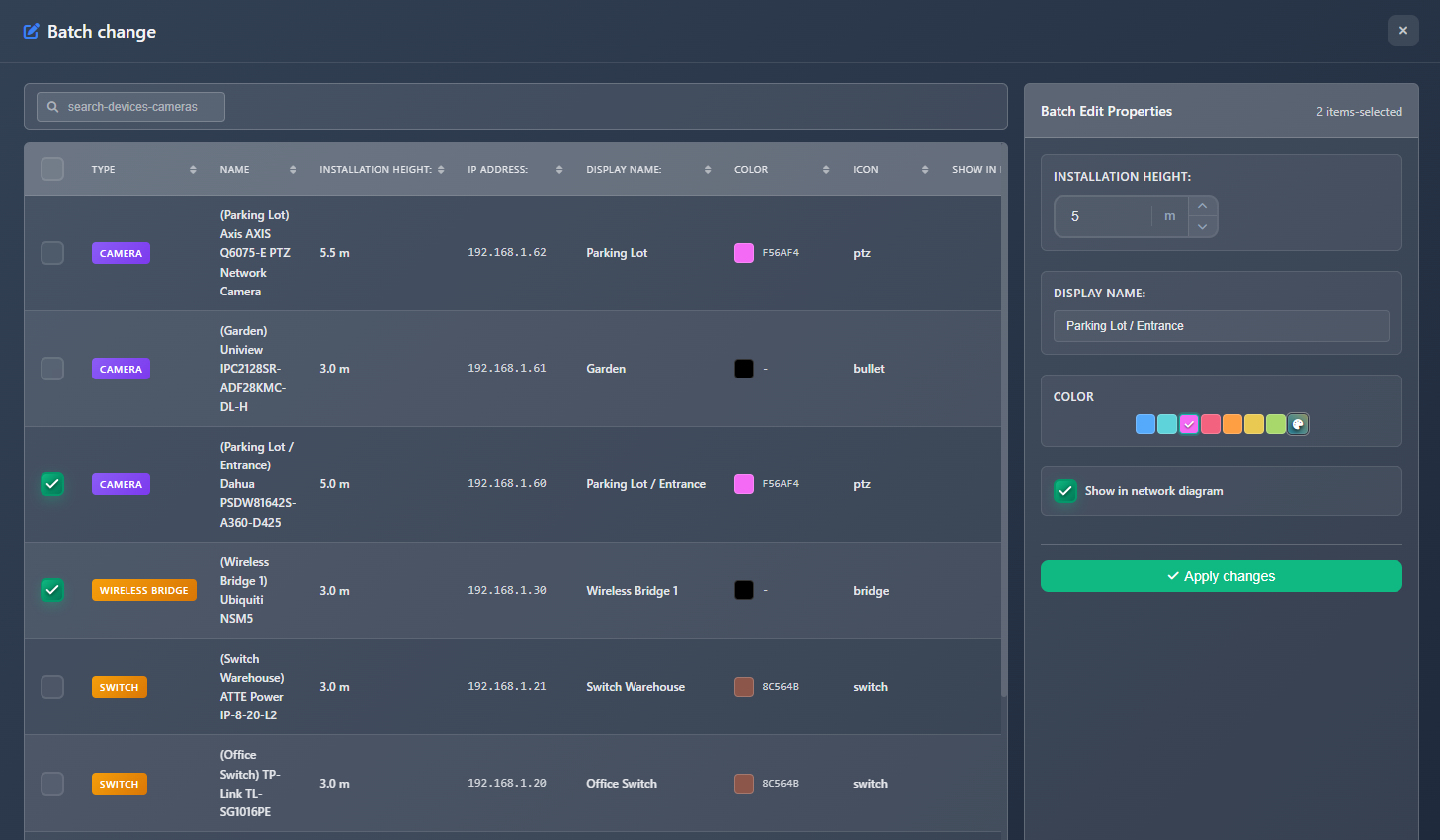
Tính năng Batch Change cho phép bạn chỉnh sửa thuộc tính của nhiều camera và thiết bị cùng lúc, tiết kiệm đáng kể thời gian khi bạn cần áp dụng cùng một thay đổi cho nhiều mục. Bạn có thể chọn nhiều camera hoặc thiết bị từ một bảng tổng hợp, thay đổi model của chúng, chỉnh sửa các thuộc tính chung như chiều cao lắp đặt, tên hiển thị, màu sắc, biểu tượng và cài đặt mạng — và cũng có thể sắp xếp lại danh sách camera hoặc thiết bị để kiểm soát thứ tự xuất hiện của chúng trong báo cáo và xuất bản.
Khi nào sử dụng
- Khi bạn cần thay đổi cùng một thuộc tính (chiều cao, màu, tên hiển thị) cho nhiều camera hoặc thiết bị
- Khi bạn muốn thay thế nhiều camera hoặc thiết bị bằng một model khác cùng lúc
- Khi bạn cần tiêu chuẩn hóa tên hiển thị hoặc màu sắc trên nhiều mục
- Khi bạn muốn nhanh chóng cập nhật chiều cao lắp đặt cho tất cả camera trên cùng một tầng
- Khi bạn cần thay đổi loại thiết bị hoặc biểu tượng cho nhiều thiết bị cùng lúc
- Khi bạn muốn kiểm soát thứ tự xuất hiện của camera hoặc thiết bị trong các báo cáo
Mở Batch Change
Để truy cập tính năng Batch Change:
- Nhấp vào menu Tools trong thanh công cụ bên trái.
- Chọn Batch Change từ menu thả xuống.
- Hộp thoại Batch Change sẽ mở với hai tab ở trên cùng: Batch Edit và Reorder.
Tab Batch Edit
Bảng mục
Bảng chính hiển thị tất cả camera và thiết bị trong dự án của bạn với các thông tin sau:
- Type – Huy hiệu cho biết mục là loại Camera hay Device
- Name – Tên thiết bị/camera (tên hiển thị nếu đã đặt, nếu không sẽ là hãng và model)
- Installation Height – Chiều cao lắp đặt hiện tại
- IP Address – Địa chỉ IP hiện tại (nếu đã cấu hình)
- Display Name – Tên hiển thị tùy chỉnh
- Color – Màu của biểu tượng/thiết bị
- Icon – Loại camera hoặc biểu tượng thiết bị
- Show in Network Diagram – Mục có xuất hiện trong sơ đồ mạng hay không
Chọn mục
- Chọn từng mục – Nhấp vào hộp kiểm bên cạnh mỗi mục để chọn
- Select All – Nhấp vào hộp kiểm ở tiêu đề bảng để chọn/bỏ chọn tất cả các mục đang hiển thị
- Search – Dùng ô tìm kiếm để lọc mục theo tên, hãng, model, tên hiển thị hoặc địa chỉ IP
- Sort – Nhấp tiêu đề cột để sắp xếp bảng theo bất kỳ cột nào
Các mục đã chọn sẽ được tô sáng, và một bảng thuộc tính xuất hiện ở phía bên phải giao diện.
Chỉnh sửa hàng loạt thuộc tính
Khi bạn chọn một hoặc nhiều mục, một bảng thuộc tính xuất hiện ở bên phải, cho phép bạn chỉnh sửa các thuộc tính chung sẽ được áp dụng cho tất cả mục đã chọn.
Chiều cao lắp đặt
Đặt chiều cao lắp đặt cho tất cả mục đã chọn. Giá trị được hiển thị theo đơn vị của dự án (mét hoặc feet).
Tên hiển thị
Đặt tên hiển thị tùy chỉnh cho tất cả mục đã chọn. Tên này xuất hiện trên bản vẽ và trong báo cáo khi tên hiển thị được bật.
Màu sắc
Thay đổi màu biểu tượng/thiết bị cho tất cả mục đã chọn. Dùng bộ chọn màu để chọn màu mới.
Biểu tượng / Loại camera
- Đối với camera – Thay đổi loại camera (biểu tượng) cho tất cả camera đã chọn
- Đối với thiết bị – Thay đổi biểu tượng thiết bị cho tất cả thiết bị đã chọn
Tùy chọn này chỉ xuất hiện khi tất cả mục được chọn cùng loại (tất cả là camera hoặc tất cả là thiết bị).
Hiển thị trong sơ đồ mạng
Bật/tắt việc các mục đã chọn xuất hiện trong sơ đồ mạng. Hộp kiểm này áp dụng cho tất cả mục đã chọn.
Loại thiết bị (chỉ dành cho thiết bị)
Chỉ với thiết bị, bạn có thể thay đổi loại thiết bị (ví dụ Router, Switch, Access Point). Tùy chọn này chỉ xuất hiện khi tất cả mục đã chọn là thiết bị.
WARNING
Thay đổi loại thiết bị có thể đặt lại một số thuộc tính và thông số kỹ thuật riêng của thiết bị.
Phản hồi trực quan
Các thuộc tính đã được thay đổi so với giá trị gốc sẽ được tô viền và nền màu xanh lam, giúp bạn dễ dàng thấy những gì đã chỉnh trước khi áp dụng.
Thay đổi model
Bạn có thể thay thế nhiều camera hoặc thiết bị bằng các model khác cùng lúc. Tính năng này chỉ khả dụng khi tất cả mục đã chọn cùng loại (tất cả là camera hoặc tất cả là thiết bị).
Thay đổi model camera
Khi đã chọn camera:
- Nhấp nút Change Model trong bảng thuộc tính
- Chọn từ hai tab:
- Catalog – Duyệt và chọn từ catalog camera
- Favorites – Chọn từ các camera yêu thích của bạn
- Chọn model camera mới
- Tất cả camera đã chọn sẽ được thay thế bằng model mới trong khi vẫn giữ nguyên vị trí và các cài đặt khác
Thay đổi model thiết bị
Khi đã chọn thiết bị:
- Nhấp nút Change Model trong bảng thuộc tính
- Chọn một trong hai tùy chọn:
- Select from Catalog – Duyệt và chọn từ catalog thiết bị
- Custom Device – Chọn từ các thiết bị tùy chỉnh đã lưu của bạn bằng menu thả xuống
- Tất cả thiết bị đã chọn sẽ được thay thế bằng model mới
WARNING
Khi thay đổi model, model mới sẽ được áp dụng cho tất cả mục đã chọn. Hãy đảm bảo tất cả mục đã chọn đều nên dùng cùng một model thay thế.
Áp dụng thay đổi
Sau khi chỉnh sửa thuộc tính hoặc thay đổi model:
- Xem lại các thay đổi trong bảng thuộc tính (các thuộc tính đã thay đổi được tô sáng)
- Nhấp Apply Changes
- Tất cả mục đã chọn sẽ được cập nhật với các giá trị mới
- Phần chọn sẽ được xóa, và bạn có thể chọn mục mới để chỉnh sửa hàng loạt
Chỉ những thuộc tính bạn thực sự đã thay đổi mới được áp dụng. Các thuộc tính chưa chỉnh sửa sẽ giữ nguyên trên các mục đã chọn.
Tab Reorder
Tab Reorder cho phép bạn thay đổi thứ tự camera và thiết bị trong dự án. Thứ tự này được dùng khi tạo báo cáo và xuất bản, do đó nó quyết định trình tự xuất hiện của mục trong danh sách camera, bảng thiết bị và các trang BOM.
Chuyển đổi giữa camera và thiết bị
Ở đầu tab, dùng nút gạt để chuyển giữa danh sách Cameras và danh sách Devices. Số lượng mục được hiển thị trên mỗi nút. Cả hai danh sách có thể sắp xếp lại độc lập — các thay đổi của bạn cho mỗi danh sách sẽ được lưu cho đến khi bạn nhấp Apply Order.
Tùy chọn sắp xếp nhanh
Dùng các chip sắp xếp nhanh để sắp xếp tức thì danh sách hiện tại:
| Nút | Quy tắc sắp xếp |
|---|---|
| A→Z | Theo bảng chữ cái dựa trên tên |
| Floor | Theo tầng (0 → 1 → 2 …), sau đó theo bảng chữ cái trong mỗi tầng |
| IP | Theo địa chỉ IP (sắp xếp theo bát phân số), các mục không có IP sẽ ở cuối |
| Type | Theo loại camera hoặc loại thiết bị, sau đó theo bảng chữ cái |
| Height ↓ | Theo chiều cao lắp đặt, cao nhất trước |
| ⇄ Reverse | Đảo ngược thứ tự hiện tại |
Có thể kết hợp các sắp xếp nhanh — ví dụ, nhấp Floor rồi A→Z để có danh sách được sắp theo tầng trước, rồi theo bảng chữ cái trong mỗi nhóm.
Kéo thả
Mỗi mục trong danh sách có thể được nắm bằng tay nắm ⠿ ở bên trái và kéo đến vị trí mới. Một chỉ báo đường kẻ màu xanh lam cho thấy chính xác nơi mục sẽ được đặt khi bạn thả ra.
Mỗi mục hiển thị:
- Huy hiệu tầng – mã màu theo số tầng để nhóm trực quan nhanh
- Biểu tượng camera / thiết bị
- Tên đầy đủ (hãng, model, tên hiển thị)
- Thẻ meta – địa chỉ IP, loại camera hoặc loại thiết bị, chiều cao lắp đặt
- Chấm màu – màu được gán cho mục
Áp dụng thứ tự mới
- Sắp xếp lại các mục bằng kéo thả hoặc các nút sắp xếp nhanh
- Nhấp Apply Order
- Thông báo thành công xác nhận thay đổi
- Thứ tự mới được phản ánh ngay trong tất cả báo cáo và xuất bản
Đặt lại thứ tự
Nhấp Reset để hủy tất cả thay đổi chưa lưu và khôi phục thứ tự về trạng thái khi bạn mở tab Reorder.
TIP
Việc sắp xếp lại chỉ ảnh hưởng đến thứ tự logic của các mục (thứ tự trong báo cáo). Nó không di chuyển biểu tượng camera hoặc thiết bị trên bản vẽ mặt bằng.
Mẹo
- Dùng tìm kiếm để nhanh chóng tìm camera hoặc thiết bị cụ thể trước khi chọn chúng cho các thay đổi hàng loạt
- Chọn các mục cùng loại (tất cả là camera hoặc tất cả là thiết bị) để truy cập thêm tùy chọn chỉnh sửa như thay đổi biểu tượng/loại
- Việc tô sáng trực quan các thuộc tính đã thay đổi giúp bạn rà soát trước khi áp dụng
- Dùng "Select All" kết hợp với bộ lọc tìm kiếm để nhanh chóng chọn nhóm mục
- Thay đổi model trước nếu cần, sau đó chỉnh các thuộc tính khác trong một lượt hàng loạt thứ hai
- Có thể đặt tên hiển thị hàng loạt để tạo quy ước đặt tên nhất quán trên toàn dự án
- Chiều cao lắp đặt hữu ích để tiêu chuẩn hóa chiều cao camera trên cùng một tầng hoặc cao độ
- Thay đổi màu giúp nhóm trực quan các thiết bị hoặc camera liên quan trong bản thiết kế
- Nhớ rằng thay đổi loại thiết bị có thể đặt lại một số thuộc tính riêng của thiết bị
- Dùng sắp xếp nhanh Floor trong tab Reorder để nhóm tất cả camera theo tầng trước khi tạo báo cáo
- Dùng sắp xếp nhanh IP để sắp camera theo thứ tự subnet phục vụ tài liệu mạng