
Chỉ báo PPM
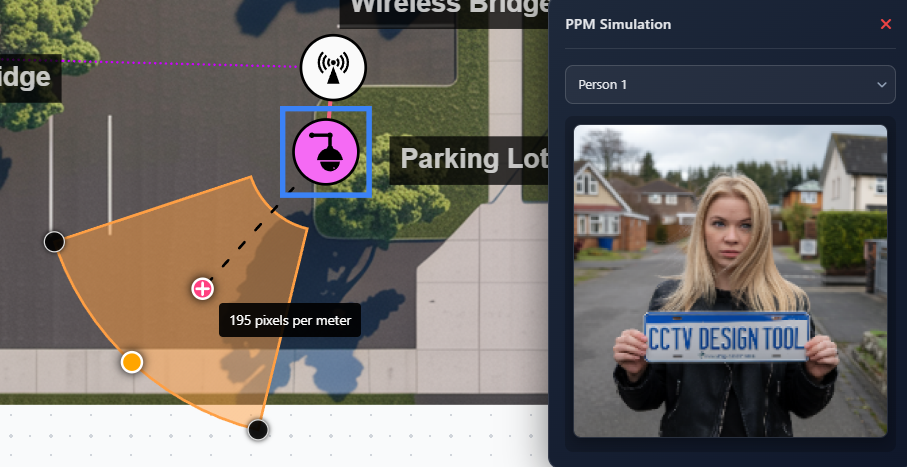
Chỉ báo PPM (Pixels Per Meter) là một công cụ tương tác giúp bạn hình dung và hiểu mật độ điểm ảnh tại bất kỳ điểm nào trong trường nhìn của camera. Bằng cách hiển thị một điểm có thể kéo thả trên FOV và tính giá trị PPM tại vị trí đó, bạn có thể xác định liệu camera có ghi lại đủ chi tiết để nhận dạng hoặc nhận biết ở các khoảng cách cụ thể hay không. Chỉ báo cũng cung cấp một cửa sổ xem trước hiển thị hình ảnh mô phỏng những gì camera sẽ thấy tại giá trị PPM đã chọn, giúp bạn đánh giá chất lượng hình ảnh và mức độ chi tiết.
Khi nào sử dụng
- Khi bạn cần xác minh xem camera có thể ghi lại đủ chi tiết ở một khoảng cách cụ thể hay không
- Khi xác định vị trí lắp đặt camera tối ưu cho mục đích nhận dạng
- Khi so sánh các mẫu camera khác nhau và khả năng độ phân giải của chúng
- Khi lập kế hoạch vùng phủ camera và cần hiểu mức độ chi tiết ở các khoảng cách khác nhau
- Khi giải thích khả năng của camera cho khách hàng hoặc các bên liên quan bằng ví dụ trực quan
Bật Chỉ báo PPM
Bạn có thể bật Chỉ báo PPM trong bảng Layers:
- Nhấp nút Layers trên thanh công cụ
- Bật tùy chọn Show PPM
- Chọn một camera để xem FOV của nó
- Chỉ báo PPM sẽ chỉ xuất hiện trên FOV của camera được chọn
Chỉ báo bao gồm hai phần:
- Điểm PPM tương tác – Một hình tròn màu cam có thể kéo thả trên FOV
- Cửa sổ xem trước PPM – Một cửa sổ mô phỏng xuất hiện khi bạn tương tác với điểm
Điểm PPM tương tác
Di chuyển điểm PPM
- Nhấp và kéo hình tròn màu cam để di chuyển nó đến bất kỳ vị trí nào trong FOV
- Điểm bị giới hạn để luôn nằm trong ranh giới FOV
- Khi bạn kéo, giá trị PPM được cập nhật theo thời gian thực
- Một chú giải xuất hiện hiển thị giá trị PPM hiện tại tại điểm đó
Cách tính PPM
Giá trị PPM được tính dựa trên:
- Độ phân giải camera – Độ phân giải ngang tối đa của camera
- Khoảng cách từ camera – Khoảng cách đường thẳng từ camera đến điểm được chọn
- Chiều cao camera – Độ cao lắp đặt của camera
- Góc FOV – Góc trường nhìn theo phương ngang
Phép tính có xét đến phối cảnh của camera và cung cấp phép đo mật độ điểm ảnh chính xác tại điểm đã chọn.
Cửa sổ xem trước PPM
Khi bạn tương tác với điểm PPM, một cửa sổ xem trước xuất hiện ở góc trên bên phải màn hình, hiển thị hình ảnh mô phỏng.
Tính năng của cửa sổ
Cửa sổ xem trước bao gồm:
- Thanh tiêu đề – tiêu đề "PPM Simulation" với nút đóng
- Bộ chọn hình ảnh – Menu thả xuống để chọn các ảnh kiểm thử khác nhau
- Hình ảnh mô phỏng – Hiển thị những gì camera sẽ thấy tại giá trị PPM đã chọn
- Kính lúp phóng to – Di chuột lên hình để xem chế độ phóng đại
Chọn ảnh kiểm thử
Menu thả xuống cho phép bạn chọn từ nhiều ảnh kiểm thử:
- Ảnh kiểm thử tiêu chuẩn – Nhiều bối cảnh và đối tượng khác nhau
- Ảnh nhiệt – Dành cho camera nhiệt (tự động được chọn cho camera nhiệt)
- Các kịch bản khác nhau – Nhiều điều kiện ánh sáng và bối cảnh
Mỗi ảnh giúp bạn hình dung cách camera sẽ hoạt động tại giá trị PPM đã chọn.
Tính năng kính lúp phóng to
Khi bạn di chuột qua hoặc chạm vào hình ảnh xem trước:
- Một kính lúp phóng to xuất hiện và đi theo con trỏ hoặc ngón tay của bạn
- Kính lúp hiển thị ảnh phóng đại 2x của vùng dưới con trỏ
- Điều này giúp bạn kiểm tra các chi tiết nhỏ trong hình ảnh mô phỏng
- Kính lúp biến mất khi bạn di chuyển con trỏ ra chỗ khác
Kính lúp phóng to đặc biệt hữu ích để:
- Kiểm tra khả năng đọc của văn bản
- Kiểm tra chất lượng nhận dạng khuôn mặt
- Đánh giá khả năng đọc của biển số xe
- Đánh giá mức độ chi tiết tại giá trị PPM đã chọn
Đóng cửa sổ xem trước
Nhấp close button (×) trên thanh tiêu đề của cửa sổ xem trước để đóng. Cửa sổ cũng sẽ tự động đóng khi bạn ngừng tương tác với điểm PPM.
Mẹo
- Sử dụng các giá trị PPM để xác minh rằng các khu vực quan trọng đáp ứng yêu cầu về mức độ chi tiết của bạn
- Di chuyển điểm PPM đến các khoảng cách khác nhau để hiểu chi tiết thay đổi theo khoảng cách như thế nào
- Dùng kính lúp phóng to trong cửa sổ xem trước để kiểm tra các chi tiết nhỏ trong hình ảnh mô phỏng
- Thử với các loại hình ảnh khác nhau để xem camera hoạt động thế nào trong các kịch bản đa dạng
- Dùng cửa sổ xem trước để trực quan minh họa khả năng của camera cho khách hàng