
Làm việc với FOV
Trường nhìn (FOV) biểu thị khu vực mà camera có thể nhìn thấy và giám sát. Hiểu cách thao tác và cấu hình FOV là điều thiết yếu để bố trí camera chính xác và lập kế hoạch vùng bao phủ. Bạn có thể điều chỉnh FOV bằng cách kéo các neo, thay đổi cài đặt trong thanh bên của camera và sử dụng các tùy chọn hiển thị khác nhau để trực quan hóa vùng bao phủ của camera một cách hiệu quả.
Khi nào sử dụng
- Khi bạn cần điều chỉnh góc nhìn và vùng bao phủ của camera
- Khi bố trí camera để đảm bảo bao phủ đúng các khu vực quan trọng
- Khi làm việc với camera varifocal và cần điều chỉnh mức thu phóng
- Khi bạn muốn trực quan hóa phạm vi phân tích hoặc vùng bao phủ PTZ
- Khi bạn cần tối ưu vị trí camera để đạt hiệu quả bao phủ tối đa
Chọn camera để xem FOV
Để thao tác FOV của một camera, trước tiên hãy chọn camera bằng cách nhấp vào nó. Sau khi được chọn, các neo sẽ xuất hiện trên tất cả các kênh FOV của camera đó, cho phép bạn điều chỉnh trường nhìn.
Điều chỉnh vị trí FOV và góc lắp đặt
Neo FOV chính cho phép bạn điều chỉnh cả góc xoay và góc lắp đặt của camera:
- Nhấp và giữ neo – Kéo nó xung quanh camera để xoay FOV (thay đổi góc xoay)
- Di chuyển gần hoặc xa hơn – Kéo neo lại gần hoặc ra xa camera để điều chỉnh góc lắp đặt
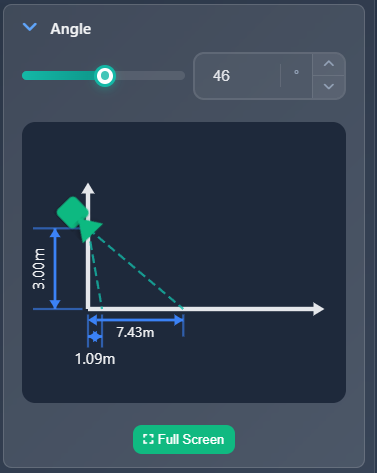
Khi bạn điều chỉnh FOV, một mô phỏng/biểu đồ nhìn ngang sẽ xuất hiện trong thanh bên cài đặt camera ở bên phải, hiển thị FOV trông như thế nào từ góc nhìn ngang.
Bạn cũng có thể thay đổi góc lắp đặt trực tiếp trong thanh bên cài đặt camera, trong phần cài đặt của từng kênh.
Điều chỉnh thu phóng (camera varifocal)
Đối với camera varifocal (camera có khả năng thu phóng), hai neo bổ sung xuất hiện ở hai đầu FOV. Thao tác với các neo này sẽ thay đổi tiêu cự (mức thu phóng).
- Kéo các neo ở đầu – Kéo giãn hoặc thu hẹp FOV để điều chỉnh mức thu phóng
- Điều khiển từ thanh bên – Bạn cũng có thể thay đổi thu phóng trong thanh bên cài đặt camera, tại mục Zoom cho từng kênh
Cài đặt FOV của kênh
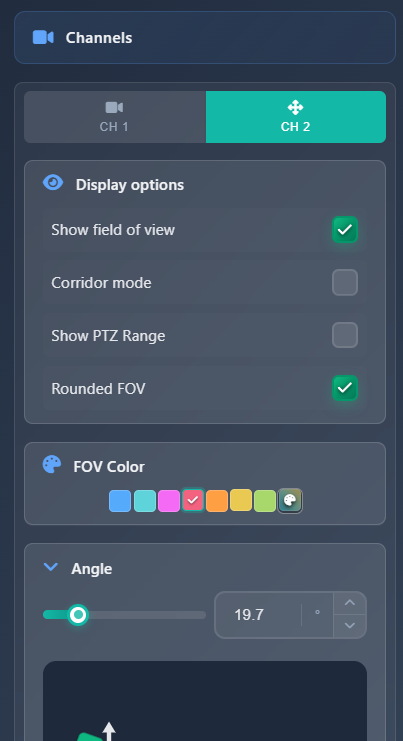
Trong cài đặt của từng kênh, bạn có thể cấu hình nhiều tùy chọn hiển thị và hành vi của FOV:
Tùy chọn FOV cơ bản
- Show field of view – Bật/tắt để ẩn hoặc hiển thị trực quan FOV
- Corridor mode – Hoán đổi FOV ngang và dọc (như thể camera được xoay 90 độ). Hữu ích cho các khu vực dài, hẹp như hành lang
- Show PTZ range – Chỉ dành cho camera PTZ, hiển thị phạm vi bao phủ mà camera có thể đạt được
- Rounded FOV – Buộc hiển thị FOV dạng bo tròn bất kể cài đặt trong cài đặt FOV
Tùy chọn phạm vi hiển thị
- Limit display range – Nếu FOV của camera vươn rất xa, bạn có thể giới hạn phạm vi hiển thị để không làm lộn xộn toàn bộ chế độ xem dự án của bạn
- Analytics range – Bật để hiển thị một đường trên FOV tại một khoảng cách xác định kèm biểu tượng đã chọn. Điều này giúp trực quan hóa phạm vi hiệu quả cho các tính năng như phát hiện chuyển động hoặc nhận dạng biển số
- Direction Arrow – Bật để hiển thị một mũi tên bổ sung trên FOV cho biết hướng nhìn của camera
Phím tắt để điều chỉnh FOV
Khi một camera được chọn, bạn có thể tinh chỉnh FOV trực tiếp từ bàn phím mà không cần dùng các neo bằng chuột.
| Phím tắt | Hành động |
|---|---|
Ctrl + ← / → | Xoay FOV sang trái / phải (±0.5°) |
Ctrl + ↑ / ↓ | Giảm / tăng góc lắp đặt (±0.5°) |
+ / - | Phóng to / thu nhỏ (±0.2%, chỉ dành cho camera varifocal) |
Tab | Chuyển qua các kênh (camera đa kênh) |
Lưu ý: Phím mũi tên khi không kèm
Ctrlvẫn di chuyển vị trí camera như bình thường.
Đối với camera đa kênh, nhấnTabtrước để chọn kênh bạn muốn điều chỉnh, rồi dùng các phím tắt ở trên. Kênh đang hoạt động sẽ được hiển thị trong tooltip.
Mẹo
- Sử dụng mô phỏng nhìn ngang trong thanh bên để hiểu rõ hơn cách góc lắp đặt ảnh hưởng đến vùng bao phủ
- Bật Analytics range để trực quan hóa khoảng cách phát hiện hiệu quả cho phát hiện chuyển động hoặc nhận dạng biển số
- Sử dụng Corridor mode cho các khu vực dài và hẹp để biểu diễn vùng bao phủ của camera tốt hơn
- Giới hạn phạm vi hiển thị cho các camera có FOV rất dài để giữ chế độ xem dự án gọn gàng, dễ đọc
- Direction Arrow giúp làm rõ hướng của camera, đặc biệt khi làm việc với nhiều camera
- Điều chỉnh thu phóng bằng các neo ở đầu đối với camera varifocal để tinh chỉnh vùng bao phủ