
Document Creator
Document Creator là một công cụ xây dựng báo cáo tiên tiến và linh hoạt, cho phép bạn kiểm soát hoàn toàn mọi khía cạnh của tài liệu. Không giống như Simple Report sử dụng các mẫu, Document Creator cho phép bạn tự tay xây dựng báo cáo bằng cách thêm từng trang và phần tử, tùy chỉnh từng thành phần và sắp xếp nội dung chính xác theo nhu cầu. Bạn có thể tạo các trang dành riêng cho camera, trang tóm tắt, trang văn bản và kết hợp nhiều phần tử như hình ảnh, bảng, trực quan hóa FOV, mô phỏng PPM, v.v. để tạo ra tài liệu chuyên nghiệp, tùy biến cao.
Khi nào sử dụng tính năng này
- Khi bạn cần kiểm soát hoàn toàn bố cục tài liệu và cách sắp xếp nội dung
- Khi bạn muốn tạo các báo cáo tùy biến cao không phù hợp với các mẫu tiêu chuẩn
- Khi bạn cần chọn và sắp xếp thủ công các phần tử cụ thể cho từng trang
- Khi bạn muốn tạo các trang dành riêng cho camera được tự động tạo cho từng camera
- Khi bạn cần lưu và tái sử dụng bố cục báo cáo tùy chỉnh dưới dạng mẫu
Mở Document Creator
Để truy cập Document Creator:
- Nhấp vào menu Report Creation trên thanh công cụ bên trái.
- Chọn Document Creator từ menu thả xuống.
- Giao diện Document Creator sẽ mở ở chế độ toàn màn hình.
Giao diện bao gồm:
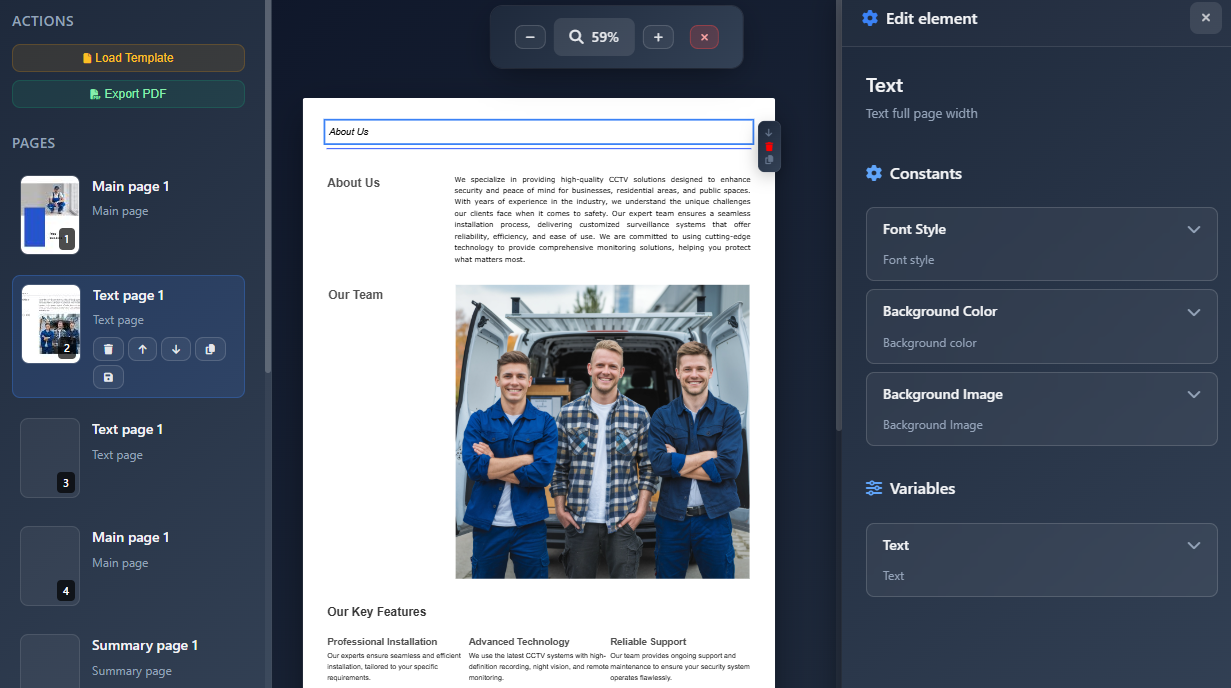
- Left sidebar – Danh sách trang và các thao tác
- Center area – Trình chỉnh sửa trang với xem trước trang A4
- Right sidebar – Trình chỉnh sửa phần tử (xuất hiện khi chỉnh sửa phần tử)
- Top toolbar – Điều khiển thu phóng và nút đóng
Tổng quan giao diện
Left sidebar
Thanh bên trái hiển thị:
- Actions section – Các nút Load template và Export PDF
- Pages list – Ảnh thu nhỏ và chi tiết của tất cả các trang trong tài liệu
- Add New Page button – Tạo một trang mới
Thanh bên có thể được thu gọn bằng cách di chuyển chuột ra xa, chỉ hiển thị ảnh thu nhỏ trang.
Center area
Khu vực trung tâm hiển thị:
- A4 page preview – Trang hiện tại của bạn được hiển thị ở kích thước A4 (210mm × 297mm)
- Page elements – Tất cả các phần tử đã thêm vào trang hiện tại
- Add Element button – Thêm phần tử mới vào trang hiện tại
Right sidebar
Thanh bên phải xuất hiện khi:
- Đang chỉnh sửa một phần tử – Hiển thị các cài đặt và thuộc tính riêng của phần tử
- Đang thêm một phần tử – Hiển thị thư viện phần tử để chọn
Top toolbar
Thanh công cụ trên cùng cung cấp:
- Zoom controls – Phóng to/thu nhỏ và đặt lại về 100%
- Close button – Thoát Document Creator
Quản lý trang
Thêm trang mới
- Nhấp nút Add New Page ở cuối danh sách trang
- Chọn loại trang:
- Camera Page – Tạo một trang cho mỗi camera trong dự án của bạn
- Summary Page – Trang tóm tắt chung
- Text Page – Trang trống cho nội dung tùy chỉnh
- Main Page – Trang chính/tổng quan
- Nếu tạo Camera Page, hệ thống sẽ tự động tạo trang cho tất cả các camera
- Trang (các trang) mới sẽ xuất hiện trong danh sách trang
Loại trang
- Camera Page – Tự động tạo một trang cho mỗi camera. Các phần tử trên những trang này có thể liên kết đến dữ liệu cụ thể của camera (FOV, PPM, chi tiết camera, v.v.)
- Summary Page – Dùng cho bảng, danh sách và thông tin tóm tắt (BOM, kết nối, giá, v.v.)
- Text Page – Trang trống cho văn bản và nội dung tùy chỉnh
- Main Page – Các trang tổng quan hoặc giới thiệu
Điều hướng giữa các trang
- Nhấp vào một ảnh thu nhỏ của trang trong thanh bên trái để chuyển sang trang đó
- Trang đang hoạt động được tô sáng trong danh sách trang
- Ảnh thu nhỏ trang được tạo và cập nhật tự động
Thao tác với trang
Khi một trang được chọn, bạn có thể:
- Delete – Xóa trang khỏi tài liệu
- Move Up – Di chuyển trang lên trước trong tài liệu (nếu không phải trang đầu)
- Move Down – Di chuyển trang xuống sau trong tài liệu (nếu không phải trang cuối)
- Copy – Nhân đôi trang
- Save as Template – Lưu bố cục trang làm mẫu có thể tái sử dụng
Thêm phần tử
Phần tử là các khối xây dựng cho các trang tài liệu của bạn. Mỗi phần tử đại diện cho một loại nội dung cụ thể.
Thêm một phần tử
- Trên trang hiện tại, nhấp nút Add Element (xuất hiện ở cuối trang)
- Thanh bên phải mở ra hiển thị Thư viện Phần tử
- Duyệt các danh mục phần tử có sẵn:
- Camera Elements – Hình ảnh FOV, mô phỏng PPM, bảng chi tiết camera
- Overview Elements – Hình ảnh tổng quan dự án
- Tables and Lists – BOM, kết nối, giá, tính toán HDD
- Company Info – Phần đầu công ty kèm logo
- Static Elements – Khối văn bản, hình ảnh, đường phân cách
- Nhấp vào một phần tử để thêm vào trang
- Phần tử sẽ được thêm và trình chỉnh sửa mở tự động
Chỉnh sửa phần tử
Chọn một phần tử
- Nhấp vào bất kỳ phần tử nào trên trang để chọn
- Phần tử được chọn sẽ hiển thị đường viền màu xanh và một hộp chỉnh sửa với các điều khiển
- Thanh bên phải mở ra hiển thị các cài đặt riêng của phần tử
Điều khiển phần tử
Khi một phần tử được chọn, một hộp chỉnh sửa xuất hiện với các điều khiển:
- Arrow Up – Di chuyển phần tử lên trên trong trang (thay đổi thứ tự)
- Arrow Down – Di chuyển phần tử xuống dưới trong trang
- Trash – Xóa phần tử
- Copy – Nhân đôi phần tử
Cài đặt phần tử
Thanh bên phải hiển thị tất cả thuộc tính có thể chỉnh sửa cho phần tử đã chọn:
- Text fields – Chỉnh sửa nội dung văn bản
- Image fields – Tải lên hoặc chọn hình ảnh
- Number fields – Điều chỉnh các giá trị số
- Boolean toggles – Bật/tắt tính năng
- Date pickers – Chọn ngày
- Color pickers – Chọn màu
- Dropdowns – Chọn từ các tùy chọn được định nghĩa sẵn
Các cài đặt thay đổi theo loại phần tử. Ví dụ:
- FOV elements – Cho phép chọn kênh camera cần hiển thị
- PPM elements – Cho phép bạn đặt khoảng cách cho việc tính toán PPM
- Table elements – Cung cấp tùy chọn sắp xếp và lọc
- Text elements – Cung cấp định dạng phông chữ, căn lề và định dạng văn bản
Loại phần tử và dữ liệu của chúng
Nhiều phần tử tự động liên kết với dữ liệu dự án:
- Các phần tử camera trên Camera Pages tự động sử dụng dữ liệu từ camera liên quan
- Các phần tử bảng có thể hiển thị dữ liệu camera, thiết bị, kết nối, giá hoặc HDD
- Các phần tử tổng quan tạo hình ảnh dựa trên trạng thái hiện tại của dự án
- Các phần tử thông tin công ty sử dụng thông tin nhận diện thương hiệu đã lưu của bạn
Làm việc với mẫu (template)
Tải một mẫu
- Nhấp Load Template trong phần Actions của thanh bên trái
- Duyệt các mẫu đã lưu có sẵn
- Chọn một mẫu để tải
- Xác nhận rằng các trang hiện có sẽ bị thay thế
- Các trang từ mẫu sẽ được tải vào tài liệu của bạn
DANGER
Tải một mẫu sẽ thay thế tất cả các trang hiện có. Hãy đảm bảo lưu công việc của bạn hoặc xuất ra trước khi tải một mẫu mới.
Lưu dưới dạng mẫu
- Chọn trang bạn muốn lưu
- Nhấp nút Save as Template (biểu tượng đĩa mềm) trong các thao tác của trang
- Nhập tên và mô tả cho mẫu của bạn
- Mẫu được lưu và có thể tái sử dụng trong các tài liệu tương lai
Mẫu đặc biệt hữu ích cho:
- Bố cục trang tiêu chuẩn bạn dùng thường xuyên
- Thiết kế trang theo nhận diện công ty
- Bố cục trang camera có thể tái sử dụng
- Định dạng trang tóm tắt nhất quán
Điều khiển thu phóng và chế độ xem
Thanh công cụ trên cùng cung cấp các điều khiển thu phóng:
- Zoom Out (–) – Giảm mức thu phóng
- Zoom Display – Hiển thị phần trăm thu phóng hiện tại (nhấp để đặt lại về 100%)
- Zoom In (+) – Tăng mức thu phóng
Xuất ra PDF
Xuất ra PDF khả dụng cho người dùng Premium. Ở phiên bản miễn phí bạn có thể xây dựng tài liệu với độ dài bất kỳ, nhưng Export PDF sẽ mở hộp thoại nâng cấp.
Để xuất tài liệu của bạn thành PDF:
- Nhấp Export PDF trong phần Actions của thanh bên trái
- Hệ thống xử lý tất cả các trang:
- Tạo hình ảnh cho các phần tử FOV, PPM và tổng quan
- Xử lý tất cả phần tử và dữ liệu
- Hiển thị tiến trình bằng thanh tiến trình
- PDF được tạo và tự động tải xuống
- Tên tệp dựa trên tên dự án của bạn
Mẹo
- Bắt đầu với một mẫu nếu có—giúp tiết kiệm thời gian và đảm bảo tính nhất quán
- Sử dụng Camera Pages cho tài liệu chi tiết về camera—chúng tự động tạo trang cho mỗi camera
- Kết hợp nhiều loại phần tử để tạo các trang toàn diện
- Dùng đường phân cách để tổ chức nội dung trên trang một cách trực quan
- Lưu các bố cục trang hay dùng làm mẫu cho các dự án sau
- Xem trước tài liệu bằng cách cuộn qua các trang trước khi xuất
- Dùng tính năng thu phóng để kiểm tra chi tiết và đảm bảo căn chỉnh chuẩn
- Thứ tự phần tử rất quan trọng—dùng mũi tên lên/xuống để sắp xếp phần tử hợp lý
- Các phần tử camera tự động liên kết tới dữ liệu camera—không cần nhập dữ liệu thủ công
- Sử dụng Summary Pages cho các bảng và danh sách tổng hợp thông tin dự án
- Các phần tử thông tin công ty tự động dùng cài đặt nhận diện thương hiệu đã lưu của bạn
- Sao chép phần tử để nhanh chóng nhân đôi nội dung tương tự với chỉnh sửa nhỏ
- Xóa các trang không dùng để tài liệu gọn gàng và dễ quản lý
- Thường xuyên xuất ra PDF để xem kết quả cuối và phát hiện sớm vấn đề