
Xuất ra PDF/JPG
Tính năng Export to PDF/JPG cho phép bạn tạo hình ảnh chất lượng cao hoặc tài liệu PDF từ bản kế hoạch dự án của mình. Bạn có thể tùy chỉnh các thành phần được bao gồm, chọn các tầng cụ thể, kiểm soát khả năng hiển thị của các lớp, chọn FOV của camera để hiển thị, thêm yếu tố thương hiệu (logo và watermark), và cấu hình chất lượng đầu ra cùng cài đặt định dạng. Đây là chức năng thiết yếu để tạo tài liệu chuyên nghiệp, đề xuất và bài thuyết trình cho khách hàng.
Tính năng này dành cho người dùng Premium.
Khi nào nên sử dụng
- Khi bạn cần tạo tài liệu trực quan về dự án cho khách hàng hoặc thành viên nhóm
- Khi chuẩn bị đề xuất và báo giá cần bản kế hoạch chuyên nghiệp
- Khi bạn muốn xuất riêng các tầng hoặc các góc nhìn camera đã chọn
- Khi tạo tài liệu thuyết trình với thương hiệu tùy chỉnh
- Khi bạn cần hình ảnh hoặc PDF chất lượng cao để in ấn hoặc phân phối kỹ thuật số
Mở thanh bên xuất
Để truy cập chức năng xuất:
- Nhấp vào menu Export ở thanh công cụ bên trái.
- Chọn Export to PDF/JPG từ menu thả xuống.
- Thanh bên xuất sẽ xuất hiện ở phía bên phải màn hình với tất cả tùy chọn xuất.
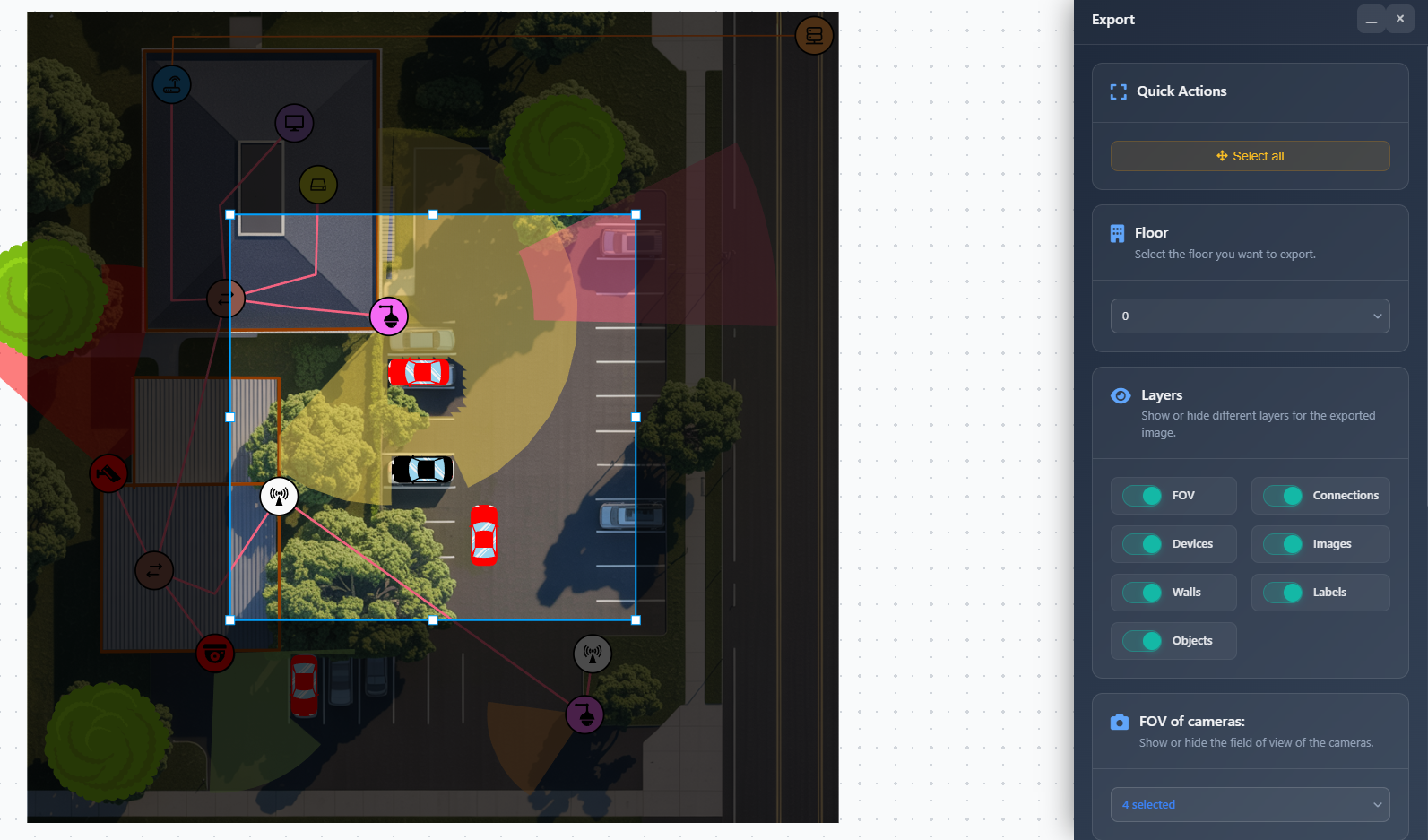
Hành động nhanh
Phần Hành động nhanh cung cấp nút tiện lợi để tự động căn toàn bộ dự án vào khung vẽ:
- Select All – Tự động điều chỉnh khung vẽ để hiển thị tất cả thành phần của dự án, đảm bảo mọi thứ đều hiển thị trong bản xuất.
Chọn tầng
Menu thả xuống Chọn tầng cho phép bạn chọn tầng cần xuất:
- Chọn một số tầng cụ thể
- Chỉ tầng đã chọn và các phần tử của nó sẽ được đưa vào bản xuất
- Hữu ích cho các tòa nhà nhiều tầng khi bạn muốn xuất từng tầng riêng biệt
Lớp
Phần Lớp cho phép bạn kiểm soát thành phần nào hiển thị trong bản xuất. Bạn có thể bật/tắt hiển thị của:
- FOV – Trực quan hóa trường nhìn của camera
- Devices – Thiết bị mạng và biểu tượng thiết bị
- Walls – Đối tượng tường và vật cản
- Connections – Đường kết nối giữa các thiết bị
- Images – Ảnh nền và ảnh đã tải lên
- Labels – Nhãn văn bản và tên hiển thị
- Objects – Các đối tượng và phần tử vẽ khác
Mỗi lớp có thể được bật hoặc tắt độc lập để tạo đúng góc nhìn bạn cần cho bản xuất.
Chọn camera FOV
Khi lớp FOV được bật, một phần bổ sung sẽ xuất hiện cho phép bạn chọn FOV của những camera nào sẽ được hiển thị:
- Sử dụng menu đa chọn để chọn các camera cụ thể
- Chỉ các camera được chọn mới hiển thị FOV trong bản xuất
- Hữu ích khi bạn muốn làm nổi bật vùng phủ của các camera cụ thể hoặc tạo góc nhìn tập trung
Danh sách camera hiển thị tên hiển thị, hãng sản xuất và mẫu của từng camera để dễ nhận diện.
Gắn thương hiệu
Phần Branding cho phép bạn thêm logo công ty và watermark vào bản xuất. Tính năng này khả dụng cho người dùng Premium và Enterprise.
Bật gắn thương hiệu
Gạt công tắc Branding để bật các tùy chọn gắn thương hiệu. Khi bật, bạn có thể cấu hình:
Hình mờ
- Watermark toggle – Bật hoặc tắt văn bản hình mờ
- Watermark text – Nhập văn bản tùy chỉnh sẽ xuất hiện như hình mờ trên bản xuất
- Nhấp Save Watermark để lưu cài đặt hình mờ cho các lần sử dụng sau
Logo
- Logo toggle – Bật hoặc tắt logo công ty
- Logo upload – Nhấp để tải lên tệp hình ảnh logo công ty của bạn
- Position – Chọn vị trí hiển thị logo:
- Top Left
- Top Right
- Bottom Left
- Bottom Right
- Image scale – Điều chỉnh kích thước logo bằng thanh trượt (0.1x đến 4x)
Bảng xem trước logo hiển thị cách logo của bạn xuất hiện trong bản xuất.
WARNING
Một số cài đặt gắn thương hiệu có thể yêu cầu quyền cụ thể. Nếu bạn không có quyền thay đổi cài đặt gắn thương hiệu, một thông báo cảnh báo sẽ được hiển thị.
Loại tệp
Chọn định dạng đầu ra cho bản xuất:
- JPG – Định dạng hình ảnh phù hợp cho sử dụng kỹ thuật số và thuyết trình
- PDF – Định dạng tài liệu lý tưởng cho in ấn và tài liệu chuyên nghiệp
Cài đặt PDF
Khi chọn PDF, các tùy chọn bổ sung sẽ khả dụng:
- Page size – Chọn từ các khổ giấy tiêu chuẩn:
- A4, A3, A2, A1, A0
- Letter, Legal, Tabloid
- Orientation – Chọn hướng dọc hoặc ngang
Các cài đặt này đảm bảo bản xuất PDF phù hợp với mục đích sử dụng của bạn, cho dù để in ấn hay xem kỹ thuật số.
Chất lượng
Đặt mức chất lượng cho bản xuất:
- High – Chất lượng tối đa, kích thước tệp lớn hơn, tốt nhất cho in ấn và sử dụng chuyên nghiệp
- Medium – Cân bằng giữa chất lượng và kích thước tệp, phù hợp cho hầu hết mục đích
- Low – Kích thước tệp nhỏ hơn, xử lý nhanh hơn, phù hợp cho xem nhanh hoặc đính kèm email
Chọn mức chất lượng dựa trên mục đích sử dụng. Với thuyết trình cho khách hàng và in ấn, hãy dùng High. Với xem nhanh hoặc chia sẻ kỹ thuật số, Medium hoặc Low có thể đủ.
Xuất
Sau khi bạn đã cấu hình tất cả cài đặt xuất:
- Xem lại cài đặt trong thanh bên
- Đảm bảo khung vẽ hiển thị đúng góc nhìn bạn muốn xuất
- Nhấp nút Export ở cuối thanh bên
- Bản xuất sẽ được tạo và tải xuống máy tính của bạn
Bản xuất sẽ bao gồm:
- Tất cả lớp đang hiển thị dựa trên cài đặt lớp của bạn
- Tầng đã chọn (nếu bạn chọn một tầng cụ thể)
- FOV của các camera đã chọn (nếu lớp FOV được bật và có chọn camera)
- Yếu tố thương hiệu (logo và watermark) nếu được bật
- Cài đặt chất lượng và định dạng như đã cấu hình
Mẹo
- Sử dụng nút "Select All" để đảm bảo toàn bộ dự án hiển thị trước khi xuất
- Ẩn các lớp không cần thiết để tạo bản xuất gọn gàng, tập trung hơn
- Với tòa nhà nhiều tầng, hãy xuất từng tầng riêng để có chi tiết và tổ chức tốt hơn
- Dùng High cho thuyết trình khách hàng và in ấn, Medium cho chia sẻ kỹ thuật số
- Thử cài đặt gắn thương hiệu với bản xuất chất lượng thấp trước để kiểm tra vị trí và kích thước logo
- Chọn FOV của các camera cụ thể khi tạo tài liệu phân tích vùng phủ tập trung
- Định dạng PDF phù hợp hơn cho in ấn và tài liệu chuyên nghiệp, JPG phù hợp hơn cho thuyết trình kỹ thuật số
- Ở phiên bản Free bạn có thể cấu hình cài đặt xuất, nhưng khi nhấp Export sẽ mở hộp thoại nâng cấp