
Thêm Camera
Thêm camera vào dự án của bạn là bước cơ bản trong việc thiết kế hệ thống CCTV. Ứng dụng cung cấp quyền truy cập vào cơ sở dữ liệu toàn diện với gần 20.000 camera từ nhiều nhà sản xuất khác nhau, hoặc bạn có thể tạo camera tùy chỉnh phù hợp với nhu cầu cụ thể của mình. Sau khi thêm, camera sẽ xuất hiện trên canvas dự án của bạn và có thể được cấu hình với các thiết lập chi tiết.
Khi nào sử dụng
- Khi bạn cần thêm camera vào thiết kế hệ thống CCTV
- Khi bạn muốn tìm kiếm các mẫu camera cụ thể từ cơ sở dữ liệu phong phú
- Khi bạn cần tạo camera tùy chỉnh không có trong danh mục tiêu chuẩn
Mở trình chọn camera
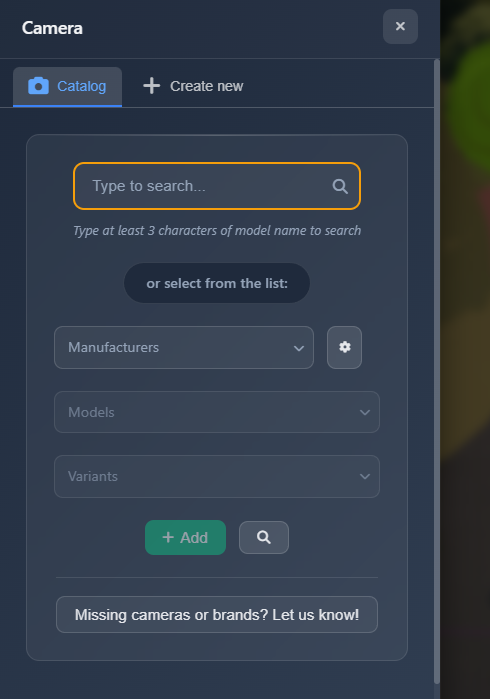
Để thêm camera vào dự án, hãy nhấp vào menu Insert trên thanh công cụ bên trái và chọn Camera. Một thanh bên sẽ xuất hiện ở bên trái với hai thẻ: Catalog và Create new.
Tìm kiếm trong danh mục
Thẻ Catalog cung cấp quyền truy cập vào cơ sở dữ liệu gần 20.000 camera từ nhiều nhà sản xuất. Bạn có thể tìm kiếm camera theo ba cách khác nhau:
Tìm kiếm nhanh
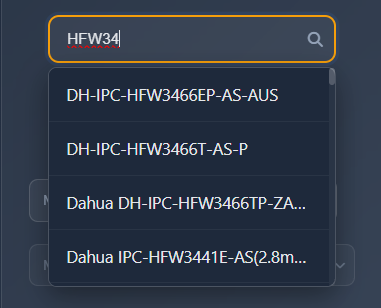
Sử dụng trường "Type to search..." để nhập một phần tên model của camera. Kết quả gợi ý sẽ hiển thị phù hợp khi bạn gõ. Tìm kiếm linh hoạt và có thể tìm được camera ngay cả khi chỉ khớp một phần.
TIP
Do cách đặt tên khác nhau giữa các nhà sản xuất và nhà cung cấp, hãy thử nhập phần giữa của số model. Ví dụ, thay vì gõ "DH-IPC-HFW3466", chỉ nhập "HFW3466" và ứng dụng vẫn sẽ tìm thấy camera.
Duyệt theo nhà sản xuất
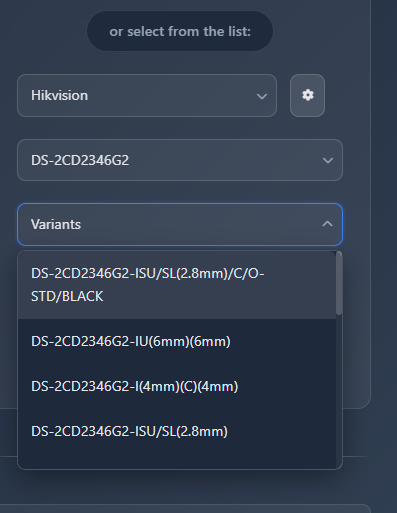
Bạn có thể duyệt camera bằng cách chọn từ các menu thả xuống:
- Manufacturer dropdown – Chọn nhà sản xuất camera từ danh sách
- Model dropdown – Chọn dòng mẫu sau khi đã chọn nhà sản xuất
- Variant dropdown – Chọn biến thể cụ thể của mẫu đã chọn
Limit search to selected manufacturers – Nhấp nút này cạnh menu nhà sản xuất để giới hạn danh sách hiển thị chỉ còn các nhà sản xuất bạn thường dùng. Điều này giúp điều hướng nhanh hơn nếu bạn chủ yếu làm việc với một vài thương hiệu.
Tìm kiếm nâng cao
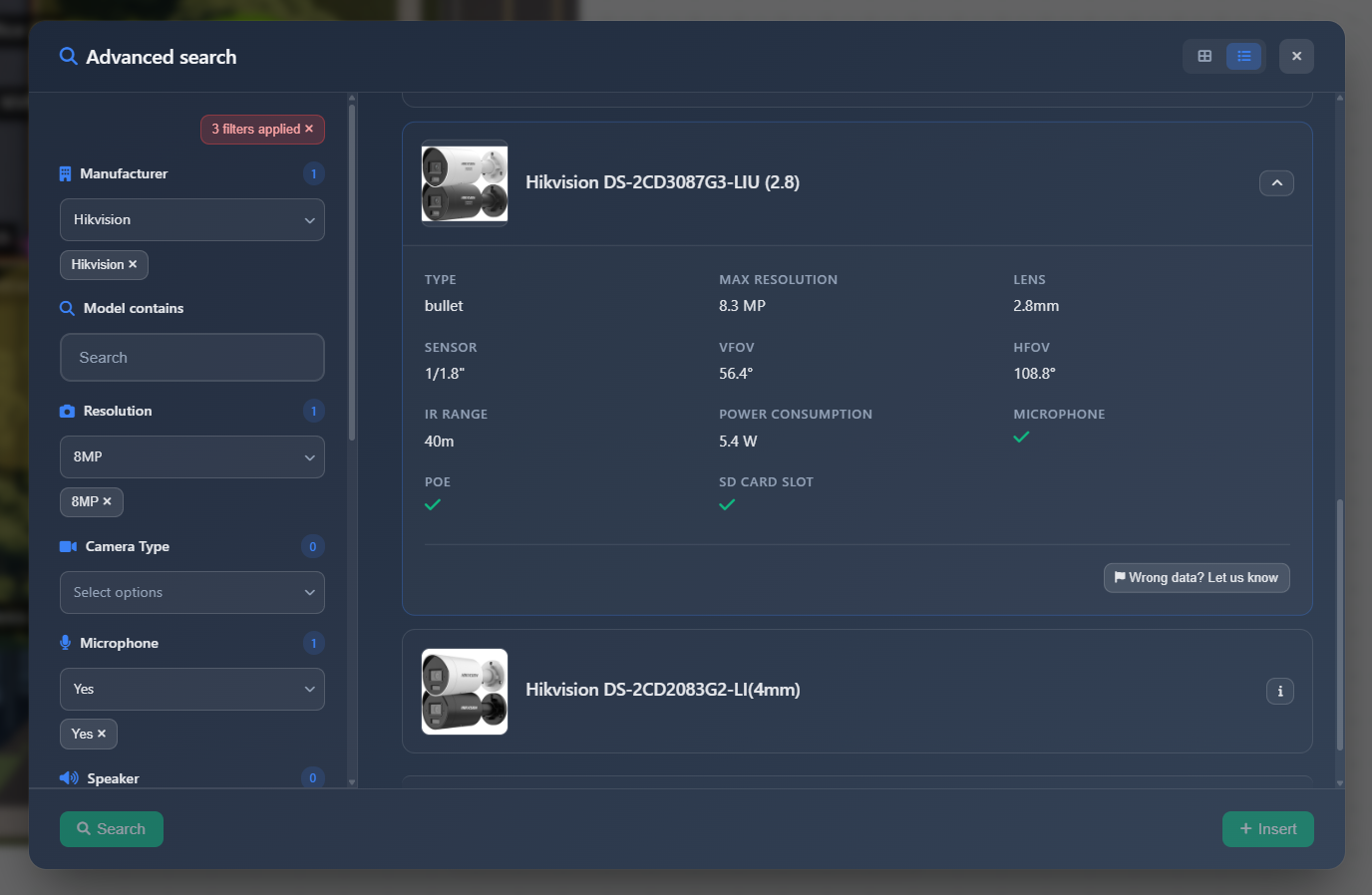
Nhấp vào biểu tượng kính lúp bên cạnh nút "Add" để mở cửa sổ tìm kiếm nâng cao. Tại đây bạn có thể áp dụng nhiều bộ lọc để tìm các camera đáp ứng tiêu chí cụ thể:
- Độ phân giải
- Loại camera
- Có micro
- Khả năng WiFi
- Có loa
- Và các thông số kỹ thuật khác
Sau khi chọn bộ lọc, nhấp nút Search để hiển thị danh sách các camera phù hợp với tiêu chí của bạn. Nhấp vào biểu tượng thông tin (i) trên bất kỳ mục camera nào để mở rộng và xem thông số chi tiết về camera đó.
Tạo camera tùy chỉnh
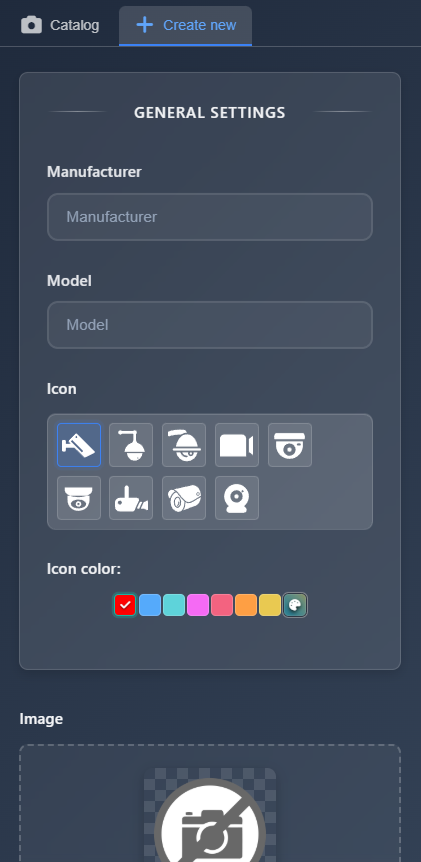
Nếu bạn cần một camera không có trong cơ sở dữ liệu, bạn có thể tạo camera tùy chỉnh bằng thẻ Create new. Điều này cho phép bạn tự định nghĩa các thông số của camera:
- Manufacturer – Nhập tên nhà sản xuất cho camera tùy chỉnh của bạn
- Model – Nhập tên model
- Image upload – Tùy chọn tải lên hình ảnh của camera để tham chiếu trực quan
- Channels – Tạo một hoặc nhiều kênh cho camera, mỗi kênh có các thiết lập riêng:
- Loại kênh
- Phạm vi chiếu sáng
- Phạm vi trường nhìn ngang
- Phạm vi trường nhìn dọc
- Độ phân giải
TIP
Save in database – Chọn tùy chọn này để lưu camera tùy chỉnh cho lần sử dụng sau. Các camera tùy chỉnh đã lưu sẽ xuất hiện trong danh sách camera dưới nhà sản xuất "USER CAMERAS".
Thêm camera vào dự án của bạn
Khi bạn đã chọn một camera từ danh mục hoặc tạo camera tùy chỉnh, hãy nhấp nút Add. Thanh bên chọn camera sẽ đóng lại và camera sẽ xuất hiện ở giữa khung nhìn dự án của bạn. Thanh bên cài đặt camera sẽ tự động mở ở bên phải, cho phép bạn cấu hình thuộc tính, vị trí và các cài đặt khác của camera.
Báo cáo camera bị thiếu
Nếu bạn không tìm thấy model hoặc nhà sản xuất camera cụ thể cần trong cơ sở dữ liệu, hãy nhấp nút "Missing cameras or brands? Let us know!" để báo với bộ phận hỗ trợ. Đội ngũ sẽ thêm camera vào cơ sở dữ liệu cho bạn.
Mẹo
- Khi tìm kiếm camera, hãy dùng phần giữa của số model thay vì tên model đầy đủ để có kết quả tốt hơn
- Sử dụng tính năng "Limit search to selected manufacturers" nếu bạn chủ yếu làm việc với một vài thương hiệu camera để tăng tốc điều hướng
- Nếu bạn thường xuyên tạo camera tùy chỉnh, luôn chọn "Save in database" để chúng sẵn có cho các dự án sau
- Dùng các bộ lọc tìm kiếm nâng cao để nhanh chóng tìm camera theo yêu cầu kỹ thuật cụ thể
- Nhấp vào biểu tượng thông tin (i) trên các mục camera để xem thông số chi tiết trước khi thêm
- Camera tùy chỉnh đã lưu vào cơ sở dữ liệu sẽ xuất hiện dưới nhà sản xuất "USER CAMERAS" để dễ truy cập