
Tạo Project
Tạo một project là bước đầu tiên trong việc thiết kế hệ thống điện nhẹ của bạn. Mỗi project cần một bố cục nền làm cơ sở cho thiết kế. Bạn có thể tạo project mới bằng bản đồ vệ tinh, tải lên tệp của riêng bạn, bắt đầu với nền trống hoặc mở một project hiện có.
Khi nào sử dụng tính năng này
- Khi bắt đầu thiết kế hệ thống CCTV hoặc điện nhẹ từ đầu
- Khi bạn cần tạo project dựa trên một vị trí cụ thể bằng chế độ xem bản đồ vệ tinh
- Khi bạn có sẵn mặt bằng, PDF hoặc tệp DXF muốn dùng làm nền project
- Khi bạn muốn mở và tiếp tục làm việc trên một project đã lưu trước đó
- Khi bạn cần tổ chức và quản lý nhiều project bằng thẻ (tags) và workspace
Mở hộp thoại project
Để tạo project mới hoặc mở một project hiện có, nhấp vào menu Project trên thanh công cụ bên trái và chọn New Project. Một modal sẽ xuất hiện với các tùy chọn để tạo project mới hoặc mở project hiện có.
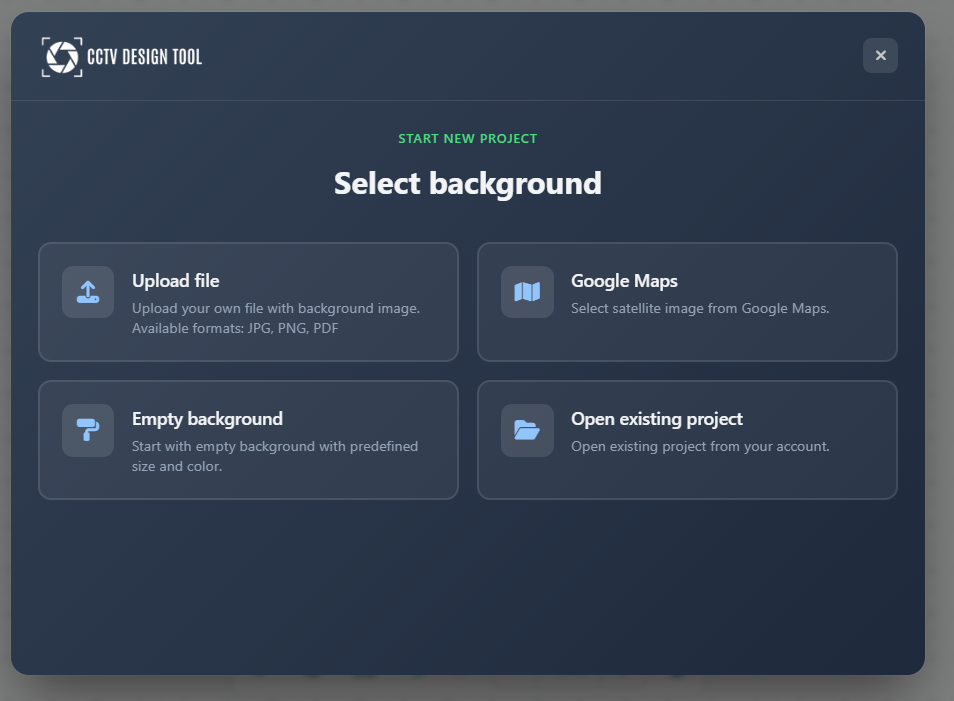
Tạo project với Maps
Ứng dụng cho phép bạn sử dụng ảnh vệ tinh làm nền project bằng nhà cung cấp Mapbox hoặc ArcGIS. Điều này rất phù hợp khi bạn cần thiết kế hệ thống cho một vị trí cụ thể.
Tìm vị trí
Bạn có thể tìm vị trí bằng một trong các phương pháp:
- Sử dụng vị trí hiện tại của thiết bị
- Nhập địa chỉ thủ công
- Dùng tọa độ What3Words
Cấu hình bản đồ
Sau khi tìm vị trí, chế độ xem vệ tinh sẽ xuất hiện. Bạn có thể:
- Select Map Provider: Chọn giữa Mapbox và ArcGIS để có ảnh tốt nhất cho khu vực của bạn.
- Load Building Walls: Đánh dấu tùy chọn "Load building walls" để tự động nhập nét bao tòa nhà thành tường trong project của bạn.
Chọn khu vực
Một hình chữ nhật lựa chọn xuất hiện trên bản đồ. Hình chữ nhật này xác định khu vực cụ thể sẽ được nhập vào project của bạn.
- Move: Kéo tâm của hình chữ nhật để đặt nó lên vị trí mong muốn.
- Resize: Kéo các góc hoặc cạnh của hình chữ nhật để điều chỉnh kích thước khu vực bạn muốn lấy.
Phóng to/thu nhỏ và di chuyển bản đồ khi cần để xác định vị trí công trình của bạn, sau đó điều chỉnh hình chữ nhật lựa chọn màu xanh lá để bao phủ chính xác khu vực bạn cần cho thiết kế.
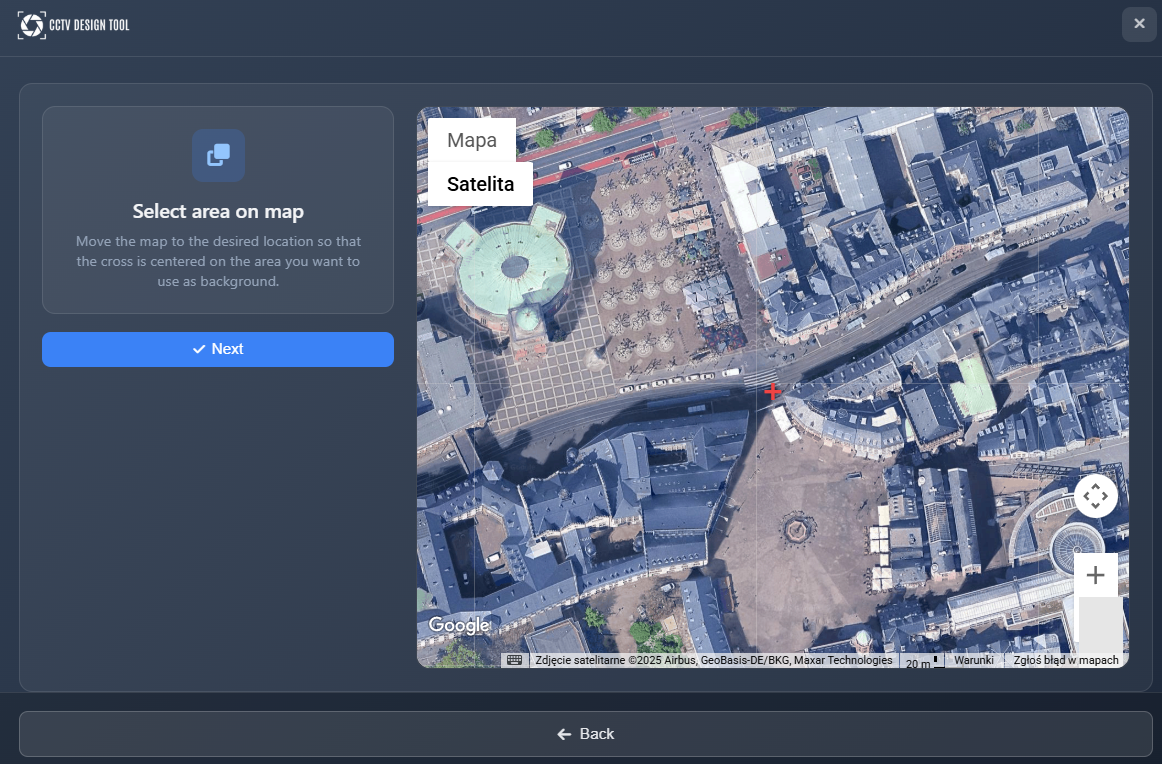
Khi đã chọn khu vực, nhấp Next để tạo ảnh bản đồ và tiếp tục.
Tạo project từ tệp tải lên
Bạn có thể tải lên tệp của riêng mình để dùng làm nền project, bao gồm tệp hình ảnh, PDF hoặc DXF.
Chọn tệp
Chọn một tệp hình ảnh, PDF, hoặc DXF từ thiết bị của bạn. Ứng dụng sẽ xử lý tệp dựa trên loại của nó.
Tệp PDF
Nếu bạn tải lên tệp PDF, bạn sẽ cần chọn trang nào trong PDF muốn dùng làm nền. Ứng dụng sẽ hiển thị ảnh thu nhỏ của tất cả các trang để bạn lựa chọn.
Tệp DXF
Đối với tệp DXF, bạn sẽ cần chọn các lớp (layer) muốn sử dụng. Tất cả các đường trên những lớp được chọn sẽ được chuyển thành tường trong project của bạn. Hãy chọn lớp cần nhập một cách cẩn thận vì điều này ảnh hưởng đến cấu trúc project.
Tệp hình ảnh
Tệp hình ảnh không cần bước chọn bổ sung nào và có thể được dùng trực tiếp làm nền.
Tạo project trống
Project trống tạo một canvas rỗng với nền màu đặc. Tùy chọn này hữu ích cho các thiết kế khái niệm hoặc khi bạn không có bố cục cụ thể để làm việc. Chỉ cần chọn "Blank Background" từ các tùy chọn tạo project.
Thiết lập tỷ lệ ảnh
Với các project được tạo từ tệp tải lên, bạn cần thiết lập tỷ lệ ảnh để đảm bảo đo đạc chính xác và tính toán FOV thực tế.
Kéo đường đo hiển thị đè lên một kích thước đã biết trên ảnh của bạn và nhập giá trị thực của nó vào ô nhập. Điều này thiết lập tỷ lệ ảnh, đảm bảo rằng tất cả vùng FOV (Field of View) và chiều dài kết nối được tạo ra là thực tế và chính xác.
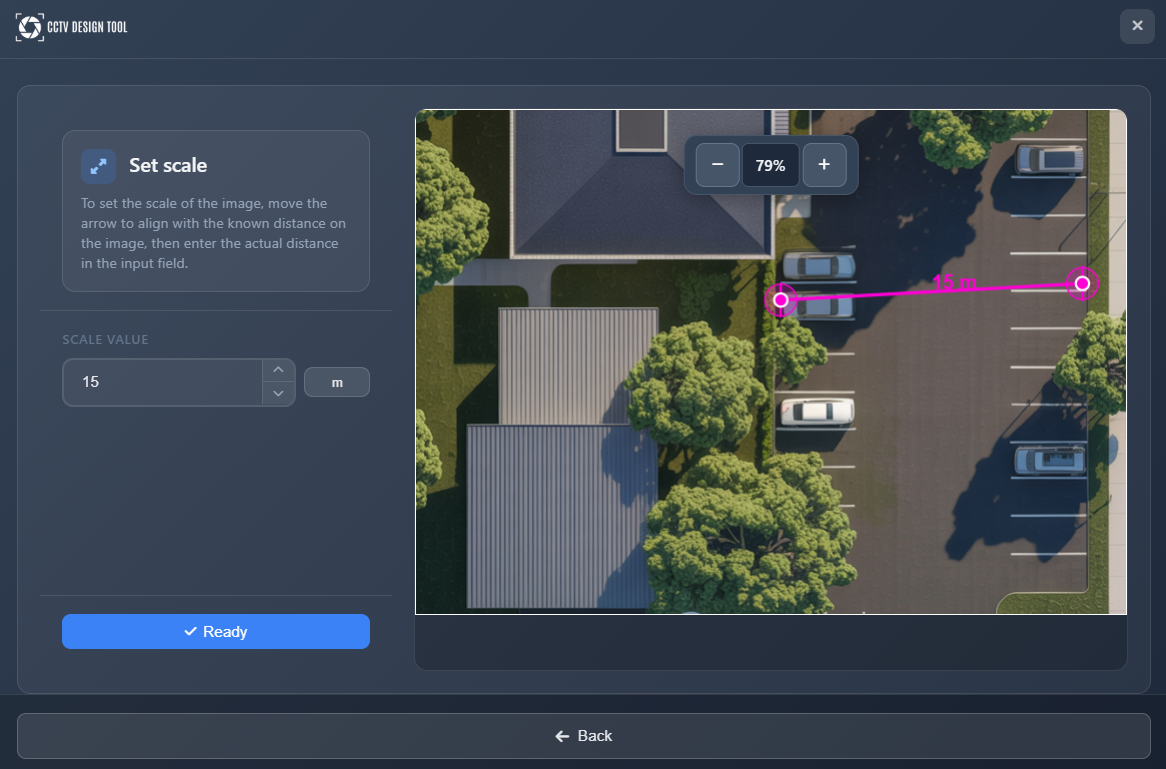
Luôn thiết lập tỷ lệ ảnh chính xác bằng một kích thước đã biết – đây là yếu tố then chốt để thiết kế hệ thống thực tế.
Điều chỉnh ảnh nền
Sau khi thiết lập tỷ lệ, bạn có thể điều chỉnh ảnh nền để phù hợp hơn với nhu cầu thiết kế.
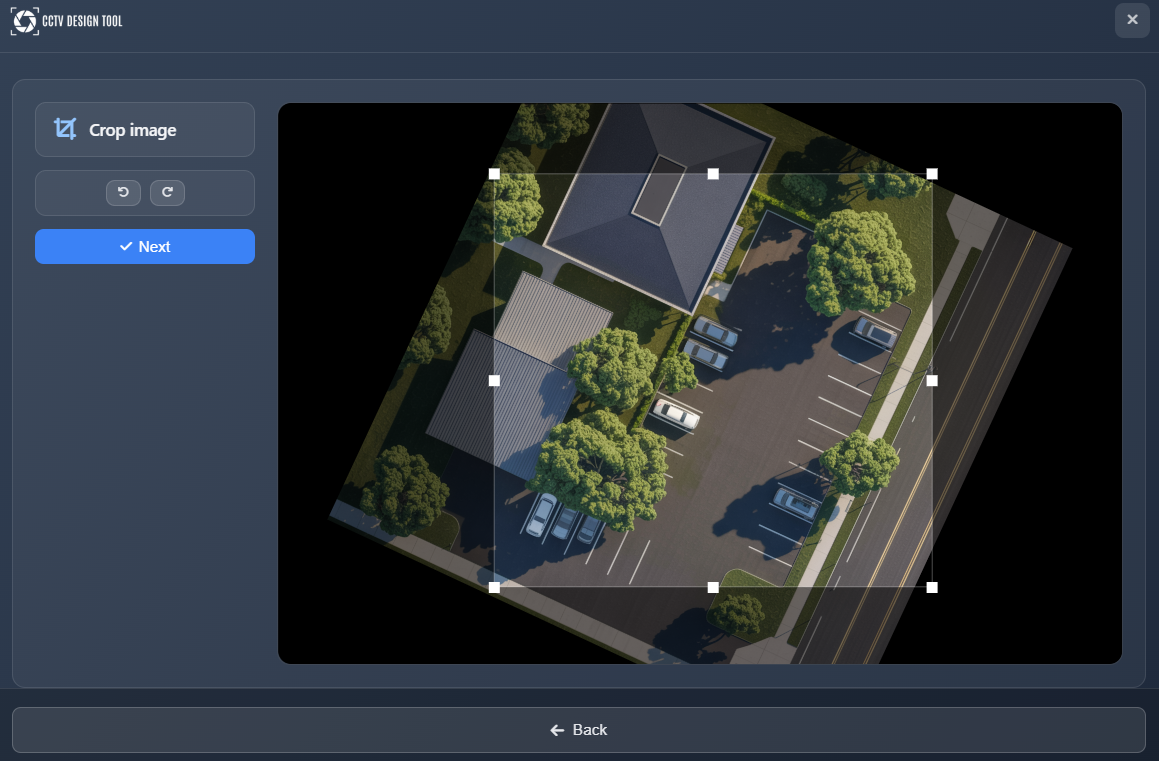
Cắt và xoay
Bạn có thể cắt ảnh để điều chỉnh vùng hiển thị và xoay ảnh để căn chỉnh phù hợp với nhu cầu thiết kế. Dùng các tay nắm cắt để điều chỉnh vùng hiển thị và các điều khiển xoay để định hướng ảnh chính xác.
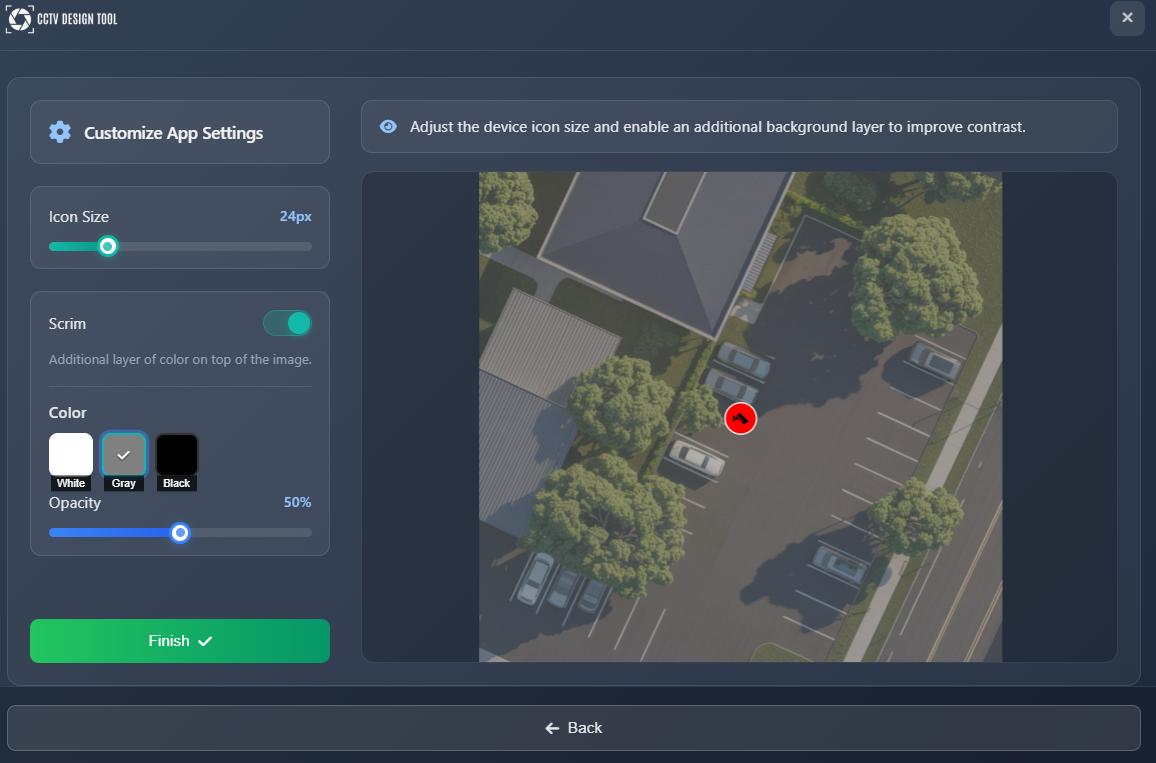
Tùy chỉnh cài đặt ứng dụng
Trước khi hoàn tất project, bạn có thể tùy chỉnh cài đặt ứng dụng:
- Symbol sizes – Điều chỉnh kích thước biểu tượng trong project để đảm bảo chúng dễ nhìn. Bạn có thể thay đổi điều này sau trong Cài đặt ứng dụng
- Color overlay – Thêm một lớp phủ màu để làm tối hoặc làm sáng ảnh nền, giúp tăng độ tương phản cho các phần tử bạn sẽ thêm vào project
Mở project hiện có
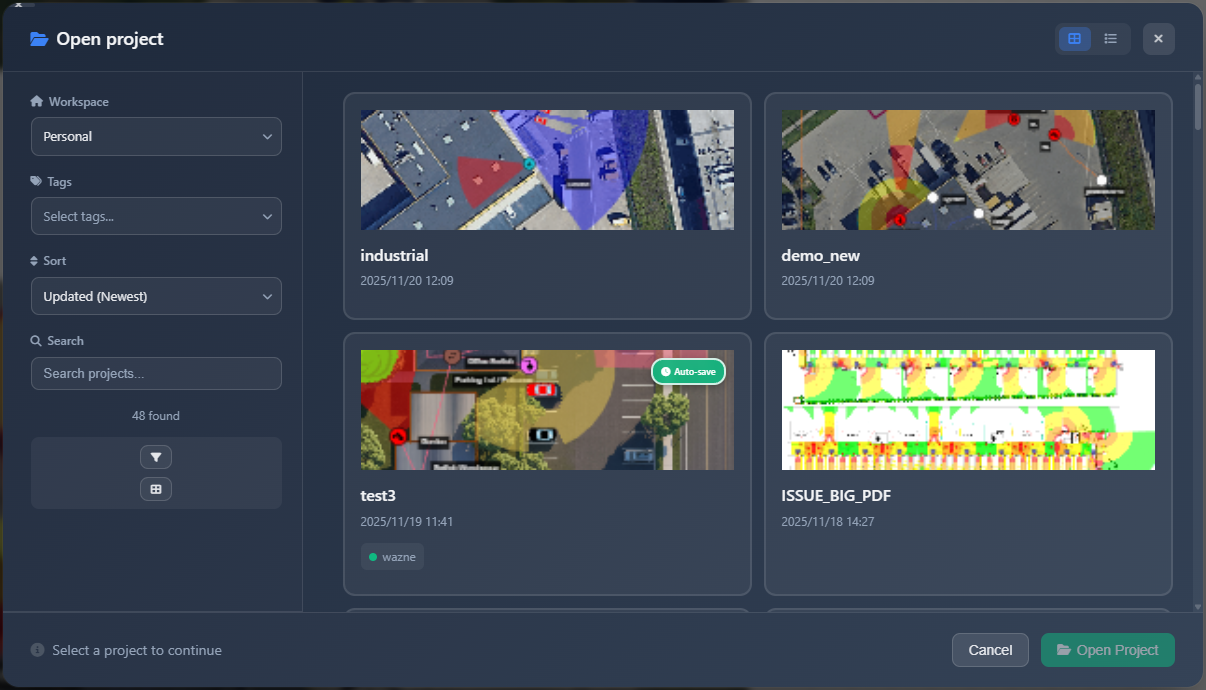
Để mở một project đã lưu trước đó, chọn New Project từ menu Project (hoặc Open Project nếu có). Trình duyệt project sẽ hiển thị các project đã lưu của bạn.
Lọc project
Sử dụng các bộ lọc ở thanh bên trái để tìm project của bạn:
- Workspace – Chọn workspace để lọc project (chỉ khả dụng cho người dùng Enterprise)
- Tags – Lọc project theo thẻ. Project có thể được gắn thẻ để nhóm và tổ chức
- Filename – Tìm project theo tên tệp
Danh sách project
Mỗi project trong danh sách hiển thị:
- Thumbnail – Xem trước trực quan của project
- Tags – Thẻ liên quan để tổ chức
- Auto-save flag – Cho biết project đã được tự động lưu và bản auto-save mới hơn bản lưu thủ công
Hành động cho project
Khi bạn chọn một project, các hành động sau sẽ khả dụng ở phía dưới:
- Rename – Đổi tên project
- Assign Tag – Thêm hoặc sửa thẻ cho project
- Delete – Xóa vĩnh viễn project
- Open Project – Tải project vào ứng dụng
Nhấp Open Project để tải project đã chọn và bắt đầu làm việc.
Chế độ lưu trữ
Khi lưu một project lần đầu (hoặc qua Project → Save As), bạn chọn cách lưu trữ:
| Mode | Description |
|---|---|
| Cloud | Project được lưu lên đám mây của CCTV Design Tool. Ảnh được tải lên kho lưu trữ an toàn. Đây là mặc định cho hầu hết người dùng. |
| Cloud + Encryption (Zero Knowledge) | Dữ liệu project và ảnh được mã hóa trong trình duyệt trước khi tải lên. Máy chủ không bao giờ nhận hoặc lưu khóa mã hóa của bạn — chỉ bạn mới có thể mở project. Yêu cầu đặt mật khẩu. Khả dụng cho người dùng Premium. |
| Local file | Project được lưu thành tệp .cctvp trên thiết bị của bạn. Không tải lên đám mây. Hoạt động ngoại tuyến. |
TIP
Quản trị viên Enterprise có thể áp dụng bắt buộc một chế độ lưu trữ cụ thể cho tất cả thành viên trong nhóm thông qua Encryption Policy trong Enterprise Settings.
Chế độ Cloud + Encryption (Zero Knowledge)
Khi bạn chọn Cloud + Encryption, bạn sẽ được yêu cầu đặt mật khẩu. Mật khẩu này được dùng để tạo khóa mã hóa hoàn toàn trong trình duyệt của bạn. Cả mật khẩu lẫn khóa đều không bao giờ được gửi tới máy chủ.
Quan trọng:
- Ghi lại mật khẩu và lưu trữ an toàn. Không có khôi phục mật khẩu — nếu bạn mất, project sẽ không thể mở được.
- Nếu quản trị viên Enterprise của bạn đã đặt mật khẩu mã hóa cho toàn công ty, bạn sẽ được yêu cầu nhập mật khẩu đó thay vì tạo mật khẩu riêng.
- Để thay đổi chế độ lưu trữ của một project hiện có, dùng Project → Save As và chọn chế độ khác.
Để xem hướng dẫn chi tiết về mã hóa Zero Knowledge, xem Mã hóa Zero Knowledge.
Mẹo
- Luôn thiết lập tỷ lệ ảnh chính xác bằng kích thước đã biết – điều này đảm bảo tính toán FOV và chiều dài kết nối thực tế
- Dùng thẻ (tags) để tổ chức project, đặc biệt khi làm việc với nhiều khách hàng
- Với tệp DXF, hãy chọn cẩn thận lớp cần nhập, vì tất cả đường trên những lớp đó sẽ trở thành tường
- Điều chỉnh lớp phủ màu nếu ảnh nền quá sáng hoặc quá tối để dễ nhìn các phần tử bạn thêm vào
- Cờ auto-save giúp bạn xác định project nào đã được tự động lưu gần đây hơn so với lưu thủ công
- Khi dùng bản đồ vệ tinh, hãy phóng to đủ gần để nhìn rõ chi tiết tòa nhà trước khi căn giữa tâm ngắm