
HDD Calculator
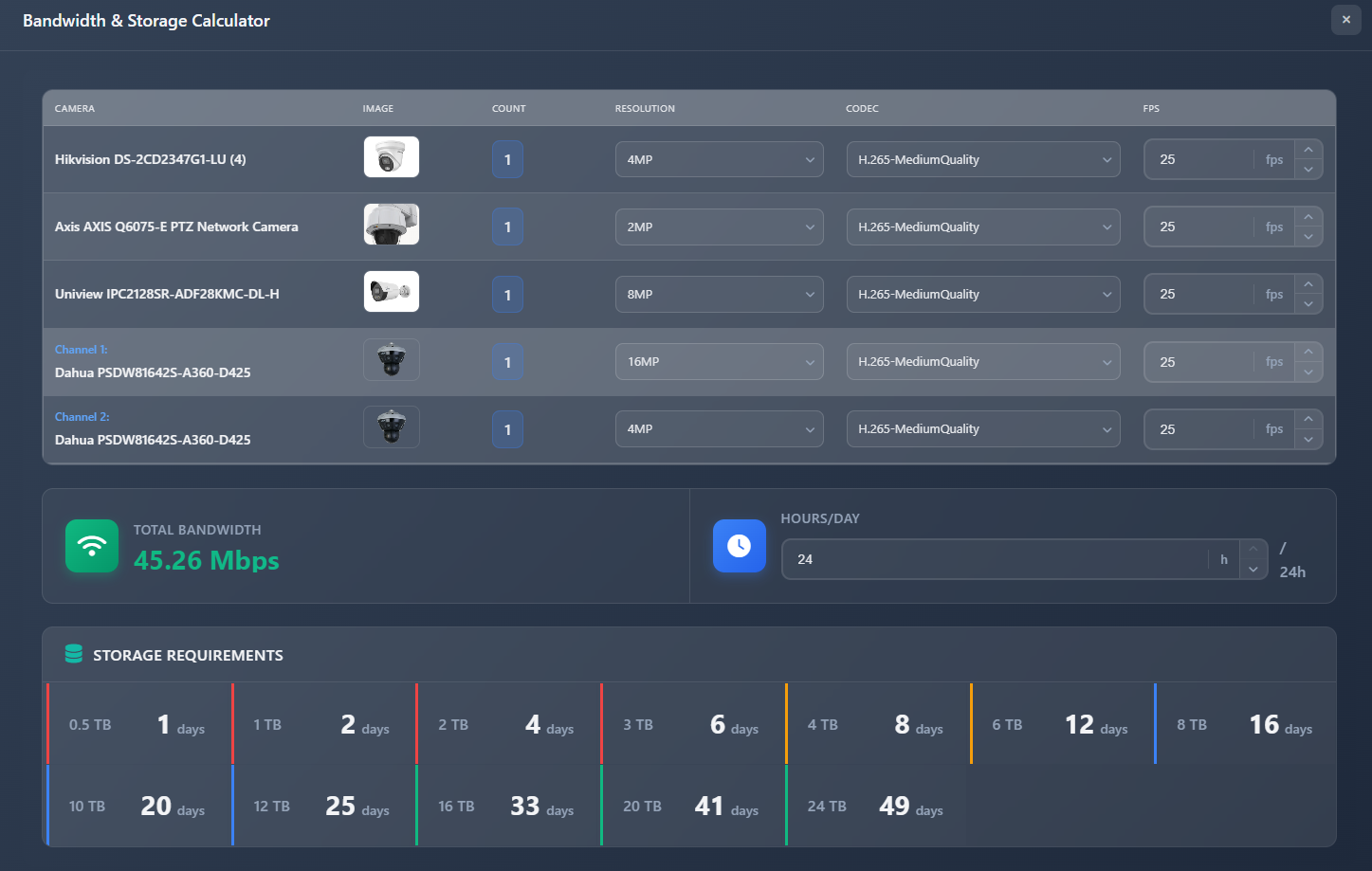
HDD Calculator (Bandwidth & Storage Calculator) giúp bạn tính toán tổng băng thông yêu cầu và dung lượng lưu trữ cần thiết cho hệ thống CCTV của mình. Công cụ tự động phân tích tất cả camera trong dự án, cho phép bạn cấu hình cài đặt độ phân giải, codec và tốc độ khung hình, và tính toán số ngày ghi hình có thể lưu trữ trên các dung lượng ổ cứng khác nhau. Đây là điều thiết yếu để lập kế hoạch băng thông mạng, lựa chọn NVR phù hợp và xác định yêu cầu lưu trữ cho hệ thống giám sát.
Khi nào sử dụng tính năng này
- Khi bạn cần xác định tổng băng thông yêu cầu cho hệ thống CCTV
- Khi lập kế hoạch dung lượng lưu trữ và lựa chọn ổ cứng cho NVR
- Khi bạn muốn xem cách các cài đặt độ phân giải, codec và tốc độ khung hình ảnh hưởng đến băng thông và lưu trữ
- Khi bạn cần tính số ngày ghi hình có thể lưu trữ trên các kích thước ổ cứng cụ thể
- Khi chuẩn bị thông số hệ thống và đảm bảo mạng của bạn có thể xử lý tải luồng video
Mở HDD Calculator
Để truy cập HDD Calculator:
- Nhấp vào menu Tools trên thanh công cụ bên trái.
- Chọn HDD Calculator (hoặc Bandwidth & Storage Calculator) từ menu thả xuống.
- Công cụ sẽ mở dưới dạng modal toàn màn hình, tự động tải tất cả camera từ dự án của bạn.
Công cụ tự động nhóm camera theo mẫu và hiển thị từng kênh camera riêng biệt đối với camera nhiều kênh.
Bảng cấu hình camera
Công cụ hiển thị tất cả camera trong dự án của bạn dưới dạng bảng, cho phép bạn cấu hình cài đặt cho từng camera hoặc từng kênh camera:
Thông tin camera
Mỗi hàng hiển thị:
- Camera – Nhà sản xuất và tên mẫu. Với camera nhiều kênh, mỗi kênh được hiển thị như một hàng riêng với nhãn "Channel X:"
- Image – Hình ảnh sản phẩm của camera
- Count – Số lượng camera của mẫu này trong dự án của bạn (được tính tự động)
Độ phân giải
Danh sách thả xuống Resolution cho phép bạn chọn độ phân giải ghi hình cho từng camera:
- Các độ phân giải khả dụng bị giới hạn bởi khả năng độ phân giải tối đa của camera
- Các tùy chọn từ 1MP đến 24MP
- Mặc định được đặt ở độ phân giải tối đa của camera
- Độ phân giải thấp hơn giúp giảm băng thông và nhu cầu lưu trữ
Codec
Danh sách thả xuống Codec cho phép bạn chọn codec nén video:
- H.264 – Codec cũ hơn, yêu cầu băng thông cao hơn:
- H.264-HighQuality
- H.264-MediumQuality
- H.264-LowQuality
- H.265 – Codec hiện đại, yêu cầu băng thông thấp hơn:
- H.265-HighQuality
- H.265-MediumQuality
- H.265-LowQuality
- H.265+ – Nén nâng cao, yêu cầu băng thông thấp nhất
H.265 và H.265+ cung cấp khả năng nén tốt hơn, giảm nhu cầu băng thông và lưu trữ trong khi vẫn duy trì chất lượng.
FPS (khung hình mỗi giây)
Trường nhập FPS cho phép bạn đặt tốc độ khung hình khi ghi:
- Phạm vi: 1 đến 60 fps
- Mặc định: 25 fps
- Tốc độ khung hình thấp hơn giúp giảm băng thông và lưu trữ
- Tốc độ khung hình cao hơn cho video mượt hơn nhưng yêu cầu nhiều băng thông và lưu trữ hơn
Tổng băng thông
Phần tóm tắt Total Bandwidth hiển thị tổng băng thông yêu cầu được tính cho toàn bộ hệ thống của bạn:
- Total Bandwidth – Hiển thị tổng băng thông theo Mbps (Megabit trên giây) do tất cả camera yêu cầu
- Giá trị này tự động cập nhật khi bạn thay đổi cài đặt độ phân giải, codec hoặc FPS
- Sử dụng giá trị này để đảm bảo hạ tầng mạng có thể xử lý tải luồng video
Tính toán băng thông xét đến:
- Độ phân giải (độ phân giải cao hơn = băng thông lớn hơn)
- Hiệu quả nén của codec (H.265 dùng ít băng thông hơn H.264)
- Tốc độ khung hình (FPS cao hơn = băng thông lớn hơn)
- Số lượng camera (mỗi camera cộng thêm vào tổng băng thông)
Số giờ ghi mỗi ngày
Điều khiển Hours/Day cho phép bạn chỉ định số giờ mỗi ngày hệ thống sẽ ghi hình:
- Phạm vi: 0 đến 24 giờ
- Mặc định: 24 giờ (ghi liên tục)
- Điều chỉnh giá trị này nếu hệ thống của bạn dùng phát hiện chuyển động hoặc ghi theo lịch
- Cài đặt số giờ ảnh hưởng đến tính toán lưu trữ nhưng không ảnh hưởng băng thông (băng thông là hằng số trong khi đang ghi)
Ví dụ, nếu camera chỉ ghi trong giờ làm việc (8 giờ), đặt giá trị này là 8 để có ước tính lưu trữ chính xác.
Yêu cầu lưu trữ
Phần Storage Requirements hiển thị số ngày ghi hình có thể lưu trữ trên các dung lượng ổ cứng khác nhau:
Dung lượng lưu trữ
Công cụ hiển thị kết quả cho các dung lượng ổ cứng phổ biến:
- 0.5, 1, 2, 3, 4, 6, 8, 10, 12, 16, 20, 24 TB
Số ngày lưu trữ
Với mỗi dung lượng ổ cứng, công cụ hiển thị:
- Storage capacity – Kích thước ổ cứng tính bằng TB
- Days – Số ngày ghi hình có thể lưu trữ
Tính toán xét đến:
- Tổng băng thông yêu cầu
- Số giờ ghi mỗi ngày
- Dung lượng ổ cứng
Chỉ báo trực quan
Mỗi hàng dung lượng lưu trữ được tô màu để biểu thị mức độ phù hợp:
- Red (Critical) – Ít hơn 7 ngày lưu trữ (không đủ cho hầu hết ứng dụng)
- Amber (Warning) – 7-13 ngày lưu trữ (hạn chế, có thể cần ổ lớn hơn)
- Blue (Good) – 14-29 ngày lưu trữ (đủ cho hầu hết nhu cầu)
- Green (Excellent) – 30+ ngày lưu trữ (xuất sắc, đảm bảo lưu trữ tốt)
Những chỉ báo trực quan này giúp bạn nhanh chóng xác định kích thước ổ cứng phù hợp với yêu cầu lưu trữ của mình.
Mẹo
- Sử dụng codec H.265 hoặc H.265+ để giảm đáng kể băng thông và lưu trữ trong khi vẫn giữ chất lượng
- Tốc độ khung hình thấp hơn (15-20 fps) thường đủ cho giám sát và giảm nhu cầu băng thông/lưu trữ
- Điều chỉnh số giờ ghi mỗi ngày để khớp với lịch ghi thực tế của bạn (phát hiện chuyển động, ghi theo lịch)
- Nhắm đến ít nhất 14-30 ngày lưu trữ cho hầu hết ứng dụng để đảm bảo khả năng lưu trữ đủ
- Giá trị tổng băng thông giúp bạn lập kế hoạch hạ tầng mạng và đảm bảo switch/router có thể xử lý tải
- Với camera nhiều kênh, hãy cấu hình từng kênh riêng vì chúng có thể có yêu cầu khác nhau
- Thử các kết hợp độ phân giải/codec khác nhau để tìm sự cân bằng tốt nhất giữa chất lượng và hiệu quả lưu trữ
- Lưu ý rằng công cụ giả định ghi liên tục trong số giờ đã chỉ định - mức sử dụng thực tế có thể khác
- Sử dụng các chỉ báo lưu trữ để nhanh chóng xác định kích thước ổ cứng đáp ứng yêu cầu lưu trữ của bạn