
Vẽ chướng ngại vật
Chướng ngại vật là các phần tử giới hạn trường nhìn (FOV) của camera trong thiết kế của bạn. Ứng dụng hỗ trợ hai loại chướng ngại vật: tường và đối tượng chướng ngại. Tường được vẽ như các đường liên tục chặn tầm nhìn của camera dựa trên chiều cao của chúng, trong khi các đối tượng chướng ngại là các mục rời rạc như car, truck, tree hoặc solar panels có thể được đặt và cấu hình riêng lẻ.
Khi nào sử dụng
- Khi bạn cần biểu diễn chính xác các rào cản vật lý sẽ chặn trường nhìn của camera
- Khi thiết kế vị trí đặt camera và cần tính đến tường và các cấu trúc
- Khi bạn muốn thêm xe cộ, cây cối hoặc các đối tượng khác ảnh hưởng đến vùng phủ của camera
- Khi tạo các thiết kế bãi đỗ xe hoặc khu vực ngoài trời thực tế với nhiều chướng ngại vật
- Khi bạn cần trực quan hóa cách các chướng ngại vật tác động đến tính toán FOV của camera
Vẽ tường
Tường là các rào cản liên tục giới hạn trường nhìn của camera dựa trên chiều cao của chúng. Để bắt đầu vẽ tường, nhấp Draw → Walls trong thanh công cụ bên trái, hoặc nhấn phím W trên bàn phím.
Chế độ vẽ tường
Khi chế độ vẽ tường được kích hoạt, một lớp phủ mờ xuất hiện trên màn hình. Bạn có thể điều chỉnh độ mờ của lớp phủ này bằng điều khiển ở góc trên bên phải màn hình.
Thanh công cụ vẽ
Khi ở chế độ vẽ tường, một thanh công cụ xuất hiện ở đầu khung vẽ với các điều khiển sau:
- Draw / Edit mode switcher – Chuyển đổi giữa chế độ Draw (biểu tượng bút chì) để đặt các đoạn tường mới và chế độ Edit (biểu tượng con trỏ) để chọn và sửa các tường hiện có
- Grid – Hiển thị hoặc ẩn lưới tham chiếu trên khung vẽ
- Snap – Bật hoặc tắt việc bắt điểm tường theo lưới
- 90° – Bật chế độ vẽ trực giao, chỉ giới hạn các đoạn tường theo phương ngang và dọc
- Grid size selector – Xuất hiện khi Grid hoặc Snap được bật; cho phép bạn chọn kích thước ô lưới (ví dụ: 0.5 m, 1 m, 2 m)
- Exit – Thoát hoàn toàn khỏi chế độ vẽ tường
Tạo tường
- Nhấp vào bản vẽ để đặt điểm đầu tiên của tường
- Một đường màu đỏ sẽ xuất hiện đi theo con trỏ chuột từ điểm đầu, hiển thị khoảng cách hiện tại của đoạn tường
- Nhấp lần nữa để tạo một đoạn tường giữa hai điểm và bắt đầu một đoạn mới từ điểm thứ hai
- Tiếp tục nhấp để thêm nhiều đoạn tường nối tiếp nhau
Nhập chính xác chiều dài đoạn tường
Khi đang vẽ một đoạn tường, một chỉ báo khoảng cách sẽ đi theo con trỏ của bạn, hiển thị chiều dài hiện tại của đoạn đó. Để đặt một chiều dài chính xác, hãy bắt đầu gõ một con số — chỉ báo chuyển sang chế độ nhập và hiển thị con trỏ nhấp nháy. Nhấn Enter để xác nhận giá trị và đặt điểm tường ở đúng khoảng cách đó so với điểm trước.
Thoát chế độ vẽ tường
Để dừng vẽ tường (nhưng vẫn ở chế độ vẽ tường), nhấn ESC hoặc nhấp nút ESC ở góc trên bên phải. Để thoát hoàn toàn khỏi chế độ vẽ tường, nhấn ESC lần nữa hoặc nhấn phím W.
Chỉnh sửa tường
Sau khi thoát chế độ vẽ tường, bạn có thể chỉnh sửa các tường hiện có bằng cách nhấp vào chúng.
Chọn tường và thanh công cụ
Khi bạn nhấp vào một bức tường, lớp phủ sẽ xuất hiện lại, tường được chọn được đánh dấu, và một thanh công cụ nhỏ xuất hiện với các tùy chọn sau:
- Cut – Chia tường thành hai đoạn ngắn hơn tại điểm đã nhấp. Bạn cũng có thể nhấp chuột phải vào tường để thêm một điểm và chia tường
- Delete – Xóa tường (hoặc nhấn phím DELETE)
- Set wall height – Thay đổi chiều cao của tường, ảnh hưởng đến cách nó chặn FOV của camera
Di chuyển các điểm tường
Bạn cũng có thể nhấp để chọn từng điểm riêng lẻ của tường. Khi đã chọn, bạn có thể kéo điểm đó đến vị trí mới, từ đó định hình lại tường tương ứng.
Giao diện tường
Để thay đổi giao diện của tường, bao gồm màu sắc và độ dày, hãy vào App Settings trong phần Walls.
Thêm chướng ngại vật
Các đối tượng chướng ngại là các mục rời rạc có thể được đặt riêng lẻ trong thiết kế của bạn. Để thêm một chướng ngại vật, chọn Draw → Obstacle từ thanh công cụ bên trái.
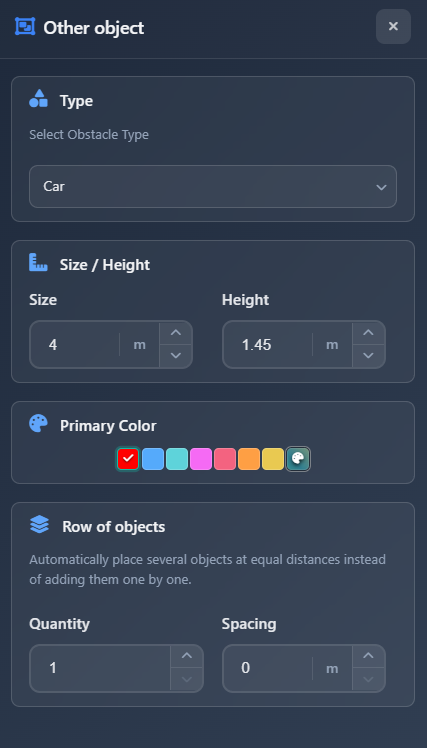
Một đối tượng car được thêm vào dự án của bạn theo mặc định, và thanh bên cài đặt vật cản xuất hiện ở phía bên phải màn hình.
Cấu hình chướng ngại vật
Thanh bên cài đặt vật cản cho phép bạn tùy chỉnh đối tượng chướng ngại:
- Obstacle type – Thay đổi loại chướng ngại: car, truck, tree, solar panels, và các loại khác
- Size – Điều chỉnh kích thước của chướng ngại
- Color – Tùy chỉnh bảng màu của chướng ngại
- Row of objects – Tạo một hàng các đối tượng giống hệt nhau cách nhau theo khoảng cách chỉ định. Điều này hữu ích để tạo bãi đỗ xe hoặc nhiều chướng ngại mà không cần thêm và định vị thủ công từng cái
Thao tác với chướng ngại vật
Chướng ngại vật được thao tác theo cùng cách như các đối tượng khác trong ứng dụng:
- Nhấp vào một chướng ngại để chọn nó – một hình chữ nhật màu xanh lam xuất hiện bao quanh đối tượng
- Kéo chướng ngại để di chuyển nó đến vị trí mới
- Dùng các tay nắm xoay để xoay chướng ngại khi cần
Chướng ngại vật giới hạn FOV của camera tương tự như tường, ảnh hưởng đến trường nhìn được tính toán trong thiết kế của bạn.
Mẹo
- Điều chỉnh độ mờ của lớp phủ khi vẽ tường ở góc trên bên phải nếu nó quá sáng hoặc gây phân tâm
- Sử dụng tính năng row of objects khi tạo bãi đỗ xe hoặc nhiều chướng ngại giống nhau để tiết kiệm thời gian
- Nhấp chuột phải vào tường để nhanh chóng thêm một điểm và chia tường, thao tác này nhanh hơn so với dùng công cụ Cut
- Đặt chiều cao tường phù hợp để thể hiện chính xác cách chúng chặn tầm nhìn của camera
- Bạn có thể thay đổi giao diện tường (màu sắc và độ dày) trong App Settings để phù hợp với phong cách trực quan của dự án
- Nhấn ESC hai lần (hoặc ESC rồi W) để thoát hoàn toàn khỏi chế độ vẽ tường
- Bật Snap và 90° cùng lúc khi vẽ phòng hoặc khu vực hình chữ nhật để giữ tường luôn thẳng hàng
- Gõ một con số trong lúc vẽ để nhập chính xác chiều dài đoạn tường thay vì đặt theo ước lượng bằng mắt