
Trình quản lý Kết nối
Trình quản lý Kết nối là một công cụ toàn diện để quản lý tất cả kết nối, địa chỉ IP và cấu hình mạng trong dự án của bạn. Nó cung cấp ba chức năng chính: xem và quản lý các kết nối với thông tin chi tiết, gán và chỉnh sửa địa chỉ IP cho tất cả thiết bị và camera, và kết nối hàng loạt nhiều thiết bị cùng lúc. Đây là điều thiết yếu cho việc lập kế hoạch mạng, quản lý địa chỉ IP và thiết lập kết nối hiệu quả trong các dự án lớn.
Khi nào sử dụng
- Khi bạn cần xem và quản lý tất cả kết nối trong dự án theo dạng bảng có cấu trúc
- Khi bạn muốn gán hoặc chỉnh sửa địa chỉ IP cho nhiều thiết bị và camera cùng lúc
- Khi bạn cần thay đổi loại kết nối cho các kết nối hiện có
- Khi bạn muốn xuất danh sách kết nối hoặc danh sách địa chỉ IP để lập tài liệu
- Khi bạn cần kết nối hàng loạt nhiều thiết bị tới một thiết bị nguồn
Mở Trình quản lý Kết nối
Bạn có thể truy cập Trình quản lý Kết nối theo nhiều cách:
- From device/camera sidebar – Nhấp nút Connection Manager trong thẻ Network của thanh bên thiết bị hoặc camera
- From context menu – Nhấp chuột phải vào thiết bị hoặc camera và chọn Connect with multiple devices (Connection Manager)
- From toolbar – Truy cập qua menu Tools ở thanh công cụ bên trái
Trình quản lý Kết nối mở dưới dạng hộp thoại toàn màn hình với ba tab: Connections Overview, IP Addressation, và Batch Connect.
Thẻ Connections Overview
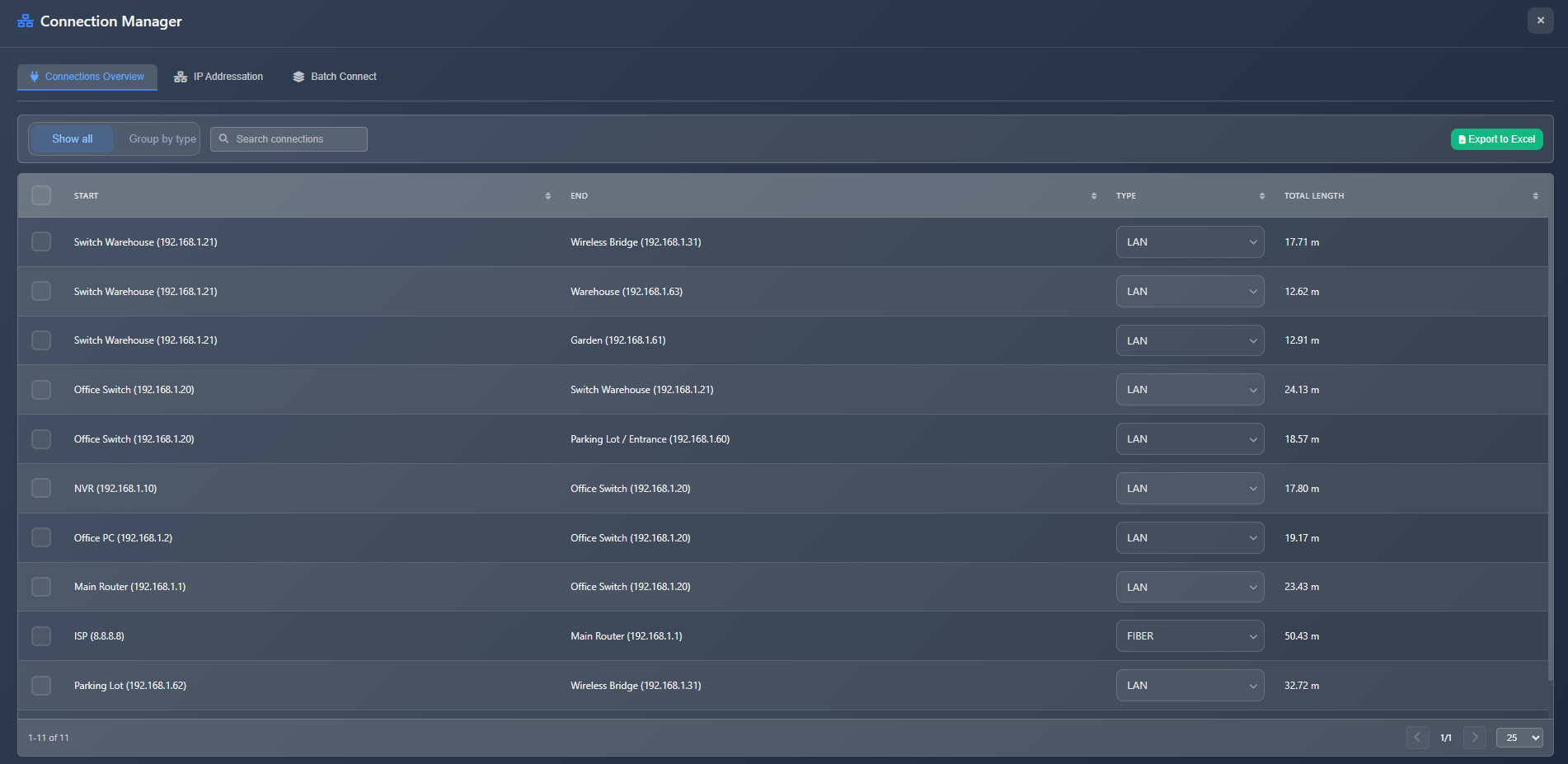
Thẻ Connections Overview hiển thị tất cả kết nối trong dự án của bạn dưới dạng bảng có thể tìm kiếm và sắp xếp.
Chế độ xem
Bạn có thể chuyển đổi giữa hai chế độ xem:
- Show All – Chế độ xem từng mục, hiển thị mỗi kết nối là một hàng riêng với thông tin chi tiết
- Group by Type – Chế độ xem nhóm, hiển thị kết nối được gom theo loại cáp/kết nối với tổng số lượng và tổng độ dài
Chế độ xem từng mục
Trong chế độ xem từng mục, mỗi kết nối được hiển thị với:
- Checkbox – Chọn các kết nối riêng lẻ để thao tác hàng loạt
- Start – Tên thiết bị hoặc camera nguồn
- End – Tên thiết bị hoặc camera đích
- Type – Menu thả xuống loại kết nối (LAN, WIFI, WAN, FIBER, v.v.) mà bạn có thể thay đổi
- Total Length – Độ dài cáp được tính toán cho kết nối
Chế độ xem nhóm
Trong chế độ xem nhóm, các kết nối được gom theo loại và hiển thị:
- Type – Huy hiệu loại kết nối
- Count – Số lượng kết nối của loại này
- Total Length – Tổng độ dài của tất cả kết nối thuộc loại này
Thao tác với kết nối
- Select All – Ô chọn ở tiêu đề để chọn/bỏ chọn tất cả kết nối đang hiển thị
- Delete Selected – Nút để xóa nhiều kết nối đã chọn cùng lúc (chỉ hiển thị khi có kết nối được chọn)
- Change Connection Type – Dùng menu thả xuống ở cột Type để đổi loại kết nối cho từng kết nối
- Search – Tìm kiếm kết nối theo thiết bị bắt đầu, thiết bị kết thúc, hoặc loại kết nối
- Sort – Nhấp tiêu đề cột để sắp xếp theo bất kỳ cột nào
- Pagination – Di chuyển giữa các trang trong danh sách kết nối lớn
Xuất danh sách kết nối
Nhấp nút Export to Excel để xuất danh sách kết nối dưới dạng tệp CSV. Bản xuất bao gồm:
- Connection type
- Start device
- End device
- Total length
- Count (trong chế độ xem nhóm)
Thẻ IP Addressation
Thẻ IP Addressation cung cấp giao diện tập trung để quản lý địa chỉ IP cho tất cả thiết bị và camera trong dự án của bạn.
Danh sách thiết bị
Thẻ hiển thị tất cả thiết bị và camera trong một bảng có thể tìm kiếm với:
- Name – Tên thiết bị hoặc camera (tên hiển thị nếu được đặt, nếu không thì nhà sản xuất và mẫu)
- Type – Huy hiệu loại thiết bị (Camera hoặc loại thiết bị cụ thể)
- IP Address – Trường địa chỉ IP có thể chỉnh sửa
Gán địa chỉ IP
Để gán hoặc chỉnh sửa địa chỉ IP:
- Tìm thiết bị trong bảng (dùng tìm kiếm nếu cần)
- Nhấp vào trường địa chỉ IP của thiết bị đó
- Nhập địa chỉ IP
- Hệ thống xác thực định dạng địa chỉ IP theo thời gian thực
Xác thực địa chỉ IP
Hệ thống tự động xác thực địa chỉ IP:
- Xác thực định dạng – Kiểm tra địa chỉ IP khớp định dạng tiêu chuẩn (xxx.xxx.xxx.xxx)
- Phát hiện trùng lặp – Cảnh báo nếu địa chỉ IP đã được gán cho thiết bị khác
- Hiển thị lỗi – Địa chỉ IP không hợp lệ hoặc trùng lặp sẽ được tô đỏ kèm thông báo lỗi
Xuất danh sách địa chỉ IP
Nhấp nút Export to Excel để xuất danh sách địa chỉ IP dưới dạng tệp CSV. Bản xuất bao gồm:
- Device name
- Device type
- IP address
Điều này hữu ích để tạo tài liệu địa chỉ IP hoặc chia sẻ với đội lắp đặt.
Thẻ Batch Connect
Thẻ Batch Connect cho phép bạn kết nối nhiều thiết bị hoặc camera tới một thiết bị nguồn cùng lúc, nhanh hơn nhiều so với tạo từng kết nối riêng lẻ.
Sử dụng kết nối hàng loạt
- Chọn thiết bị hoặc camera nguồn mà bạn muốn kết nối từ đó
- Giao diện Batch Connect sẽ hiển thị tất cả thiết bị đích có sẵn
- Chọn nhiều thiết bị đích
- Chọn loại kết nối
- Nhấp để tạo tất cả kết nối cùng lúc
INFO
Để biết thông tin chi tiết về kết nối hàng loạt, hãy tham khảo hướng dẫn Creating Connections.
Mẹo
- Sử dụng chế độ xem nhóm trong Connections Overview để nhanh chóng xem tổng độ dài cáp theo loại phục vụ mua sắm
- Chức năng tìm kiếm giúp bạn nhanh chóng tìm kết nối hoặc thiết bị cụ thể trong các dự án lớn
- Thay đổi loại kết nối trực tiếp trong bảng mà không cần xóa và tạo lại kết nối
- Thường xuyên xuất danh sách kết nối để giữ tài liệu luôn cập nhật
- Dùng thẻ IP Addressation để đảm bảo tất cả thiết bị có địa chỉ IP hợp lệ, duy nhất trước khi lắp đặt
- Xác thực địa chỉ IP giúp ngăn lỗi cấu hình có thể gây sự cố mạng
- Xuất danh sách địa chỉ IP để chia sẻ với đội lắp đặt hoặc đưa vào tài liệu dự án
- Dùng kết nối hàng loạt khi thiết lập nhiều camera kết nối đến một NVR hoặc switch
- Chọn nhiều kết nối và xóa chúng cùng lúc để nhanh chóng dọn sạch dự án của bạn
- Sắp xếp kết nối theo độ dài để xác định các tuyến cáp dài nhất có thể cần cân nhắc đặc biệt