
Connection Manager
Connection Manager adalah alat komprehensif untuk mengelola semua koneksi, alamat IP, dan konfigurasi jaringan dalam proyek Anda. Alat ini menyediakan tiga fungsi utama: menampilkan dan mengelola koneksi dengan informasi detail, menetapkan dan mengedit alamat IP untuk semua perangkat dan kamera, serta menghubungkan beberapa perangkat sekaligus secara batch. Ini sangat penting untuk perencanaan jaringan, manajemen alamat IP, dan penyiapan koneksi yang efisien dalam proyek besar.
Kapan menggunakannya
- Saat Anda perlu melihat dan mengelola semua koneksi dalam proyek Anda dalam format tabel yang terstruktur
- Saat Anda ingin menetapkan atau mengedit alamat IP untuk banyak perangkat dan kamera sekaligus
- Saat Anda perlu mengubah jenis koneksi untuk koneksi yang sudah ada
- Saat Anda ingin mengekspor daftar koneksi atau daftar alamat IP untuk dokumentasi
- Saat Anda perlu menghubungkan beberapa perangkat ke satu perangkat sumber secara batch
Membuka Connection Manager
Connection Manager dapat diakses dengan beberapa cara:
- Dari sidebar perangkat/kamera – Klik tombol Connection Manager di tab Network pada sidebar perangkat atau kamera
- Dari menu konteks – Klik kanan pada perangkat atau kamera dan pilih Connect with multiple devices (Connection Manager)
- Dari toolbar – Akses melalui menu Tools di toolbar kiri
Connection Manager akan terbuka sebagai modal layar penuh dengan tiga tab: Connections Overview, IP Addressation, dan Batch Connect.
Connections Overview tab
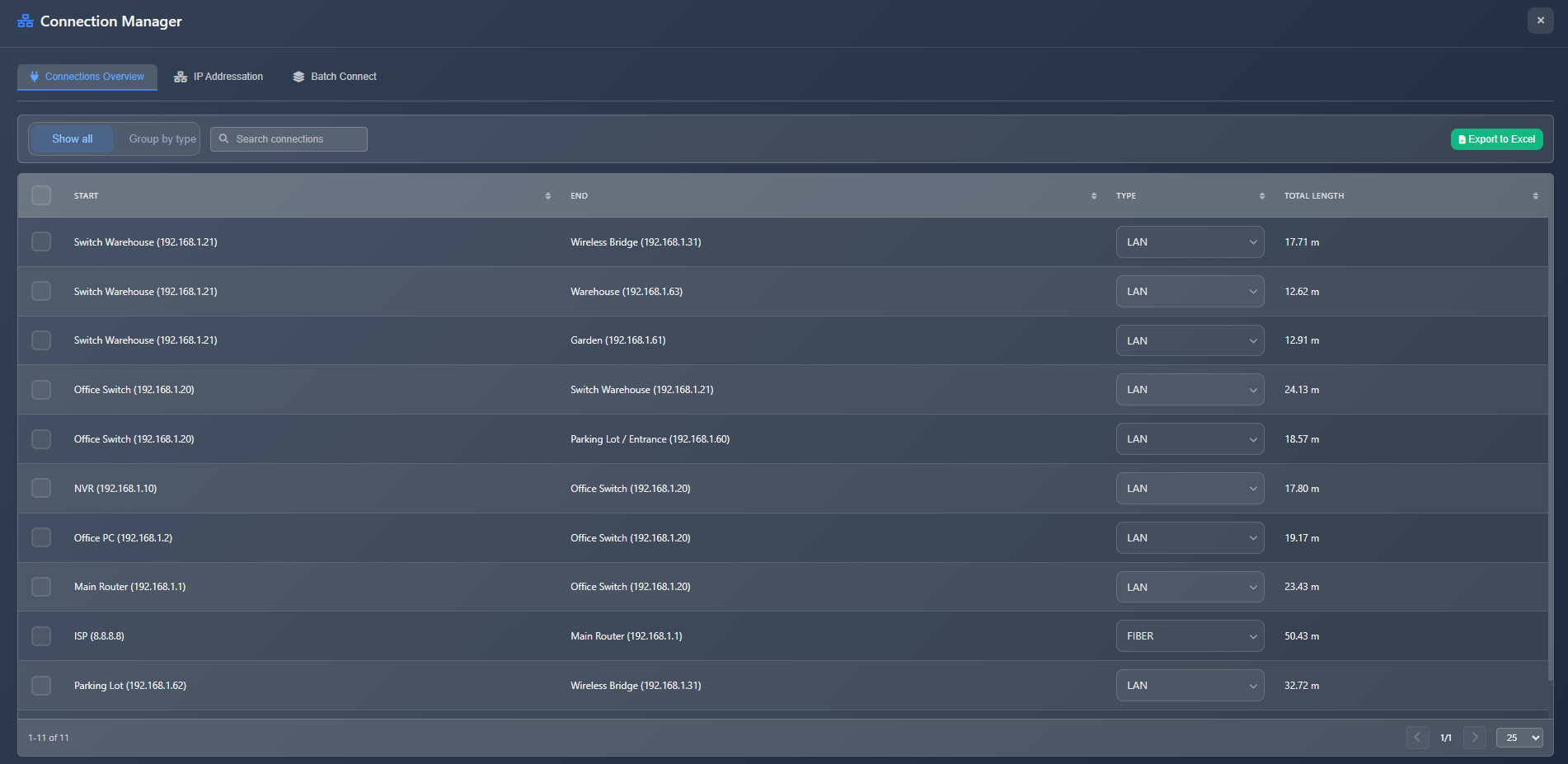
Tab Connections Overview menampilkan semua koneksi dalam proyek Anda dalam format tabel yang dapat dicari dan diurutkan.
Mode tampilan
Anda dapat beralih antara dua mode tampilan:
- Show All – Tampilan individual yang menampilkan setiap koneksi sebagai baris terpisah dengan informasi detail
- Group by Type – Tampilan berkelompok yang menampilkan koneksi yang diagregasikan berdasarkan jenis kabel/koneksi dengan total jumlah dan panjang
Tampilan individual
Dalam tampilan individual, setiap koneksi ditampilkan dengan:
- Checkbox – Pilih koneksi individual untuk operasi massal
- Start – Nama perangkat atau kamera sumber
- End – Nama perangkat atau kamera tujuan
- Type – Dropdown jenis koneksi (LAN, WIFI, WAN, FIBER, dll.) yang dapat Anda ubah
- Total Length – Panjang kabel yang dihitung untuk koneksi tersebut
Tampilan berkelompok
Dalam tampilan berkelompok, koneksi diagregasikan berdasarkan jenis yang menampilkan:
- Type – Badge jenis koneksi
- Count – Jumlah koneksi dari jenis tersebut
- Total Length – Panjang gabungan dari semua koneksi jenis tersebut
Operasi koneksi
- Select All – Checkbox di header untuk memilih/membatalkan pilihan semua koneksi yang terlihat
- Delete Selected – Tombol untuk menghapus beberapa koneksi yang dipilih sekaligus (hanya terlihat saat ada koneksi yang dipilih)
- Change Connection Type – Gunakan dropdown di kolom Type untuk mengubah jenis koneksi untuk koneksi individual
- Search – Cari koneksi berdasarkan perangkat awal, perangkat akhir, atau jenis koneksi
- Sort – Klik header kolom untuk mengurutkan berdasarkan kolom apa pun
- Pagination – Navigasikan daftar koneksi yang besar
Mengekspor koneksi
Klik tombol Export to Excel untuk mengekspor daftar koneksi sebagai file CSV. Ekspor mencakup:
- Jenis koneksi
- Perangkat awal
- Perangkat akhir
- Panjang total
- Jumlah (dalam tampilan berkelompok)
IP Addressation tab
Tab IP Addressation menyediakan antarmuka terpusat untuk mengelola alamat IP untuk semua perangkat dan kamera dalam proyek Anda.
Daftar perangkat
Tab ini menampilkan semua perangkat dan kamera dalam tabel yang dapat dicari dengan:
- Name – Nama perangkat atau kamera (nama tampilan jika disetel, jika tidak maka pabrikan dan model)
- Type – Badge jenis perangkat (Camera atau jenis perangkat spesifik)
- IP Address – Kolom alamat IP yang dapat diedit
Menetapkan alamat IP
Untuk menetapkan atau mengedit alamat IP:
- Temukan perangkat dalam tabel (gunakan pencarian jika diperlukan)
- Klik pada kolom alamat IP untuk perangkat tersebut
- Masukkan alamat IP
- Sistem memvalidasi format alamat IP secara real-time
Validasi alamat IP
Sistem secara otomatis memvalidasi alamat IP:
- Format validation – Memeriksa bahwa alamat IP sesuai dengan format standar (xxx.xxx.xxx.xxx)
- Duplicate detection – Memberi peringatan jika alamat IP sudah ditetapkan ke perangkat lain
- Error display – Alamat IP yang tidak valid atau duplikat akan disorot merah dengan pesan kesalahan
Mengekspor alamat IP
Klik tombol Export to Excel untuk mengekspor daftar alamat IP sebagai file CSV. Ekspor mencakup:
- Nama perangkat
- Jenis perangkat
- Alamat IP
Ini berguna untuk membuat dokumentasi alamat IP atau dibagikan dengan tim instalasi.
Batch Connect tab
Tab Batch Connect memungkinkan Anda menghubungkan beberapa perangkat atau kamera ke satu perangkat sumber sekaligus, yang jauh lebih cepat daripada membuat koneksi satu per satu.
Menggunakan batch connect
- Pilih perangkat atau kamera sumber yang ingin Anda hubungkan
- Antarmuka Batch Connect akan menampilkan semua perangkat target yang tersedia
- Pilih beberapa perangkat target
- Pilih jenis koneksi
- Klik untuk membuat semua koneksi sekaligus
INFO
Untuk informasi terperinci tentang koneksi batch, lihat panduan Membuat Koneksi.
Tips
- Gunakan tampilan berkelompok di Connections Overview untuk cepat melihat total panjang kabel berdasarkan jenis untuk pengadaan
- Fitur pencarian membantu Anda dengan cepat menemukan koneksi atau perangkat tertentu dalam proyek besar
- Ubah jenis koneksi langsung di tabel tanpa perlu menghapus dan membuat ulang koneksi
- Ekspor daftar koneksi secara berkala untuk menjaga dokumentasi tetap terbaru
- Gunakan tab IP Addressation untuk memastikan semua perangkat memiliki alamat IP yang unik dan valid sebelum instalasi
- Validasi alamat IP membantu mencegah kesalahan konfigurasi yang dapat menyebabkan masalah jaringan
- Ekspor daftar alamat IP untuk dibagikan dengan tim instalasi atau disertakan dalam dokumentasi proyek
- Gunakan batch connect saat menyiapkan banyak kamera yang terhubung ke satu NVR atau switch
- Pilih beberapa koneksi dan hapus sekaligus untuk cepat merapikan proyek Anda
- Urutkan koneksi berdasarkan panjang untuk mengidentifikasi jalur kabel terpanjang yang mungkin memerlukan perhatian khusus