
Indikator PPM
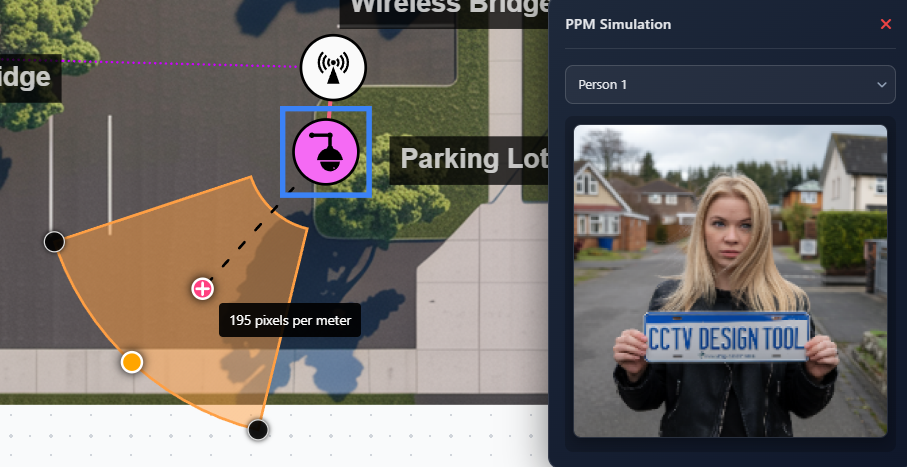
Indikator PPM (Piksel per Meter) adalah alat interaktif yang membantu Anda memvisualisasikan dan memahami kerapatan piksel di titik mana pun dalam bidang pandang (FOV) kamera. Dengan menampilkan titik yang dapat diseret pada FOV dan menghitung nilai PPM di lokasi tersebut, Anda dapat menentukan apakah kamera dapat menangkap detail yang cukup untuk identifikasi atau pengenalan pada jarak tertentu. Indikator ini juga menyediakan jendela pratinjau yang menampilkan representasi gambar simulasi tentang apa yang akan dilihat kamera pada nilai PPM yang dipilih, membantu Anda menilai kualitas gambar dan tingkat detail.
Kapan digunakan
- Saat Anda perlu memverifikasi apakah kamera dapat menangkap detail yang cukup pada jarak tertentu
- Saat menentukan penempatan kamera yang optimal untuk tujuan identifikasi
- Saat membandingkan model kamera yang berbeda dan kemampuan resolusinya
- Saat merencanakan cakupan kamera dan perlu memahami tingkat detail pada berbagai jarak
- Saat menjelaskan kemampuan kamera kepada klien atau pemangku kepentingan dengan contoh visual
Mengaktifkan Indikator PPM
Indikator PPM dapat diaktifkan di panel Layers:
- Klik tombol Layers di bilah alat
- Aktifkan opsi Show PPM
- Pilih kamera untuk melihat FOV-nya
- Indikator PPM hanya akan muncul pada FOV kamera yang dipilih
Indikator terdiri dari dua bagian:
- Titik PPM interaktif – Lingkaran oranye yang dapat diseret pada FOV
- Jendela pratinjau PPM – Jendela simulasi yang muncul saat Anda berinteraksi dengan titik tersebut
Titik PPM interaktif
Memindahkan titik PPM
- Klik dan seret lingkaran oranye untuk memindahkannya ke lokasi mana pun dalam FOV
- Titik dibatasi agar tetap berada dalam batas FOV
- Saat Anda menyeret, nilai PPM diperbarui secara real-time
- Tooltip muncul menampilkan nilai PPM saat ini pada titik tersebut
Perhitungan PPM
Nilai PPM dihitung berdasarkan:
- Resolusi kamera – Resolusi horizontal maksimum kamera
- Jarak dari kamera – Jarak garis lurus dari kamera ke titik yang dipilih
- Ketinggian kamera – Ketinggian pemasangan kamera
- Sudut FOV – Sudut bidang pandang horizontal
Perhitungan ini memperhitungkan perspektif kamera dan memberikan pengukuran kerapatan piksel yang akurat pada titik yang dipilih.
Jendela pratinjau PPM
Saat Anda berinteraksi dengan titik PPM, jendela pratinjau muncul di pojok kanan atas layar menampilkan representasi gambar simulasi.
Fitur jendela
Jendela pratinjau mencakup:
- Header – judul "PPM Simulation" dengan tombol tutup
- Pemilih gambar – Dropdown untuk memilih berbagai gambar uji
- Gambar simulasi – Menampilkan apa yang akan dilihat kamera pada nilai PPM yang dipilih
- Lensa pembesar – Arahkan kursor ke gambar untuk melihat tampilan yang diperbesar
Memilih gambar uji
Dropdown memungkinkan Anda memilih dari berbagai gambar uji:
- Gambar uji standar – Berbagai adegan dan objek
- Gambar termal – Untuk kamera termal (dipilih secara otomatis untuk kamera termal)
- Beragam skenario – Berbagai kondisi pencahayaan dan adegan
Setiap gambar membantu Anda memvisualisasikan bagaimana kinerja kamera pada nilai PPM yang dipilih.
Fitur lensa pembesar
Saat Anda mengarahkan kursor atau menyentuh gambar pratinjau:
- Sebuah lensa pembesar muncul mengikuti kursor atau jari Anda
- Lensa menampilkan tampilan yang diperbesar 2x pada area di bawah kursor
- Ini membantu Anda meneliti detail halus pada gambar simulasi
- Lensa menghilang saat Anda menjauhkan kursor
Lensa pembesar sangat berguna untuk:
- Memeriksa keterbacaan teks
- Memeriksa kualitas pengenalan wajah
- Menilai keterbacaan pelat nomor
- Mengevaluasi tingkat detail pada PPM yang dipilih
Menutup pratinjau
Klik tombol close button (×) pada header jendela pratinjau untuk menutupnya. Jendela juga akan tertutup otomatis saat Anda berhenti berinteraksi dengan titik PPM.
Tips
- Gunakan nilai PPM untuk memverifikasi bahwa area kritis memenuhi persyaratan detail Anda
- Pindahkan titik PPM ke berbagai jarak untuk memahami bagaimana detail berubah seiring jarak
- Gunakan lensa pembesar di pratinjau untuk meneliti detail halus pada gambar simulasi
- Uji dengan berbagai jenis gambar untuk melihat bagaimana kamera berkinerja dalam berbagai skenario
- Gunakan jendela pratinjau untuk mendemonstrasikan kemampuan kamera secara visual kepada klien