
Document Creator
Document Creator adalah alat pembuatan laporan yang canggih dan fleksibel yang memberi Anda kendali penuh atas setiap aspek dokumen Anda. Tidak seperti Simple Report yang menggunakan templat, Document Creator memungkinkan Anda membangun laporan secara manual dengan menambahkan halaman dan elemen satu per satu, menyesuaikan setiap komponen, dan menata konten persis seperti yang Anda butuhkan. Anda dapat membuat halaman khusus kamera, halaman ringkasan, halaman teks, dan menggabungkan berbagai elemen seperti gambar, tabel, visualisasi FOV, simulasi PPM, dan lainnya untuk menghasilkan dokumentasi yang sangat disesuaikan dan profesional.
Kapan digunakan
- Saat Anda memerlukan kendali penuh atas tata letak dokumen dan penataan konten
- Saat Anda ingin membuat laporan yang sangat disesuaikan yang tidak sesuai dengan templat standar
- Saat Anda perlu memilih dan menata elemen tertentu secara manual untuk setiap halaman
- Saat Anda ingin membuat halaman khusus kamera yang otomatis dibuat untuk setiap kamera
- Saat Anda perlu menyimpan dan menggunakan kembali tata letak laporan kustom sebagai templat
Membuka Document Creator
Untuk mengakses Document Creator:
- Klik menu Report Creation di bilah alat kiri.
- Pilih Document Creator dari menu dropdown.
- Antarmuka Document Creator akan terbuka dalam mode layar penuh.
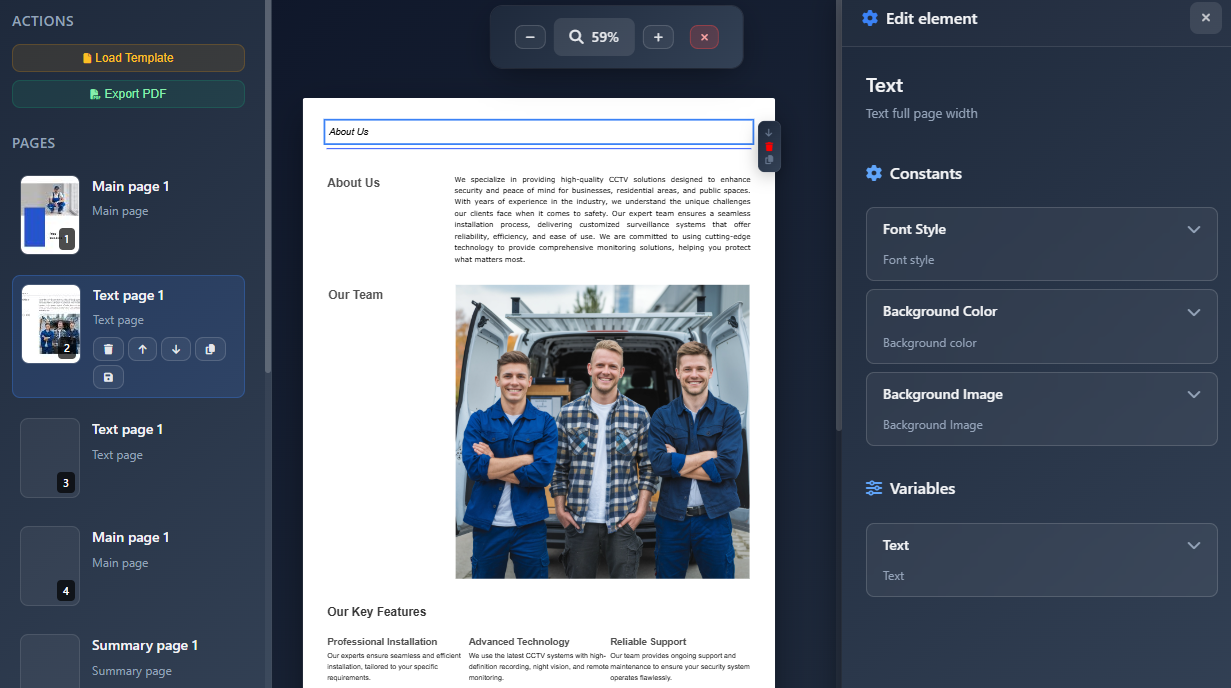
Antarmuka terdiri dari:
- Left sidebar – Daftar halaman dan tindakan
- Center area – Editor halaman dengan pratinjau halaman A4
- Right sidebar – Editor elemen (muncul saat mengedit elemen)
- Top toolbar – Kontrol zoom dan tombol tutup
Gambaran antarmuka
Bilah samping kiri
Bilah samping kiri menampilkan:
- Actions section – tombol Load Template dan Export PDF
- Pages list – Gambar mini dan detail semua halaman dalam dokumen Anda
- Add New Page button – Membuat halaman baru
Bilah samping dapat diminimalkan dengan menjauhkan kursor dari area tersebut, sehingga hanya menampilkan gambar mini halaman.
Area tengah
Area tengah menampilkan:
- A4 page preview – Halaman Anda saat ini ditampilkan pada ukuran A4 (210mm × 297mm)
- Page elements – Semua elemen yang ditambahkan ke halaman saat ini
- Add Element button – Menambahkan elemen baru ke halaman saat ini
Bilah samping kanan
Bilah samping kanan muncul saat:
- Editing an element – Menampilkan pengaturan dan properti khusus elemen
- Adding an element – Menampilkan pustaka elemen untuk dipilih
Bilah alat atas
Bilah alat atas menyediakan:
- Zoom controls – Perbesar/perkecil dan setel ulang ke 100%
- Close button – Keluar dari Document Creator
Mengelola halaman
Menambahkan halaman baru
- Klik tombol Add New Page di bagian bawah daftar halaman
- Pilih tipe halaman:
- Camera Page – Membuat satu halaman untuk setiap kamera dalam proyek Anda
- Summary Page – Halaman ringkasan umum
- Text Page – Halaman kosong untuk konten kustom
- Main Page – Halaman utama/ikhtisar
- Jika membuat Camera Page, halaman akan otomatis dibuat untuk semua kamera
- Halaman baru akan muncul di daftar halaman
Tipe halaman
- Camera Page – Secara otomatis membuat satu halaman per kamera. Elemen pada halaman ini dapat terhubung ke data khusus kamera (FOV, PPM, detail kamera, dll.)
- Summary Page – Untuk tabel, daftar, dan informasi ringkasan (BOM, koneksi, harga, dll.)
- Text Page – Halaman kosong untuk teks dan konten kustom
- Main Page – Halaman ikhtisar atau pengantar
Menavigasi halaman
- Klik pada gambar mini halaman di bilah samping kiri untuk beralih ke halaman tersebut
- Halaman aktif disorot dalam daftar halaman
- Gambar mini halaman dibuat dan diperbarui secara otomatis
Tindakan halaman
Saat sebuah halaman dipilih, Anda dapat:
- Delete – Menghapus halaman dari dokumen Anda
- Move Up – Memindahkan halaman ke posisi lebih awal dalam dokumen (jika bukan yang pertama)
- Move Down – Memindahkan halaman ke posisi lebih akhir dalam dokumen (jika bukan yang terakhir)
- Copy – Menduplikasi halaman
- Save as Template – Menyimpan tata letak halaman sebagai templat yang dapat digunakan kembali
Menambahkan elemen
Elemen adalah blok pembangun halaman dokumen Anda. Setiap elemen mewakili jenis konten tertentu.
Menambahkan elemen
- Pada halaman saat ini, klik tombol Add Element (muncul di bagian bawah halaman)
- Bilah samping kanan akan terbuka menampilkan Element Library
- Jelajahi kategori elemen yang tersedia:
- Camera Elements – Gambar FOV, simulasi PPM, tabel detail kamera
- Overview Elements – Gambar ikhtisar proyek
- Tables and Lists – BOM, koneksi, harga, perhitungan HDD
- Company Info – Header perusahaan dengan logo
- Static Elements – Blok teks, gambar, pemisah
- Klik pada sebuah elemen untuk menambahkannya ke halaman Anda
- Elemen akan ditambahkan dan editor terbuka secara otomatis
Mengedit elemen
Memilih elemen
- Klik elemen apa pun pada halaman untuk memilihnya
- Elemen yang dipilih akan menampilkan garis tepi biru dan kotak edit dengan kontrol
- Bilah samping kanan akan terbuka menampilkan pengaturan khusus elemen
Kontrol elemen
Saat sebuah elemen dipilih, kotak edit akan muncul dengan kontrol:
- Arrow Up – Memindahkan elemen ke atas pada halaman (mengubah urutan)
- Arrow Down – Memindahkan elemen ke bawah pada halaman
- Trash – Menghapus elemen
- Copy – Menduplikasi elemen
Pengaturan elemen
Bilah samping kanan menampilkan semua properti yang dapat diedit untuk elemen yang dipilih:
- Text fields – Mengedit konten teks
- Image fields – Mengunggah atau memilih gambar
- Number fields – Menyesuaikan nilai numerik
- Boolean toggles – Mengaktifkan/menonaktifkan fitur
- Date pickers – Memilih tanggal
- Color pickers – Memilih warna
- Dropdowns – Memilih dari opsi yang telah ditentukan
Pengaturan bervariasi menurut jenis elemen. Misalnya:
- FOV elements – Memungkinkan memilih saluran kamera yang akan ditampilkan
- PPM elements – Memungkinkan Anda menetapkan jarak untuk perhitungan PPM
- Table elements – Menyediakan opsi pengurutan dan pemfilteran
- Text elements – Menyediakan pengaturan gaya font, perataan, dan pemformatan
Jenis elemen dan datanya
Banyak elemen secara otomatis terhubung ke data proyek:
- Camera elements pada Camera Pages secara otomatis menggunakan data dari kamera terkait
- Table elements dapat menampilkan data kamera, perangkat, koneksi, harga, atau HDD
- Overview elements menghasilkan gambar berdasarkan status proyek saat ini
- Company info elements menggunakan informasi branding perusahaan yang telah Anda simpan
Bekerja dengan templat
Memuat templat
- Klik Load Template di bagian Actions bilah samping kiri
- Jelajahi templat tersimpan yang tersedia
- Pilih templat yang akan dimuat
- Konfirmasikan bahwa halaman yang ada akan diganti
- Halaman templat dimuat ke dalam dokumen Anda
DANGER
Memuat templat akan mengganti semua halaman yang ada. Pastikan untuk menyimpan pekerjaan Anda atau mengekspornya sebelum memuat templat baru.
Menyimpan sebagai templat
- Pilih halaman yang ingin Anda simpan
- Klik tombol Save as Template (ikon disket) di tindakan halaman
- Masukkan nama dan deskripsi untuk templat Anda
- Templat disimpan dan dapat digunakan kembali di dokumen mendatang
Templat sangat berguna untuk:
- Tata letak halaman standar yang sering Anda gunakan
- Desain halaman khusus perusahaan
- Tata letak halaman kamera yang dapat digunakan kembali
- Format halaman ringkasan yang konsisten
Kontrol zoom dan tampilan
Bilah alat atas menyediakan kontrol zoom:
- Zoom Out (–) – Mengurangi tingkat zoom
- Zoom Display – Menampilkan persentase zoom saat ini (klik untuk menyetel ulang ke 100%)
- Zoom In (+) – Meningkatkan tingkat zoom
Mengekspor ke PDF
Fitur ekspor ke PDF tersedia untuk pengguna Premium. Pada versi Gratis Anda dapat membuat dokumen sepanjang apa pun, namun Export PDF akan membuka dialog peningkatan.
Untuk mengekspor dokumen Anda sebagai PDF:
- Klik Export PDF di bagian Actions bilah samping kiri
- Sistem akan memproses semua halaman:
- Menghasilkan gambar untuk elemen FOV, PPM, dan ikhtisar
- Memproses semua elemen dan data
- Menampilkan kemajuan dengan batang progres
- PDF dibuat dan diunduh secara otomatis
- Nama file didasarkan pada nama proyek Anda
Tips
- Mulailah dengan templat jika tersedia—menghemat waktu dan memastikan konsistensi
- Gunakan Camera Pages untuk dokumentasi kamera yang detail—halaman akan dibuat otomatis untuk setiap kamera
- Gabungkan berbagai jenis elemen untuk membuat halaman yang komprehensif
- Gunakan pemisah untuk menata konten secara visual pada halaman
- Simpan tata letak halaman yang sering digunakan sebagai templat untuk proyek mendatang
- Pratinjau dokumen Anda dengan menggulir halaman sebelum mengekspor
- Gunakan fitur zoom untuk memeriksa detail dan memastikan perataan yang tepat
- Urutan elemen penting—gunakan panah naik/turun untuk menata elemen secara logis
- Camera elements secara otomatis terhubung ke data kamera—tidak perlu entri data manual
- Gunakan Summary Pages untuk tabel dan daftar yang mengonsolidasikan informasi proyek
- Company info elements secara otomatis menggunakan pengaturan branding yang Anda simpan
- Salin elemen untuk cepat menduplikasi konten serupa dengan sedikit modifikasi
- Hapus halaman yang tidak digunakan agar dokumen Anda tetap fokus dan mudah dikelola
- Ekspor ke PDF secara berkala untuk meninjau keluaran akhir dan menemukan masalah sejak dini