
Export to PDF/JPG
Fitur Export to PDF/JPG memungkinkan Anda menghasilkan gambar berkualitas tinggi atau dokumen PDF dari rencana proyek Anda. Anda dapat menyesuaikan elemen yang disertakan, memilih lantai tertentu, mengontrol visibilitas layer, memilih FOV kamera yang ditampilkan, menambahkan elemen branding (logo dan watermark), serta mengonfigurasi kualitas keluaran dan pengaturan format. Ini penting untuk membuat dokumentasi, proposal, dan presentasi profesional untuk klien.
Fitur ini tersedia untuk pengguna Premium.
Kapan menggunakan fitur ini
- Saat Anda perlu membuat dokumentasi visual proyek untuk klien atau anggota tim
- Saat menyiapkan proposal dan penawaran yang memerlukan rencana proyek profesional
- Saat Anda ingin mengekspor lantai tertentu atau tampilan kamera yang dipilih
- Saat membuat materi presentasi dengan branding kustom
- Saat Anda memerlukan gambar atau PDF berkualitas tinggi untuk pencetakan atau distribusi digital
Membuka bilah samping ekspor
Untuk mengakses fungsi ekspor:
- Klik menu Export di bilah alat sebelah kiri.
- Pilih Export to PDF/JPG dari menu dropdown.
- Bilah samping ekspor akan muncul di sisi kanan layar dengan semua opsi ekspor.
Tindakan cepat
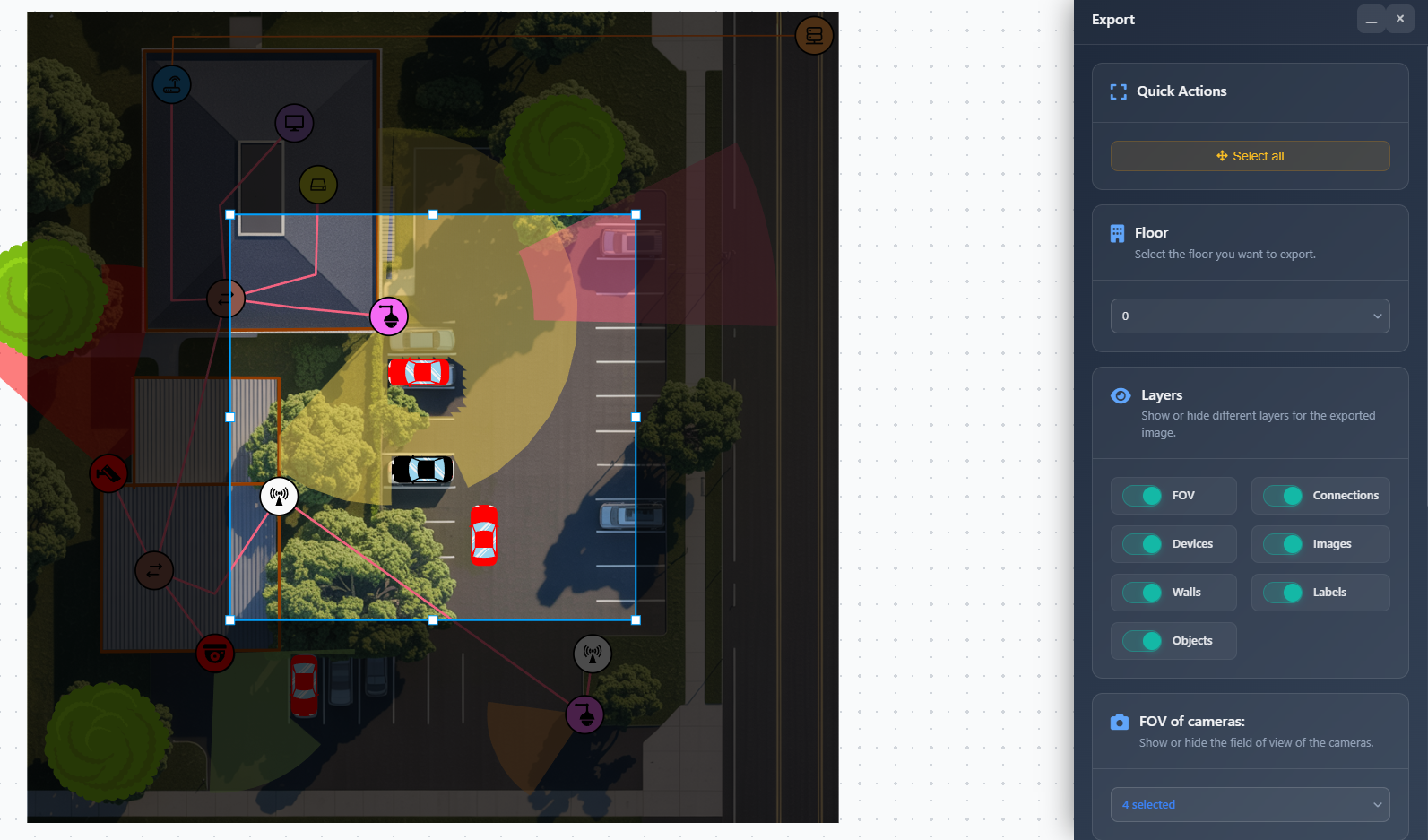
Bagian Quick Actions menyediakan tombol praktis untuk menyesuaikan seluruh proyek agar pas dengan tampilan kanvas:
- Select All – Secara otomatis menyesuaikan tampilan kanvas untuk menampilkan semua elemen proyek Anda, memastikan semuanya terlihat dalam ekspor.
Pemilihan lantai
Menu dropdown Floor Selection memungkinkan Anda memilih lantai yang akan diekspor:
- Pilih nomor lantai tertentu
- Hanya lantai yang dipilih beserta elemennya yang akan disertakan dalam ekspor
- Ini berguna untuk bangunan bertingkat di mana Anda ingin mengekspor setiap lantai secara terpisah
Layers
Bagian Layers memungkinkan Anda mengontrol elemen mana yang terlihat dalam ekspor. Anda dapat mengalihkan visibilitas:
- FOV – Visualisasi Field of View kamera
- Devices – Perangkat jaringan dan ikon peralatan
- Walls – Objek dinding dan hambatan
- Connections – Garis koneksi antar perangkat
- Images – Gambar latar dan gambar yang diunggah
- Labels – Label teks dan display name
- Objects – Objek dan elemen gambar lainnya
Setiap layer dapat diaktifkan atau dinonaktifkan secara independen untuk membuat tampilan yang tepat sesuai kebutuhan ekspor Anda.
Pemilihan kamera FOV
Saat layer FOV diaktifkan, sebuah bagian tambahan muncul yang memungkinkan Anda memilih FOV kamera mana yang harus ditampilkan:
- Gunakan dropdown multi-pilih untuk memilih kamera tertentu
- Hanya kamera yang dipilih yang akan menampilkan FOV-nya dalam ekspor
- Ini berguna saat Anda ingin menyorot area cakupan kamera tertentu atau membuat tampilan yang terfokus
Daftar kamera menampilkan display name, pabrikan, dan model setiap kamera untuk memudahkan identifikasi.
Branding
Bagian Branding memungkinkan Anda menambahkan logo perusahaan dan watermark pada hasil ekspor. Fitur ini tersedia untuk pengguna Premium dan Enterprise.
Mengaktifkan branding
Alihkan sakelar Branding untuk mengaktifkan opsi branding. Ketika diaktifkan, Anda dapat mengonfigurasi:
Watermark
- Watermark toggle – Mengaktifkan atau menonaktifkan teks watermark
- Watermark text – Masukkan teks kustom yang akan muncul sebagai watermark pada ekspor
- Klik Save Watermark untuk menyimpan pengaturan watermark agar dapat digunakan di masa mendatang
Logo
- Logo toggle – Mengaktifkan atau menonaktifkan logo perusahaan
- Logo upload – Klik untuk mengunggah file gambar logo perusahaan Anda
- Position – Pilih posisi kemunculan logo:
- Top Left
- Top Right
- Bottom Left
- Bottom Right
- Image scale – Sesuaikan ukuran logo menggunakan penggeser (0.1x hingga 4x)
Pratinjau logo menampilkan bagaimana logo Anda akan muncul pada hasil ekspor.
WARNING
Beberapa pengaturan branding mungkin memerlukan izin khusus. Jika Anda tidak memiliki izin untuk mengubah pengaturan branding, pesan peringatan akan ditampilkan.
Jenis file
Pilih format keluaran untuk ekspor Anda:
- JPG – Format gambar yang cocok untuk penggunaan digital dan presentasi
- PDF – Format dokumen yang ideal untuk pencetakan dan dokumentasi profesional
Pengaturan PDF
Saat PDF dipilih, opsi tambahan akan tersedia:
- Page size – Pilih dari ukuran kertas standar:
- A4, A3, A2, A1, A0
- Letter, Legal, Tabloid
- Orientation – Pilih orientasi portrait atau landscape
Pengaturan ini memastikan ekspor PDF Anda sesuai dengan tujuan penggunaan, baik untuk pencetakan maupun penayangan digital.
Kualitas
Atur tingkat kualitas untuk ekspor Anda:
- High – Kualitas maksimum, ukuran file lebih besar, terbaik untuk pencetakan dan penggunaan profesional
- Medium – Keseimbangan antara kualitas dan ukuran file, cocok untuk sebagian besar keperluan
- Low – Ukuran file lebih kecil, pemrosesan lebih cepat, cocok untuk pratinjau cepat atau lampiran email
Pilih tingkat kualitas berdasarkan penggunaan yang Anda maksud. Untuk presentasi klien dan pencetakan, gunakan kualitas High. Untuk pratinjau cepat atau berbagi digital, Medium atau Low mungkin sudah cukup.
Mengekspor
Setelah Anda mengonfigurasi semua pengaturan ekspor:
- Tinjau pengaturan Anda di bilah samping
- Pastikan kanvas menampilkan tampilan yang ingin Anda ekspor
- Klik tombol Export di bagian bawah bilah samping
- Ekspor akan dihasilkan dan diunduh ke komputer Anda
Hasil ekspor akan mencakup:
- Semua layer yang terlihat berdasarkan pengaturan layer Anda
- Lantai yang dipilih (jika lantai tertentu dipilih)
- FOV kamera yang dipilih (jika layer FOV diaktifkan dan kamera dipilih)
- Elemen branding (logo dan watermark) jika diaktifkan
- Pengaturan kualitas dan format sesuai konfigurasi
Tips
- Gunakan tombol "Select All" untuk memastikan seluruh proyek Anda terlihat sebelum mengekspor
- Sembunyikan layer yang tidak diperlukan untuk membuat ekspor yang lebih bersih dan terfokus
- Untuk bangunan bertingkat, ekspor setiap lantai secara terpisah untuk detail dan organisasi yang lebih baik
- Gunakan kualitas High untuk presentasi klien dan pencetakan, Medium untuk berbagi digital
- Uji pengaturan branding Anda dengan ekspor berkualitas rendah terlebih dahulu untuk memverifikasi posisi dan ukuran logo
- Pilih FOV kamera tertentu saat membuat dokumen analisis cakupan yang terfokus
- Format PDF lebih baik untuk pencetakan dan dokumentasi profesional, JPG lebih baik untuk presentasi digital
- Pada versi Free Anda dapat mengonfigurasi pengaturan ekspor, tetapi mengeklik Export akan membuka dialog peningkatan