
Connection Manager
Connection Manager — це комплексний інструмент для керування всіма з’єднаннями, IP-адресами та мережевими конфігураціями у вашому проєкті. Він надає три основні функції: перегляд і керування з’єднаннями з детальною інформацією, призначення та редагування IP-адрес для всіх пристроїв і камер, а також пакетне підключення кількох пристроїв одночасно. Це необхідно для планування мережі, управління IP-адресами та ефективного налаштування з’єднань у великих проєктах.
Коли використовувати
- Коли потрібно переглядати та керувати всіма з’єднаннями у вашому проєкті у структурованому табличному форматі
- Коли ви хочете призначити або відредагувати IP-адреси для кількох пристроїв і камер одночасно
- Коли потрібно змінити типи з’єднань для вже наявних зв’язків
- Коли потрібно експортувати списки з’єднань або списки IP-адрес для документації
- Коли потрібно пакетно підключити кілька пристроїв до одного вихідного пристрою
Відкриття Connection Manager
До Connection Manager можна отримати доступ кількома способами:
- З бічної панелі пристрою/камери – Натисніть кнопку Connection Manager на вкладці Network бічної панелі пристрою або камери
- Через контекстне меню – Клацніть правою кнопкою миші на пристрої або камері та виберіть Connect with multiple devices (Connection Manager)
- З панелі інструментів – Доступ через меню Tools у лівій панелі інструментів
Connection Manager відкривається як повноекранне модальне вікно з трьома вкладками: Connections Overview, IP Addressation та Batch Connect.
Вкладка Connections Overview
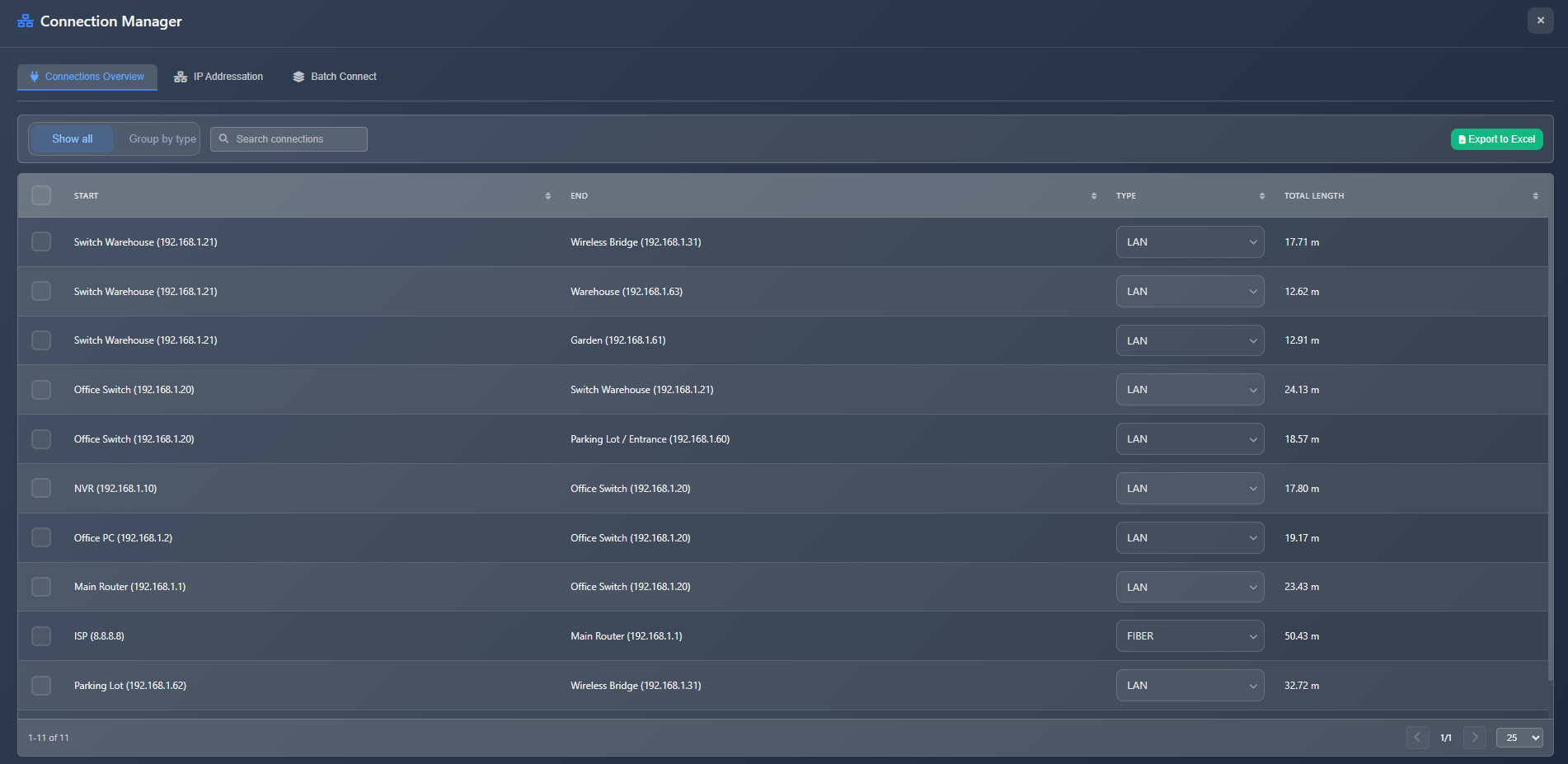
Вкладка Connections Overview відображає всі з’єднання у вашому проєкті в таблиці з можливістю пошуку та сортування.
Режими перегляду
Можна перемикатися між двома режимами перегляду:
- Show All – Індивідуальний перегляд, у якому кожне з’єднання показано окремим рядком із детальною інформацією
- Group by Type – Групований перегляд, що показує з’єднання, агреговані за типом кабелю/з’єднання, із загальними кількостями та довжинами
Індивідуальний перегляд
В індивідуальному перегляді кожне з’єднання показується з:
- Checkbox – Вибір окремих з’єднань для групових операцій
- Start – Назва вихідного пристрою або камери
- End – Назва цільового пристрою або камери
- Type – Розкривний список типів з’єднань (LAN, WIFI, WAN, FIBER тощо), який можна змінювати
- Total Length – Розрахована довжина кабелю для з’єднання
Групований перегляд
У групованому перегляді з’єднання агрегуються за типом і показують:
- Type – Значок типу з’єднання
- Count – Кількість з’єднань цього типу
- Total Length – Сумарна довжина всіх з’єднань цього типу
Операції зі з’єднаннями
- Select All – Прапорець у заголовку для вибору/скасування вибору всіх видимих з’єднань
- Delete Selected – Кнопка для видалення кількох вибраних з’єднань одночасно (видима лише коли вибрано з’єднання)
- Change Connection Type – Скористайтеся розкривним списком у стовпці Type, щоб змінити тип з’єднання для окремого зв’язку
- Search – Пошук з’єднань за початковим пристроєм, кінцевим пристроєм або типом з’єднання
- Sort – Натисніть заголовки стовпців для сортування за будь-яким стовпцем
- Pagination – Посторінкова навігація великими списками з’єднань
Експорт з’єднань
Натисніть кнопку Export to Excel, щоб експортувати список з’єднань у файл CSV. Експорт містить:
- Тип з’єднання
- Початковий пристрій
- Кінцевий пристрій
- Загальна довжина
- Кількість (у групованому перегляді)
Вкладка IP Addressation
Вкладка IP Addressation надає централізований інтерфейс для керування IP-адресами всіх пристроїв і камер у вашому проєкті.
Список пристроїв
Вкладка показує всі пристрої та камери в таблиці з пошуком і такими полями:
- Name – Назва пристрою або камери (відображувана назва, якщо задано, інакше виробник і модель)
- Type – Значок типу пристрою (Camera або конкретний тип пристрою)
- IP Address – Редаговане поле IP-адреси
Призначення IP-адрес
Щоб призначити або відредагувати IP-адресу:
- Знайдіть пристрій у таблиці (за потреби скористайтеся пошуком)
- Клацніть у полі IP-адреси для цього пристрою
- Введіть IP-адресу
- Система в режимі реального часу перевіряє формат IP-адреси
Перевірка IP-адрес
Система автоматично перевіряє IP-адреси:
- Перевірка формату – Перевіряє, що IP-адреса відповідає стандартному формату (xxx.xxx.xxx.xxx)
- Виявлення дублікатів – Попереджає, якщо IP-адреса вже призначена іншому пристрою
- Відображення помилок – Недійсні або дубльовані IP-адреси підсвічуються червоним і супроводжуються повідомленням про помилку
Експорт IP-адрес
Натисніть кнопку Export to Excel, щоб експортувати список IP-адрес у файл CSV. Експорт містить:
- Назву пристрою
- Тип пристрою
- IP-адресу
Це корисно для створення документації з IP-адрес або для передачі монтажним командам.
Вкладка Batch Connect
Вкладка Batch Connect дозволяє підключити кілька пристроїв або камер до одного вихідного пристрою одночасно, що значно швидше, ніж створювати з’єднання окремо.
Використання Batch Connect
- Виберіть вихідний пристрій або камеру, від яких потрібно виконати підключення
- Інтерфейс Batch Connect покаже всі доступні цільові пристрої
- Виберіть кілька цільових пристроїв
- Виберіть тип з’єднання
- Натисніть, щоб створити всі з’єднання одразу
INFO
Для детальної інформації про масове підключення зверніться до посібника Створення з’єднань.
Поради
- Використовуйте групований перегляд у Connections Overview, щоб швидко побачити загальні довжини кабелів за типами для потреб закупівель
- Функція пошуку допоможе швидко знаходити конкретні з’єднання або пристрої у великих проєктах
- Змінюйте типи з’єднань безпосередньо в таблиці без необхідності видаляти та створювати з’єднання заново
- Регулярно експортуйте списки з’єднань, щоб підтримувати документацію в актуальному стані
- Скористайтеся вкладкою IP Addressation, щоб переконатися, що всі пристрої мають унікальні, дійсні IP-адреси перед інсталяцією
- Перевірка IP-адрес допомагає запобігти помилкам конфігурації, які можуть спричинити мережеві проблеми
- Експортуйте списки IP-адрес, щоб поділитися з монтажними командами або включити в проєктну документацію
- Використовуйте batch connect під час налаштування кількох камер, підключених до одного NVR або комутатора
- Вибирайте кілька з’єднань і видаляйте їх одночасно, щоб швидко впорядкувати ваш проєкт
- Сортуйте з’єднання за довжиною, щоб визначити найдовші траси кабелю, які можуть потребувати особливої уваги