
Connection Manager
Connection Manager yra išsamus įrankis, skirtas valdyti visas projekto jungtis, IP adresus ir tinklo konfigūracijas. Jis suteikia tris pagrindines funkcijas: jungčių peržiūrą ir valdymą su detalia informacija, IP adresų priskyrimą ir redagavimą visiems įrenginiams bei kameroms, ir kelių įrenginių sujungimą vienu metu. Tai būtina tinklo planavimui, IP adresų valdymui ir efektyviam jungčių kūrimui dideliuose projektuose.
Kada tai naudoti
- Kai reikia peržiūrėti ir valdyti visas projekto jungtis struktūrinėje lentelėje
- Kai norite vienu metu priskirti ar redaguoti IP adresus keliems įrenginiams ir kameroms
- Kai reikia pakeisti esamų jungčių tipus
- Kai norite eksportuoti jungčių arba IP adresų sąrašus dokumentacijai
- Kai reikia masiškai sujungti kelis įrenginius su vienu šaltinio įrenginiu
Connection Manager atidarymas
Prie Connection Manager galima prieiti keliais būdais:
- From device/camera sidebar – Spustelėkite Connection Manager mygtuką įrenginio ar kameros šoninės juostos Network kortelėje
- From context menu – Spustelėkite dešiniuoju pelės mygtuku ant įrenginio ar kameros ir pasirinkite Connect with multiple devices (Connection Manager)
- From toolbar – Atverkite per kairėje esančios įrankių juostos Tools meniu
Connection Manager atsidaro kaip pilno ekrano modalinis langas su trimis kortelėmis: Connections Overview, IP Addressation ir Batch Connect.
Connections Overview kortelė
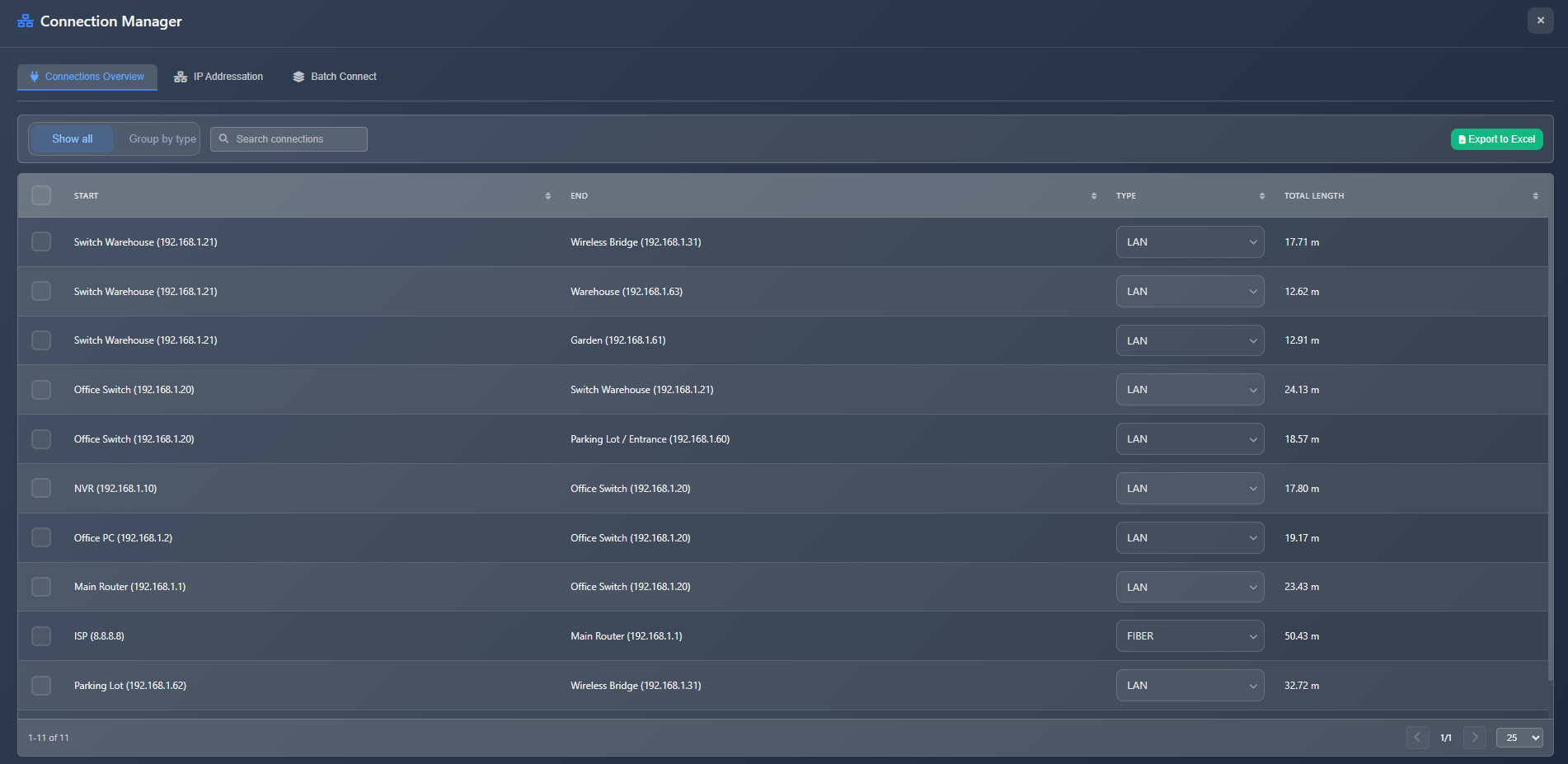
Connections Overview kortelė rodo visas projekto jungtis ieškomoje ir rūšiuojamoje lentelėje.
Peržiūros režimai
Galite perjungti tarp dviejų peržiūros režimų:
- Show All – Individuali peržiūra, kur kiekviena jungtis rodoma atskiroje eilutėje su detalia informacija
- Group by Type – Grupuota peržiūra, kur jungtys agreguojamos pagal kabelio/jungties tipą, rodant bendrą skaičių ir ilgius
Individuali peržiūra
Individualioje peržiūroje kiekviena jungtis rodoma su:
- Checkbox – Pažymėkite atskiras jungtis masinėms operacijoms
- Start – Šaltinio įrenginio ar kameros pavadinimas
- End – Paskirties įrenginio ar kameros pavadinimas
- Type – Keičiamas jungties tipo išskleidžiamasis sąrašas (LAN, WIFI, WAN, FIBER ir kt.)
- Total Length – Apskaičiuotas kabelio ilgis šiai jungčiai
Grupuota peržiūra
Grupuotoje peržiūroje jungtys agreguojamos pagal tipą, rodant:
- Type – Jungties tipo ženklelis
- Count – Šio tipo jungčių skaičius
- Total Length – Bendras visų šio tipo jungčių ilgis
Jungčių operacijos
- Select All – Antraštės žymimasis langelis visoms matomoms jungtims pažymėti / nužymėti
- Delete Selected – Mygtukas kelioms pažymėtoms jungtims iš karto pašalinti (matomas tik pažymėjus jungtis)
- Change Connection Type – Naudokite Type stulpelio išskleidžiamąjį meniu norėdami pakeisti konkrečios jungties tipą
- Search – Ieškokite jungčių pagal pradinį įrenginį, galinį įrenginį arba jungties tipą
- Sort – Spustelėkite stulpelių antraštes, kad rūšiuotumėte pagal bet kurį stulpelį
- Pagination – Naršykite per didelius jungčių sąrašus
Jungčių eksportavimas
Spustelėkite Export to Excel mygtuką, kad eksportuotumėte jungčių sąrašą kaip CSV failą. Eksporte bus:
- Ryšio tipas
- Pradinis įrenginys
- Galinis įrenginys
- Bendras ilgis
- Skaičius (grupuotoje peržiūroje)
IP Addressation kortelė
IP Addressation kortelė suteikia centralizuotą sąsają IP adresams visiems projekto įrenginiams ir kameroms valdyti.
Įrenginių sąrašas
Kortelė rodo visus įrenginius ir kameras ieškomoje lentelėje su:
- Name – Įrenginio ar kameros pavadinimas (rodomas pavadinimas, jei nustatytas, kitu atveju – gamintojas ir modelis)
- Type – Įrenginio tipo ženklelis (Camera arba konkretus įrenginio tipas)
- IP Address – Redaguojamas IP adreso laukas
IP adresų priskyrimas
Norėdami priskirti ar redaguoti IP adresą:
- Raskite įrenginį lentelėje (jei reikia, naudokite paiešką)
- Spustelėkite to įrenginio IP adreso lauką
- Įveskite IP adresą
- Sistema realiu laiku tikrina IP adreso formato teisingumą
IP adresų tikrinimas
Sistema automatiškai tikrina IP adresus:
- Format validation – Tikrina, ar IP adresas atitinka standartinį formatą (xxx.xxx.xxx.xxx)
- Duplicate detection – Įspėja, jei IP adresas jau priskirtas kitam įrenginiui
- Error display – Netinkami arba pasikartojantys IP adresai paryškinami raudonai su klaidos pranešimu
IP adresų eksportavimas
Spustelėkite Export to Excel mygtuką, kad eksportuotumėte IP adresų sąrašą kaip CSV failą. Eksporte bus:
- Įrenginio pavadinimas
- Įrenginio tipas
- IP adresas
Tai naudinga kuriant IP adresų dokumentaciją arba dalijantis su diegimo komandomis.
Batch Connect kortelė
Batch Connect kortelė leidžia vienu metu sujungti kelis įrenginius ar kameras su vienu šaltinio įrenginiu, kas yra daug greičiau nei kuriant jungtis po vieną.
Batch Connect naudojimas
- Pasirinkite šaltinio įrenginį ar kamerą, nuo kurio norite jungtis
- Batch Connect sąsajoje bus rodomi visi galimi paskirties įrenginiai
- Pasirinkite kelis paskirties įrenginius
- Pasirinkite jungties tipą
- Spustelėkite, kad visos jungtys būtų sukurtos iš karto
INFO
Išsamesnę informaciją apie masinį jungimą rasite gide Jungčių kūrimas.
Patarimai
- Naudokite grupuotą peržiūrą Connections Overview, kad greitai matytumėte bendrus kabelių ilgius pagal tipus pirkimams
- Paieška padeda greitai rasti konkrečias jungtis ar įrenginius dideliuose projektuose
- Keiskite jungčių tipus tiesiogiai lentelėje, nereikėdami trinti ir iš naujo kurti jungčių
- Reguliariai eksportuokite jungčių sąrašus, kad dokumentacija būtų atnaujinta
- Naudokite IP Addressation kortelę, kad prieš diegimą užtikrintumėte, jog visi įrenginiai turi unikalius, galiojančius IP adresus
- IP adresų tikrinimas padeda išvengti konfigūracijos klaidų, galinčių sukelti tinklo problemas
- Eksportuokite IP adresų sąrašus, kad pasidalytumėte su diegimo komandomis arba įtrauktumėte į projekto dokumentaciją
- Naudokite Batch Connect, kai konfigūruojate kelias kameras, prijungtas prie vieno NVR ar komutatoriaus
- Pažymėkite kelias jungtis ir ištrinkite jas vienu kartu, kad greitai sutvarkytumėte projektą
- Rūšiuokite jungtis pagal ilgį, kad identifikuotumėte ilgiausius kabelių ruožus, kuriems gali reikėti ypatingo dėmesio