
Įrenginio šoninė juosta
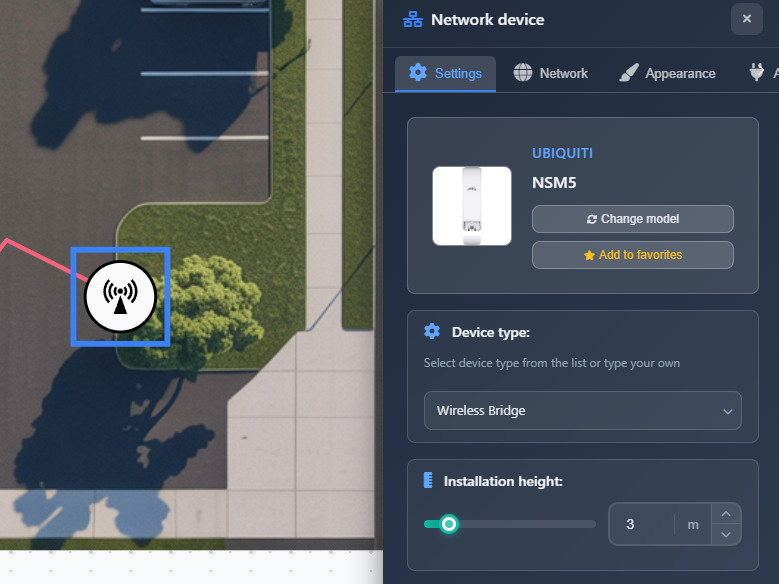
Įrenginio šoninė juosta automatiškai atsiranda, kai projekte pasirenkate tinklo įrenginį. Joje pateikiami išsamūs nustatymai ir konfigūravimo parinktys, suskirstytos į kelis skirtukus: Settings, Network, Appearance ir Accessories. PIR įrenginiams prieinamas papildomas skirtukas FOV Configuration, o įrenginiai su techninėmis specifikacijomis rodo skirtuką Specifications. Ši šoninė juosta yra pagrindinis įrankis įrenginio savybėms, tinklo nustatymams ir vizualinei išvaizdai konfigūruoti.
Kada tai naudoti
- Kai po įrenginio pridėjimo prie projekto reikia sukonfigūruoti jo nustatymus ir savybes
- Kai norite bendrajam įrenginiui priskirti konkretų gamintoją ir modelį
- Kai reikia nustatyti IP adresus ir tinklo konfigūraciją įrenginiams
- Kai norite tinkinti įrenginio išvaizdą, piktogramas ir rodomus pavadinimus
- Kai reikia pridėti priedus arba sukonfigūruoti PIR įrenginių FOV nustatymus
Skirtukas Settings
Skirtuke Settings rasite svarbiausias įrenginio konfigūravimo parinktis, įskaitant įrenginio parinkimą, tipo konfigūravimą ir montavimo aukštį.
Pasirinktas įrenginys
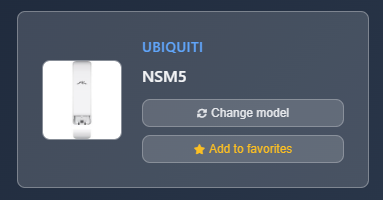
Viršutinėje dalyje rodoma informacija apie šiuo metu pasirinktą įrenginį:
- Device image – Vizualus įrenginio modelio atvaizdas (jei modelis pasirinktas)
- Manufacturer and model – Rodo gamintoją ir modelio pavadinimą arba „Unknown“ / „No model selected“, jei dar nesukonfigūruota
- Change model button – Atidaro perdengiamą dialogo langą, leidžiantį pasirinkti įrenginį iš katalogo arba sukurti tinkintą įrenginį
- Add to favorites button – Prideda įrenginį į jūsų favorites sąrašą greitai prieigai per kairės šoninės juostos Favorites meniu
Įrenginio tipas
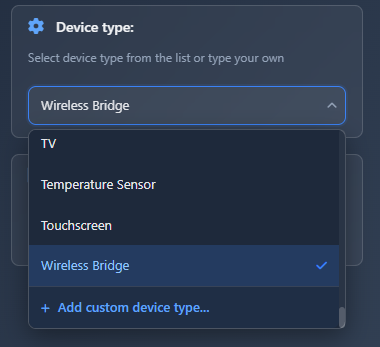
Išskleidžiamasis sąrašas Device Type leidžia pasirinkti arba sukurti įrenginio tipą. Galite rinktis iš iš anksto apibrėžtų įrenginių tipų (pvz., Router, Switch, Access Point, PIR ir pan.) arba pridėti tinkintą tipą pasirinkdami sąraše "+ Add Custom device type..". Pakeitus įrenginio tipą, atitinkamai atnaujinamos piktograma ir numatytieji nustatymai.
WARNING
Pakeitus įrenginio tipą, kai kurios įrenginio specifikacijos gali būti iš naujo nustatytos. Jei įrenginys jau turi specifikacijas, būsite paprašyti tai patvirtinti.
Montavimo aukštis
Montavimo aukščio nustatymas nurodo, kokiame aukštyje įrenginys montuojamas. Šią reikšmę reguliuokite slankikliu arba įvedimo lauku. Aukštis matuojamas jūsų projekto vienetais (metrais arba pėdomis), jis gali turėti įtakos FOV skaičiavimams kai kuriems įrenginių tipams, pvz., PIR jutikliams, ir bus naudojamas kabelių ilgio skaičiavimuose.
Skirtukas FOV Configuration (tik PIR įrenginiams)
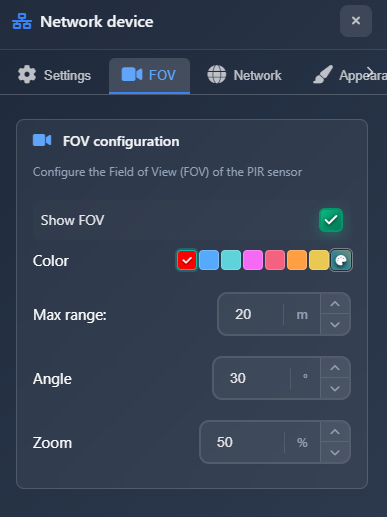
PIR įrenginiams prieinamas papildomas skirtukas FOV Configuration, skirtas įrenginio aptikimo matymo laukui (FOV) konfigūruoti.
- Show FOV – Perjungiklis, leidžiantis rodyti arba slėpti PIR įrenginio FOV vizualizaciją
- Color – Pasirinkite pasirinktą FOV vizualizacijos spalvą
- Max range – Nustatykite didžiausią PIR jutiklio aptikimo nuotolį
- Angle – Nustatykite aptikimo kampą (1–90 laipsnių)
- Zoom – Sureguliuokite aptikimo zonos mastelį (1–100 %)
Skirtukas Network
Skirtuke Network pateikiami įrenginio tinklo konfigūravimo nustatymai.
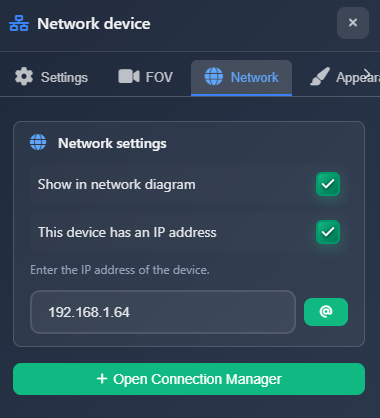
Tinklo diagramos nustatymai
- Show in network diagram – Perjungiklis, leidžiantis įtraukti įrenginį į tinklo diagramas arba jį iš jų pašalinti. Ši parinktis prieinama tik tada, kai įrenginys neturi jungčių.
IP adreso konfigūracija
- This device has IP – Žymės langelis, leidžiantis įgalinti šio įrenginio IP adreso konfigūravimą. Įjungus atsiranda IP adreso įvedimo laukai.
- IP address – Įveskite įrenginio IP adresą į lauką. Šalia lauko yra „@“ piktogramos mygtukas, automatiškai priskiriantis kitą laisvą IP adresą pagal jūsų tinklo konfigūraciją.
- Connection Manager button – Atidaro Connection Manager, kuris leidžia vienu metu tvarkyti kelių įrenginių jungtis ir tinklo nustatymus.
Programa tikrina IP adresus ir įspės, jei adresas neteisingas arba jau naudojamas kito įrenginio ar kameros.
Skirtukas Appearance
Skirtukas Appearance valdo, kaip įrenginys rodomas jūsų plane ir ataskaitose.
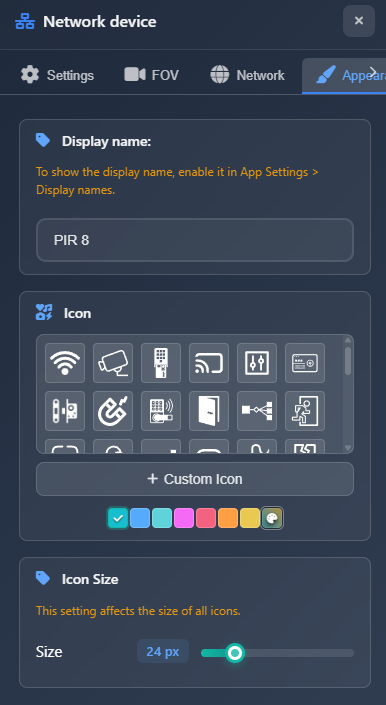
Rodomas pavadinimas
Display Name yra įrenginio pavadinimas, rodomas plane, kai įjungta parinktis App Settings > Display Names. Šis pavadinimas taip pat naudojamas sąrašuose ir ataskaitose, todėl jis svarbus dokumentacijai ir projekto organizavimui.
Piktograma
Konfigūruokite įrenginio piktogramą ir spalvą. Galite rinktis iš įvairių piktogramų tipų ir nustatyti pasirinktinę spalvą. Piktograma ir spalva padeda vizualiai atskirti skirtingus įrenginių tipus jūsų dizaine.
Piktogramos dydis
Sureguliuokite plane rodomų įrenginių simbolių dydį.
WARNING
Šis nustatymas veikia visų įrenginių (kamerų ir tinklo įrenginių) dydį, ne tik pasirinkto įrenginio.
Skirtukas Accessories
Skirtukas Accessories leidžia prie jūsų įrenginio pridėti priedus iš katalogo.
Spustelėkite Add Accessory, kad atidarytumėte paieškos dialogą. Paieška iš anksto filtruojama taip, kad rastų su jūsų įrenginio tipu suderinamus priedus (pvz., HDD priedus saugojimo įrenginiams). Galite naršyti ir pasirinkti priedus, kuriuos pridėsite prie savo įrenginio.
Pridėjus, priedai rodomi sąraše su gamintoju, modeliu ir atvaizdu. Priedus galite pašalinti spustelėdami kiekvieno elemento šalinimo mygtuką.
WARNING
Ne visi priedai yra sužymėti duomenų bazėje. Jei naudodami filtrus nerandate priedo, galite pašalinti filtrus ir ieškoti pagal pavadinimą.
Įrenginio modelio keitimas
Norėdami pakeisti įrenginio modelį, spustelėkite įrenginio antraštėje esantį mygtuką Change model. Pasirodys perdengiamas dialogo langas su dviem parinktimis:
- Select from catalog – Naršykite ir pasirinkite iš daugiau nei 16 000 įrenginių duomenų bazėje
- Custom device – Sukurkite arba įkelkite savo tinkintą įrenginio konfigūraciją
Pasirinkus naują modelį, įrenginys bus atnaujintas išsaugant jo vietą ir kitus nustatymus jūsų projekte.
Patarimai
- Naudokite funkciją Change Model, kad greitai pakeistumėte įrenginių modelius išsaugodami poziciją ir kitus nustatymus
- Dažnai naudojamus įrenginius pridėkite į favorites, kad greičiau juos pasiektumėte pridėdami naujus įrenginius
- Iš pradžių nustatykite įrenginio tipą, nes jis lemia prieinamas parinktis ir numatytuosius nustatymus
- PIR įrenginiams sukonfigūruokite FOV nustatymus, kad tiksliai atvaizduotumėte aptikimo aprėptį
- Naudokite mygtuką „@“, kad automatiškai priskirtumėte IP adresus ir išvengtumėte konfliktų
- Display Name naudojamas ataskaitose ir dokumentacijoje, todėl rinkitės aprašomuosius pavadinimus
- Piktogramos dydis veikia visus įrenginius, todėl jį reguliuokite atsižvelgdami į bendrus projekto poreikius