
Upau wa Pembeni wa Kifaa
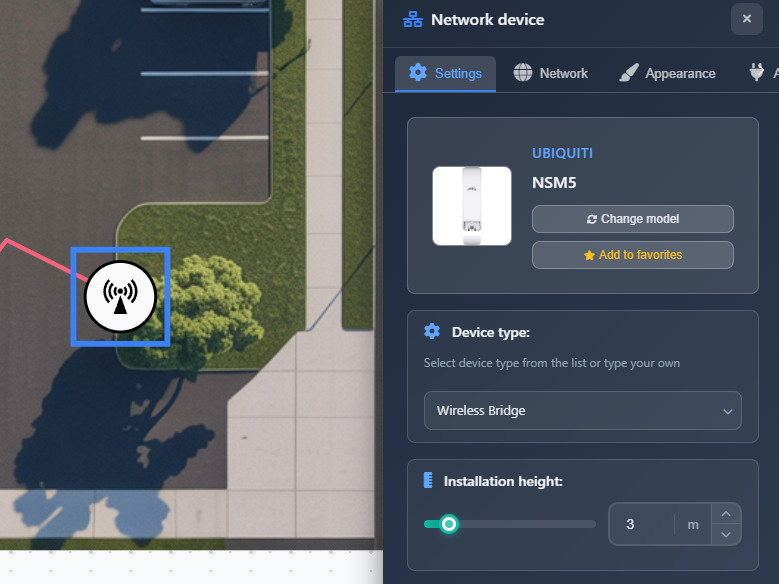
Upau wa Pembeni wa Kifaa hujitokeza kiotomatiki unapochagua kifaa cha mtandao kwenye mradi wako. Unatoa mipangilio na chaguo za usanidi zilizopangwa katika vichupo vingi: Settings, Network, Appearance, na Accessories. Kwa vifaa vya PIR, kichupo cha ziada cha FOV Configuration kinapatikana, na vifaa vyenye maelezo ya kiufundi vinaonyesha kichupo cha Specifications. Upau huu wa pembeni ndicho kifaa chako kikuu cha kusanidi sifa za kifaa, mipangilio ya mtandao, na mwonekano wa kuona.
Wakati wa kutumia hii
- Unapohitaji kusanidi mipangilio na sifa za kifaa baada ya kuongeza kifaa kwenye mradi wako
- Unapotaka kuteua mtengenezaji na modeli mahususi kwa kifaa cha jumla
- Unapohitaji kuweka anwani za IP na usanidi wa mtandao kwa vifaa
- Unapotaka kubinafsisha mwonekano wa kifaa, ikoni, na majina ya kuonyesha
- Unapohitaji kuongeza vifaa saidizi au kusanidi mipangilio ya FOV kwa vifaa vya PIR
Kichupo cha Settings
Kichupo cha Settings kina chaguo muhimu zaidi za usanidi wa kifaa, zikiwemo uteuzi wa kifaa, usanidi wa aina, na urefu wa usakinishaji.
Kifaa kilichochaguliwa
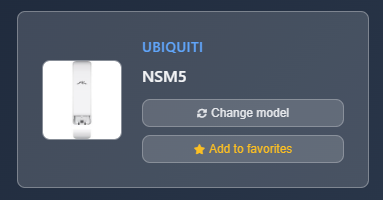
Sehemu ya juu inaonyesha taarifa kuhusu kifaa kilichochaguliwa kwa sasa:
- Device image – Uwakilishi wa kuona wa modeli ya kifaa (ikiwa modeli imechaguliwa)
- Manufacturer and model – Huonyesha jina la mtengenezaji na modeli, au "Unknown" / "No model selected" ikiwa haijasanidiwa bado
- Change model button – Hufungua kisanduku cha mazungumzo cha kuibuka kinachokuruhusu kuchagua kifaa kutoka kwenye katalogi au kuunda kifaa maalum
- Add to favorites button – Huongeza kifaa kwenye orodha yako ya vipendwa kwa ufikiaji wa haraka kupitia menyu ya Favorites kwenye upau wa pembeni wa kushoto
Aina ya kifaa
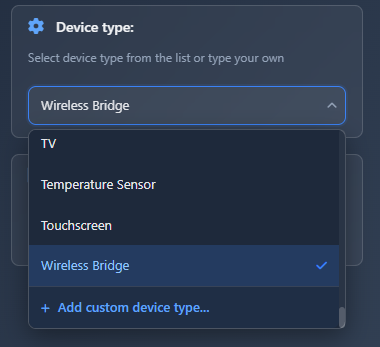
Kisanduku cha kunjuzi cha Device Type kinakuruhusu kuchagua au kuunda aina ya kifaa. Unaweza kuchagua kutoka kwa aina zilizowekwa tayari za vifaa (kama vile Router, Switch, Access Point, PIR, n.k.) au kuongeza aina maalum ya kifaa kwa kuchagua "+ Add Custom device type.." kutoka kwenye orodha. Unapobadilisha aina ya kifaa, ikoni na mipangilio chaguomsingi husasishwa ipasavyo.
WARNING
Kubadilisha aina ya kifaa kunaweza kuweka upya baadhi ya vipimo vya kifaa. Utaombwa uthibitishe ikiwa kifaa kina vipimo vilivyopo.
Urefu wa usakinishaji
Kipengele cha urefu wa usakinishaji huamua kifaa kimewekwa juu kiasi gani. Rekebisha thamani hii ukitumia kitelezi au uga wa kuingiza. Urefu hupimwa kwa vitengo vya mradi wako (mita au futi) na unaweza kuathiri mahesabu ya FOV kwa baadhi ya aina za vifaa kama vihisi vya PIR na utatumika katika mahesabu ya urefu wa kebo.
Kichupo cha FOV Configuration (vifaa vya PIR tu)
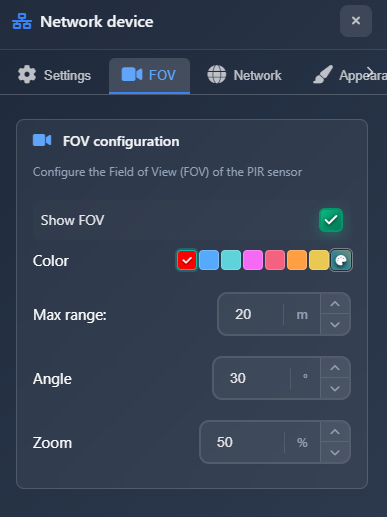
Kwa vifaa vya PIR, kichupo cha ziada cha FOV Configuration kinapatikana ili kusanidi uga wa utambuzi wa kifaa.
- Show FOV – Geuza ili kuonyesha au kuficha taswira ya FOV kwa kifaa cha PIR
- Color – Chagua rangi maalum kwa taswira ya FOV
- Max range – Weka umbali wa juu zaidi wa utambuzi wa kihisi cha PIR
- Angle – Sanidi pembe ya utambuzi (1-90 digrii)
- Zoom – Rekebisha kiwango cha kukuza (1-100%) kwa eneo la utambuzi
Kichupo cha Network
Kichupo cha Network kina mipangilio ya usanidi wa mtandao kwa kifaa.
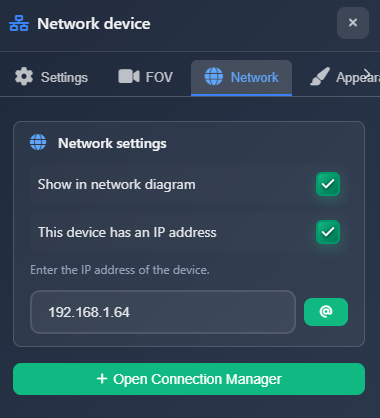
Mipangilio ya mchoro wa mtandao
- Show in network diagram – Geuza ili kujumuisha au kuondoa kifaa kwenye michoro ya mtandao. Chaguo hili linapatikana tu ikiwa kifaa hakina miunganisho.
Usanidi wa anwani ya IP
- This device has IP – Kisanduku cha tiki cha kuwezesha usanidi wa anwani ya IP kwa kifaa. Kikifanyika, fomu za kuingiza anwani ya IP zinapatikana.
- IP address – Weka anwani ya IP ya kifaa kwenye uga wa kuingiza. Kando ya uga wa kuingiza, kuna kitufe chenye ikoni ya "@" kinachokabidhi kiotomatiki anwani inayopatikana inayofuata kutoka kwa usanidi wa mtandao wako.
- Connection Manager button – Hufungua Connection Manager, inayokuruhusu kudhibiti miunganisho na mipangilio ya mtandao kwa vifaa vingi kwa mara moja.
Programu inathibitisha anwani za IP na itakuonya ikiwa anwani si sahihi au tayari inatumiwa na kifaa au kamera nyingine.
Kichupo cha Appearance
Kichupo cha Appearance hudhibiti jinsi kifaa kinaonyeshwa kwenye ramani yako na katika ripoti.
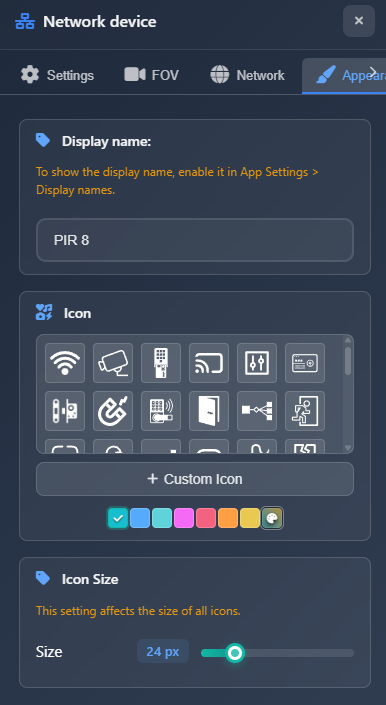
Jina la kuonyesha
Display Name ni jina la kifaa linaloonyeshwa kwenye ramani wakati chaguo la App Settings > Display Names limewezeshwa. Jina hili pia hutumika kwenye orodha na ripoti, hivyo ni muhimu kwa utaratibu wa nyaraka na mradi.
Ikoni
Sanidi ikoni ya kifaa na rangi yake. Unaweza kuchagua kutoka kwa aina mbalimbali za ikoni na kuweka rangi maalum. Ikoni na rangi husaidia kutofautisha kwa kuona aina tofauti za vifaa kwenye usanifu wako.
Ukubwa wa ikoni
Rekebisha ukubwa wa alama za kifaa kwenye ramani.
WARNING
Mpangilio huu unaathiri ukubwa wa vifaa vyote (kamera na vifaa vya mtandao), si kifaa kilichochaguliwa tu.
Kichupo cha Accessories
Kichupo cha Accessories kinakuwezesha kuongeza vifaa saidizi kutoka kwenye katalogi kwenye kifaa chako.
Bofya Add Accessory kufungua kidirisha cha utafutaji. Utafutaji umechujwa mapema ili kupata vifaa saidizi vinavyooana na aina ya kifaa chako (kwa mfano, vifaa vya HDD kwa vifaa vya hifadhi). Unaweza kuvinjari na kuchagua vifaa saidizi vya kuongeza kwenye kifaa chako.
Vikishongezwa, vifaa saidizi vitaonekana kwenye orodha inayoonyesha mtengenezaji, modeli, na picha. Unaweza kuondoa vifaa saidizi kwa kubofya kitufe cha kufuta kwenye kila kipengee.
WARNING
Si vifaa vyote saidizi vimeorodheshwa kwenye hifadhidata. Ikiwa huwezi kupata kifaa saidizi ukitumia vichujio, unaweza kuondoa vichujio na kutafuta kwa jina badala yake.
Kubadilisha modeli ya kifaa
Ili kubadilisha modeli ya kifaa, bofya kitufe cha Change model kwenye kichwa cha kifaa. Kisanduku cha mazungumzo cha kuibuka kitaonekana kikiwa na chaguo mbili:
- Select from catalog – Vinjari na uchague kutoka kwa zaidi ya vifaa 16,000 vilivyopo kwenye hifadhidata
- Custom device – Unda au pakia usanidi wako maalum wa kifaa
Baada ya kuchagua modeli mpya, kifaa kitasasishwa huku kikihifadhi nafasi yake na mipangilio mingine katika mradi wako.
Vidokezo
- Tumia kipengele Change Model kubadilisha haraka modeli za kifaa huku ukihifadhi nafasi na mipangilio mingine
- Ongeza vifaa vinavyotumika mara kwa mara kwenye vipendwa kwa ufikiaji wa haraka wakati wa kuongeza vifaa vipya
- Weka aina ya kifaa kwanza, kwani ndiyo huamua chaguo zinazopatikana na mipangilio chaguomsingi
- Kwa vifaa vya PIR, sanidi mipangilio ya FOV ili kuwakilisha kwa usahihi eneo la utambuzi
- Tumia kitufe cha "@" kukabidhi kiotomatiki anwani za IP na kuzuia migongano
- Display Name hutumika katika ripoti na nyaraka, kwa hiyo chagua majina ya kuelezea
- Ukubwa wa ikoni unaathiri vifaa vyote, hivyo uurekebishe kulingana na mahitaji ya jumla ya mradi wako