
Upau wa Pembeni wa Kamera
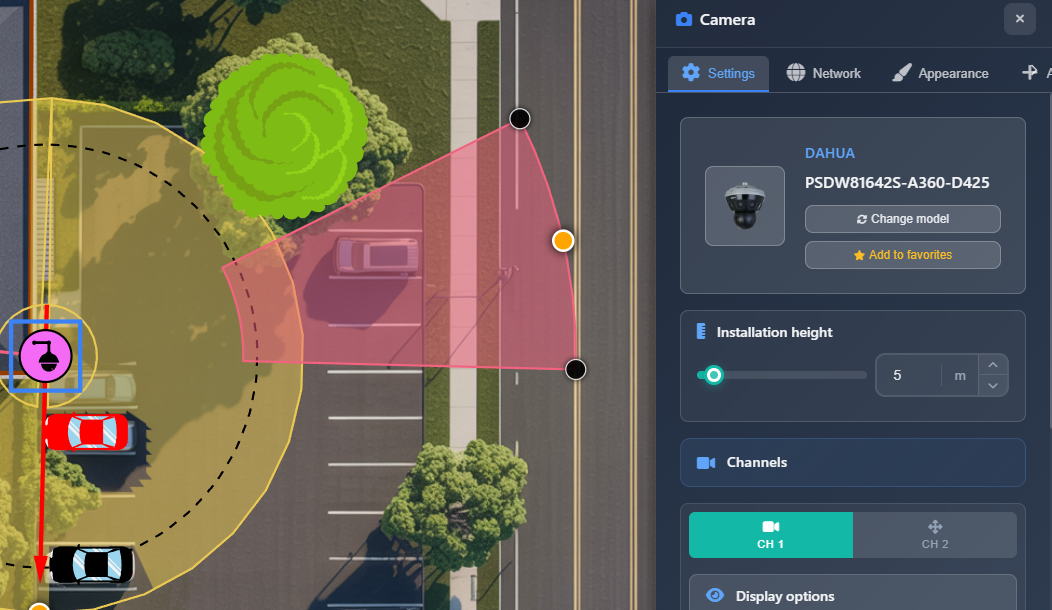
Upau wa Pembeni wa Kamera huonekana kiotomatiki unapochagua kamera katika mradi wako. Hutoa mipangilio na chaguo za usanidi za kina zilizopangwa katika vichupo kadhaa: Settings, Network, Appearance, Accessories, na Photos. Upau huu ndiyo chombo chako kikuu cha kusanidi mali za kamera, mipangilio ya FOV, usanidi wa mtandao, na mwonekano wa kuona.
Wakati wa kuitumia
- Unapohitaji kusanidi mipangilio na mali za kamera baada ya kuongeza kamera kwenye mradi wako
- Unapotaka kurekebisha mipangilio ya FOV (Eneo la Mwonekano) kwa chaneli za kamera za kibinafsi
- Unapohitaji kuweka anwani za IP na usanidi wa mtandao wa kamera
- Unapotaka kubinafsisha mwonekano wa kamera, ikoni, na majina ya kuonyesha
- Unapohitaji kuongeza vifaa saidizi au kupakia picha za usakinishaji za kamera
Kichupo cha Settings
Kichupo cha Settings kina chaguo muhimu zaidi za usanidi wa kamera, ikiwa ni pamoja na uteuzi wa kamera, urefu wa usakinishaji, na mipangilio ya kina ya chaneli.
Kamera iliyochaguliwa
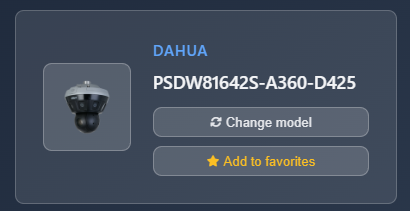
Sehemu ya juu inaonyesha taarifa kuhusu kamera iliyochaguliwa kwa sasa:
- Camera image – Mwakilishi wa kuona wa modeli ya kamera
- Manufacturer and model – Huonyesha mtengenezaji na jina la modeli ya kamera iliyochaguliwa
- Change model button – Hukuwezesha kubadilisha kamera na modeli tofauti kutoka kwenye katalogi au vipendwa
- Add to favorites button – Huongeza kamera kwenye orodha yako ya vipendwa ili upate kwa haraka kupitia menyu ya Favorites ya upau wa pembeni upande wa kushoto
TIP
Ikiwa unahitaji kubadilisha modeli za kamera nyingi kwa wakati mmoja, tumia kazi ya Tools > Batch Change badala ya kuzi-badilisha mmoja-mmoja.
Urefu wa usakinishaji
Mipangilio ya urefu wa usakinishaji huamua kamera imewekwa juu kiasi gani, jambo ambalo huathiri moja kwa moja uundaji na mahesabu ya FOV. Rekebisha thamani hii ukitumia kitelezi au uga wa kuingiza. Urefu hupimwa kwa vitengo vya mradi wako (mita au futi) na huathiri jinsi eneo la mwonekano la kamera (FOV) linavyohesabiwa na kuonyeshwa.
Chaneli
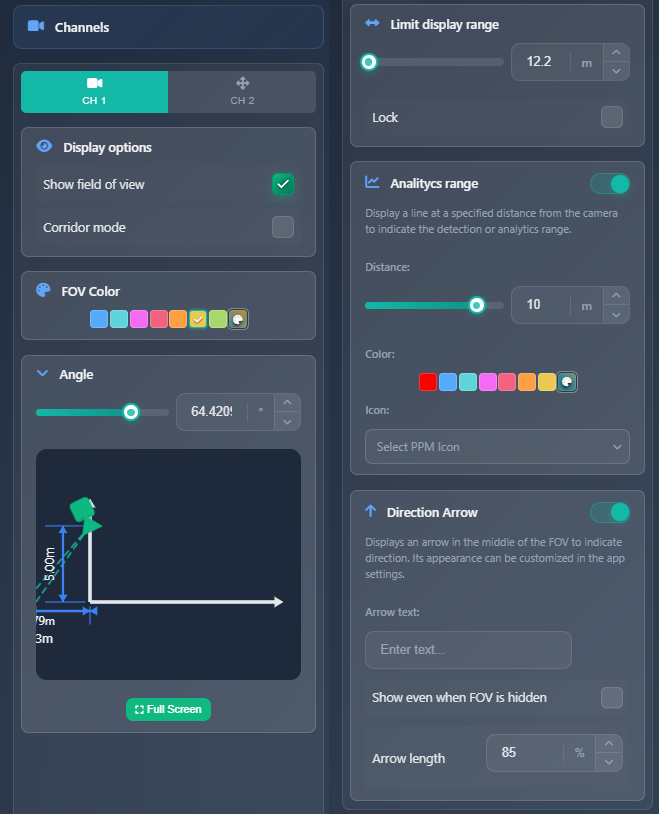
Sehemu ya Chaneli inaonyesha mipangilio kwa chaneli zote za kamera. Kila chaneli inaweza kusanidiwa kivyake kwa mipangilio yake ya FOV.
Chaguo za kuonyesha
- Show field of view – Geuza ili kuonyesha au kuficha taswira ya FOV kwa chaneli hii mahususi
- Corridor mode – Hubadilisha FOV ya mlalo na ya wima (kana kwamba kamera imezungushwa nyuzi 90). Inafaa kwa maeneo marefu na membamba kama vile korido
- Show PTZ range – Inapatikana tu kwa kamera za PTZ. Huonyesha kwa kuona wigo wa ufunikaji wa PTZ
- Rounded FOV – Hulazimisha onyesho la FOV lililozunguka bila kujali mipangilio ndani ya App Settings
Rangi ya FOV
Unaweza kuchagua rangi maalum kwa FOV inayoundwa. Chaguo hili huwa hai tu wakati chaguo la Layers > Show DORI limezimwa. Wakati kanda za DORI zimewezeshwa, FOV huonyesha rangi za kanda za DORI badala ya rangi maalum.
Pembe
Sehemu ya Pembe hukuruhusu kuweka pembe ya kutazama/kufunga ya kamera kwa kutumia grafu ya kuona inayoonyesha mahali ambapo FOV huanzia na kuishia. Unaweza kurekebisha pembe kwa kitelezi au uga wa kuingiza, na grafu hutoa taswira ya mwonekano wa upande. Unaweza pia kudhibiti hili moja kwa moja ukitumia nanga za FOV kwenye turubai kwa kuzipeleka karibu au mbali na kamera.
Kuna kitufe cha skrini nzima kinachopatikana kufungua mwonekano mkubwa zaidi wa mahesabu ya pembe.
Wigo wa onyesho
Wakati FOV ya kamera inaenea mbali sana, inaweza kuchafua au kufanya mwonekano wa mpango uwe mweusi. Chaguo la Display Range hukuruhusu kupunguza umbali ambao FOV inaonyeshwa kwenye mpango. Unaweza kuweka masafa ya juu kabisa na kutumia kisanduku tiki cha Lock kuzuia udhibiti wa mikono wa FOV kubadilisha mpangilio huu.
Wigo wa uchanganuzi
Kipengele cha Analytics Range kinaonyesha mstari wa ziada kwenye FOV kwa umbali uliobainishwa ukiwa na ikoni iliyochaguliwa. Hii husaidia kuona kwa picha masafa yenye ufanisi kwa vipengele kama utambuzi wa mwendo au utambuzi wa nambari ya sahani ya gari. Unaweza kusanidi:
- Distance – Weka umbali kutoka kwenye kamera ambako mstari wa uchanganuzi utaonekana
- Color – Chagua rangi ya mstari
- Icon – Chagua ikoni ya kuonyesha (gari, binadamu, au hakuna)
Mipangilio ya ziada kwa mstari huu (kama vile mtindo na unene wa mstari) inapatikana ndani ya App Settings.
Mshale wa mwelekeo
Mshale wa Mwelekeo unaonyesha mshale wa ziada kwenye FOV unaoonyesha mwelekeo wa kutazama wa kamera. Unaweza kusanidi:
- Arrow text – Maandishi yanayoonekana karibu na mshale
- Show even when FOV is hidden – Kisanduku tiki cha kuonyesha mshale hata wakati FOV imefichwa
- Arrow length – Rekebisha urefu wa mshale kwa asilimia
Mipangilio ya ziada ya mshale (rangi na unene) inapatikana katika App Settings.
Zoom
Kwa kamera za varifocal (kamera zenye uwezo wa zoom), sehemu ya Zoom huonekana. Unaweza kurekebisha kiwango cha zoom ukitumia kitelezi, ambacho hubadilisha urefu wa fokasi. Urefu wa fokasi wa sasa kwa milimita unaonyeshwa kwenye kichwa cha sehemu.
Kichupo cha Network
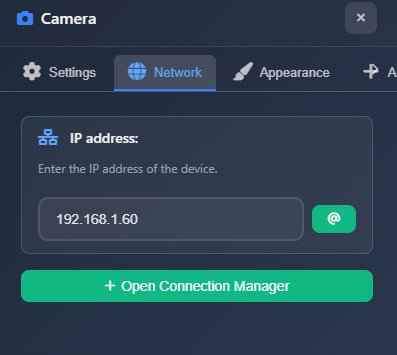
Kichupo cha Network kina mipangilio ya usanidi wa mtandao wa kamera.
Anwani ya IP
Weka anwani ya IP ya kamera kwenye uga wa kuingiza. Karibu na uga huo, kuna kitufe cha ikoni ya "@" ambacho kinateua kiotomatiki anwani inayofuata inayopatikana ya IP kutoka kwenye usanidi wa mtandao wako. Hii husaidia kuzuia migongano ya IP na kuharakisha usanidi.
Pia kuna kitufe cha kufungua Connection Manager, ambacho hukuruhusu kudhibiti miunganisho na mipangilio ya mtandao kwa vifaa vingi kwa wakati mmoja.
Kichupo cha Appearance
Kichupo cha Appearance hudhibiti jinsi kamera inavyoonyeshwa kwenye mpango wako na katika ripoti.
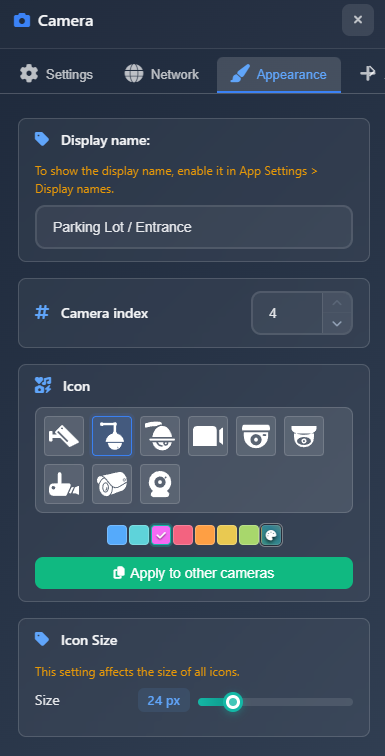
Jina la kuonyesha
Display Name ndilo jina la kamera linaloonyeshwa kwenye mpango wakati chaguo la App Settings > Display Names limewezeshwa. Jina hili pia hutumika katika orodha na ripoti, na hivyo kuwa muhimu kwa utunzaji wa nyaraka na upangaji wa mradi.
Kielezo cha kamera
Camera Index ni nambari inayotokea kwenye mpango wakati App Settings > Show Index imewezeshwa. Badala ya ikoni za kamera, nambari huonyeshwa, na kufanya iwe rahisi kurejea kamera mahususi unapotathmini mpango. Unaweza kurekebisha nafasi ya kamera kwenye kielezo, jambo linalopanga upya kamera katika mradi.
Ikoni
Sanidi ikoni na rangi ya kamera. Unaweza kuchagua kutoka kwa aina mbalimbali za ikoni na kuweka rangi maalum. Kitufe cha "Apply to other cameras" hukuwezesha kutumia mipangilio hiyo ya ikoni na rangi kwa kamera zote nyingine kwenye mradi.
Ukubwa wa ikoni
Rekebisha ukubwa wa alama za kifaa kwenye mpango.
WARNING
Mpangilio huu huathiri ukubwa wa vifaa vyote (kamera na vifaa vya mtandao), si kamera iliyochaguliwa tu.
Kichupo cha Accessories
Kichupo cha Accessories hukuruhusu kuongeza vifaa saidizi kutoka kwenye katalogi, kama vile mabano ya kufungia, kwenye kamera yako.
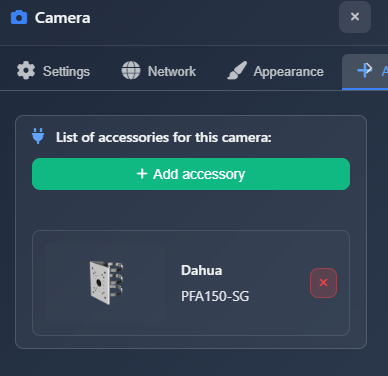
Bofya Add Accessory kufungua kisanduku cha mazungumzo cha utafutaji chenye vichujio vilivyosanidiwa tayari ili kupata vifaa vinavyoendana na modeli ya kamera yako. Utafutaji huchuja kwa mtengenezaji na ulinganifu wa modeli.
WARNING
Si vifaa vyote vimejumuishwa kwenye hifadhidata. Ikiwa huwezi kupata kifaa ukitumia vichujio, unaweza kuondoa vichujio na kutafuta kwa jina badala yake.
Mara tu vilipoongezwa, vifaa vitaonekana kwenye orodha inayoonyesha mtengenezaji, modeli, na picha. Unaweza kuondoa vifaa kwa kubofya kitufe cha kufuta kwenye kila kipengee.
Kichupo cha Photos
Kichupo cha Photos hukuruhusu kupakia picha zinazohusiana na usakinishaji wa kamera:
- Photo before – Pakia picha ya eneo la usakinishaji kabla ya kufunga kamera
- Photo after – Pakia picha ya eneo la usakinishaji baada ya kufunga kamera
- NVR view – Pakia picha ya skrini kutoka kwenye NVR inayoonyesha mwonekano halisi wa kamera
Picha hizi zinaweza kujumuishwa katika ripoti na nyaraka ili kutoa muktadha wa kuona wa usakinishaji.
Vidokezo
- Tumia kipengele cha Change Model kubadilisha haraka modeli za kamera huku ukihifadhi nafasi na mipangilio mingine
- Ongeza kamera zinazotumika mara kwa mara kwenye vipendwa kwa ufikiaji wa haraka wakati wa kuongeza kamera mpya
- Rekebisha kwa usahihi urefu wa usakinishaji kwani huathiri kwa kiasi kikubwa mahesabu ya FOV
- Tumia kisanduku tiki cha Lock ndani ya Display Range kuzuia mabadiliko ya bahati mbaya unaporekebisha FOV kwa mikono
- Washa Analytics Range ili kuona kwa picha umbali bora wa ugunduzi kwa utambuzi wa mwendo au utambuzi wa nambari za leseni
- Tumia Camera Index kuunda mfumo wa upangaji namba unaorahisisha kurejea kamera katika majadiliano
- Direction Arrow husaidia kufafanua mwelekeo wa kamera, jambo linalofaa hasa wakati FOV imefichwa
- Ikiwa huwezi kupata kifaa kwa kutumia vichujio, jaribu kutafuta bila vichujio kwa jina
- Pakia picha za usakinishaji ili kutoa nyaraka za kuona katika ripoti zako