
Kameras sānjosla
Kameras sānjosla automātiski tiek parādīta, kad savā projektā atlasāt kameru. Tā nodrošina visaptverošus iestatījumus un konfigurācijas iespējas, kas sakārtotas vairākās cilnēs: Settings, Network, Appearance, Accessories un Photos. Šī sānjosla ir jūsu galvenais rīks kameras īpašību, FOV iestatījumu, tīkla konfigurācijas un vizuālā izskata konfigurēšanai.
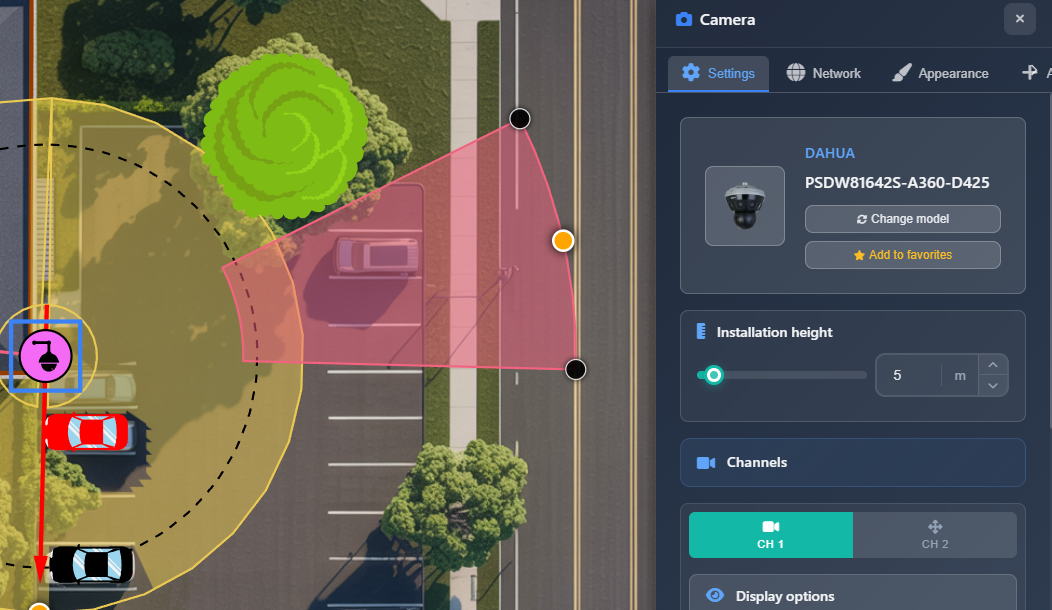
Kad to lietot
- Kad pēc kameras pievienošanas projektam nepieciešams konfigurēt kameras iestatījumus un īpašības
- Kad vēlaties pielāgot FOV (redzamības lauka) iestatījumus atsevišķiem kameras kanāliem
- Kad nepieciešams iestatīt kameru IP adreses un tīkla konfigurāciju
- Kad vēlaties pielāgot kameras izskatu, ikonas un parādāmos nosaukumus
- Kad nepieciešams pievienot piederumus vai augšupielādēt uzstādīšanas fotoattēlus kamerām
Cilne Settings
Cilne Settings satur svarīgākās kameras konfigurācijas opcijas, tostarp kameras izvēli, uzstādīšanas augstumu un detalizētus kanālu iestatījumus.
Atlasītā kamera
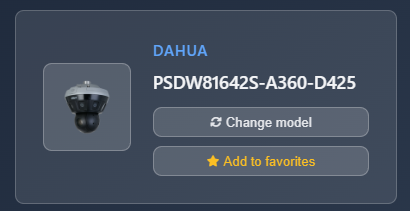
Augšējā sadaļā tiek parādīta informācija par pašlaik atlasīto kameru:
- Camera image – Vizuāls kameras modeļa attēlojums
- Manufacturer and model – Rāda atlasītās kameras ražotāju un modeļa nosaukumu
- Change model button – Ļauj aizstāt kameru ar citu modeli no kataloga vai izlases
- Add to favorites button – Pievieno kameru jūsu Favorites sarakstam, lai ātri piekļūtu no kreisās sānjoslas Favorites izvēlnes
TIP
Ja nepieciešams vienlaikus nomainīt vairāku kameru modeli, izmantojiet funkciju Tools > Batch Change, nevis mainiet katru atsevišķi.
Uzstādīšanas augstums
Uzstādīšanas augstuma iestatījums nosaka, cik augstu kamera ir uzstādīta, kas tieši ietekmē FOV modelēšanu un aprēķinus. Pielāgojiet šo vērtību, izmantojot slīdni vai ievades lauku. Augstums tiek mērīts jūsu projekta mērvienībās (metros vai pēdās) un ietekmē to, kā tiek aprēķināts un attēlots kameras redzamības lauks.
Kanāli
Sadaļā Kanāli tiek parādīti visu kameras kanālu iestatījumi. Katrs kanāls var tikt konfigurēts neatkarīgi ar saviem FOV iestatījumiem.
Attēlošanas opcijas
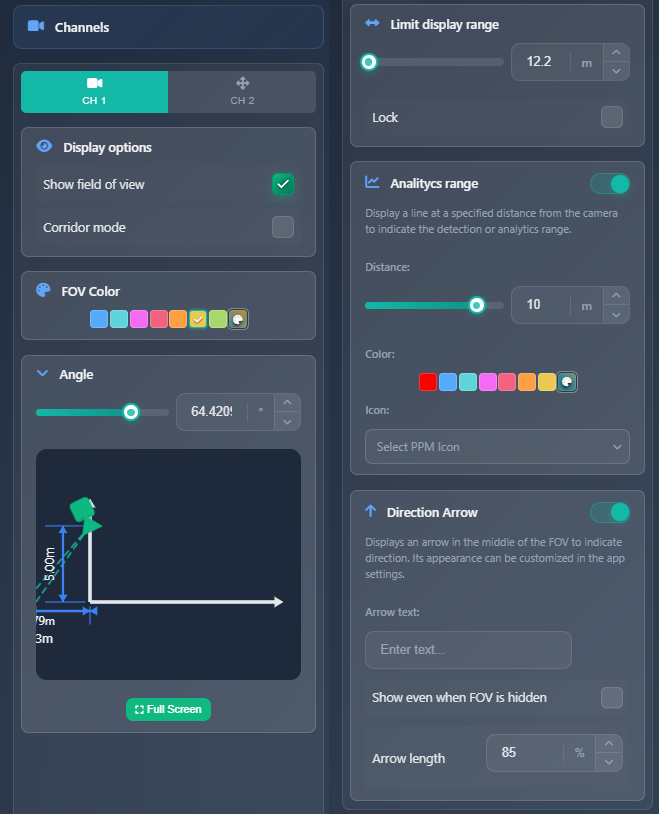
- Show field of view – Slēdzis, lai rādītu vai slēptu FOV vizualizāciju šim konkrētajam kanālam
- Corridor mode – Pārslēdz horizontālo un vertikālo FOV (it kā kamera būtu pagriezta par 90 grādiem). Noderīgi garām, šaurām zonām, piemēram, gaiteniem
- Show PTZ range – Pieejams tikai PTZ kamerām. Vizualizē PTZ pārklājuma diapazonu
- Rounded FOV – Piespiež noapaļotu FOV attēlojumu neatkarīgi no iestatījumiem App Settings
FOV krāsa
Varat izvēlēties pielāgotu krāsu ģenerētajam FOV. Šī opcija ir aktīva tikai tad, kad ir atspējota opcija Layers > Show DORI. Kad DORI zonas ir iespējotas, FOV tiek attēlots ar DORI zonu krāsām, nevis pielāgoto krāsu.
Leņķis
Sadaļa Leņķis ļauj iestatīt kameras skata/uzstādīšanas leņķi ar vizuālu grafiku, kas parāda, kur sākas un beidzas FOV. Varat pielāgot leņķi, izmantojot slīdni vai ievades lauku, un grafiks nodrošina sānskata vizualizāciju. To varat arī mainīt tieši, izmantojot FOV enkursus uz kanvas, pārvietojot tos tuvāk vai tālāk no kameras.
Ir pieejama pilnekrāna poga, lai atvērtu lielāku leņķa aprēķina skatu.
Attēlošanas diapazons
Kad kameras FOV stiepjas ļoti tālu, tas var pieblīvēt vai aptumšot plāna skatu. Opcija Display Range ļauj ierobežot, cik tālu FOV tiek attēlots plānā. Varat iestatīt maksimālo diapazonu un izmantot izvēles rūtiņu Lock, lai novērstu manuālas FOV manipulācijas izmaiņas šajā iestatījumā.
Analītikas diapazons
Funkcija Analītikas diapazons parāda papildu līniju FOV noteiktā attālumā ar izvēlētu ikonu. Tas palīdz vizualizēt efektīvo darbības attālumu tādām funkcijām kā kustības noteikšana vai numurzīmju atpazīšana. Varat konfigurēt:
- Distance – Iestatiet attālumu no kameras, kurā parādās analītikas līnija
- Color – Izvēlieties līnijas krāsu
- Icon – Atlasiet parādāmo ikonu (auto, cilvēks vai nav)
Papildu iestatījumi šai līnijai (piemēram, līnijas stils un biezums) ir pieejami App Settings.
Virziena bulta
Virziena bulta parāda papildu bultu uz FOV, kas norāda kameras skata virzienu. Varat konfigurēt:
- Arrow text – Teksts, kas parādās blakus bultai
- Show even when FOV is hidden – Izvēles rūtiņa, lai parādītu bultu pat tad, kad FOV ir paslēpts
- Arrow length – Pielāgojiet bultas garumu procentos
Papildu bultas iestatījumi (krāsa un biezums) ir pieejami App Settings.
Tālummaiņa
Varifokālajām kamerām (kamerām ar tālummaiņas iespēju) tiek parādīta sadaļa Tālummaiņa. Varat pielāgot tālummaiņas līmeni, izmantojot slīdni, kas maina fokusa attālumu. Pašreizējais fokusa attālums milimetros tiek rādīts sadaļas virsrakstā.
Cilne Network
Cilne Network satur kameras tīkla konfigurācijas iestatījumus.
IP adrese
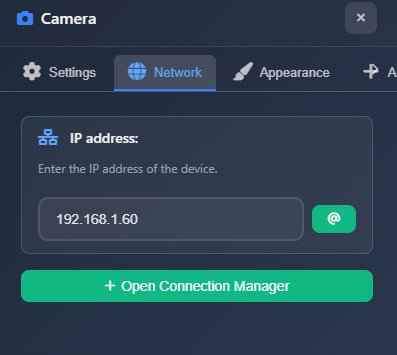
Iestatiet kameras IP adresi ievades laukā. Blakus ievades laukam ir ikonas poga "@", kas automātiski piešķir nākamo pieejamo IP adresi no jūsu tīkla konfigurācijas. Tas palīdz novērst IP konfliktus un paātrina konfigurāciju.
Ir pieejama arī poga, lai atvērtu Connection Manager, kas ļauj pārvaldīt savienojumus un tīkla iestatījumus vairākām ierīcēm vienlaikus.
Cilne Appearance
Cilne Appearance kontrolē, kā kamera tiek attēlota jūsu plānā un atskaitēs.
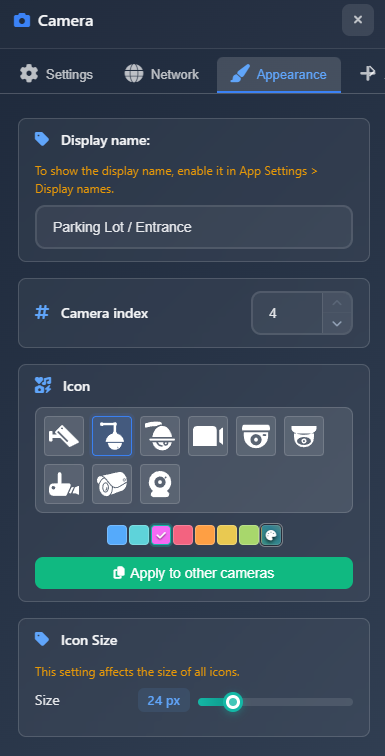
Display name
Display Name ir kameras nosaukums, kas tiek parādīts plānā, kad ir iespējota opcija App Settings > Display Names. Šis nosaukums tiek izmantots arī sarakstos un atskaitēs, padarot to svarīgu dokumentēšanai un projekta organizācijai.
Camera index
Camera Index ir numurs, kas tiek parādīts plānā, kad ir iespējota opcija App Settings > Show Index. Ikonu vietā tiek parādīti numuri, kas atvieglo konkrētu kameru atsauci, apspriežot plānu. Varat pielāgot kameras pozīciju indeksā, kas maina kameru secību projektā.
Icon
Konfigurējiet kameras ikonu un krāsu. Varat izvēlēties dažādus ikonu veidus un iestatīt pielāgotu krāsu. Poga "Apply to other cameras" ļauj piemērot to pašu ikonu un krāsas iestatījumus visām pārējām kamerām projektā.
Icon size
Pielāgojiet ierīču simbolu izmēru plānā.
WARNING
Šis iestatījums ietekmē visu ierīču (kameru un tīkla ierīču) izmēru, ne tikai atlasīto kameru.
Cilne Accessories
Cilne Accessories ļauj pievienot piederumus no kataloga, piemēram, stiprināšanas kronšteinus, jūsu kamerai.
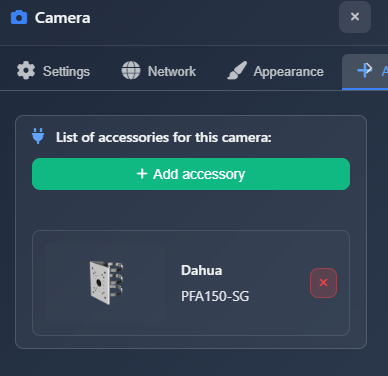
Noklikšķiniet Add Accessory, lai atvērtu meklēšanas dialogu ar iepriekš konfigurētiem filtriem, kas atrod ar jūsu kameras modeli saderīgus piederumus. Meklēšana filtrē pēc ražotāja un modeļu saderības.
WARNING
Ne visi piederumi ir iekļauti datubāzē ar atbilstību. Ja nevarat atrast piederumu, izmantojot filtrus, varat noņemt filtrus un tā vietā meklēt pēc nosaukuma.
Pēc pievienošanas piederumi parādās sarakstā ar ražotāju, modeli un attēlu. Varat noņemt piederumus, noklikšķinot uz katra vienuma dzēšanas pogas.
Cilne Photos
Cilne Photos ļauj augšupielādēt ar kameras uzstādīšanu saistītus fotoattēlus:
- Photo before – Augšupielādējiet fotoattēlu uzstādīšanas vietai pirms kameras montāžas
- Photo after – Augšupielādējiet fotoattēlu uzstādīšanas vietai pēc kameras montāžas
- NVR view – Augšupielādējiet ekrānuzņēmumu no NVR, kas rāda reālo kameras skatu
Šos fotoattēlus var iekļaut atskaitēs un dokumentācijā, lai sniegtu vizuālu kontekstu uzstādīšanai.
Padomi
- Izmantojiet funkciju Change Model, lai ātri nomainītu kameras modeļus, saglabājot pozīciju un citus iestatījumus
- Pievienojiet biežāk lietotās kameras Favorites, lai ātri piekļūtu, pievienojot jaunas kameras
- Precīzi pielāgojiet uzstādīšanas augstumu, jo tas būtiski ietekmē FOV aprēķinus
- Izmantojiet izvēles rūtiņu Lock sadaļā Display Range, lai novērstu nejaušas izmaiņas, manuāli pielāgojot FOV
- Iespējojiet Analytics Range, lai vizualizētu efektīvos noteikšanas attālumus kustības noteikšanai vai numurzīmju atpazīšanai
- Izmantojiet Camera Index, lai izveidotu numurēšanas sistēmu, kas atvieglo kameru atsauci diskusijās
- Direction Arrow palīdz precizēt kameras orientāciju, īpaši noderīgi, kad FOV ir paslēpts
- Ja nevarat atrast piederumu ar filtriem, mēģiniet meklēt bez filtriem pēc nosaukuma
- Augšupielādējiet uzstādīšanas fotoattēlus, lai nodrošinātu vizuālu dokumentāciju jūsu atskaitēs