
Kaamera külgriba
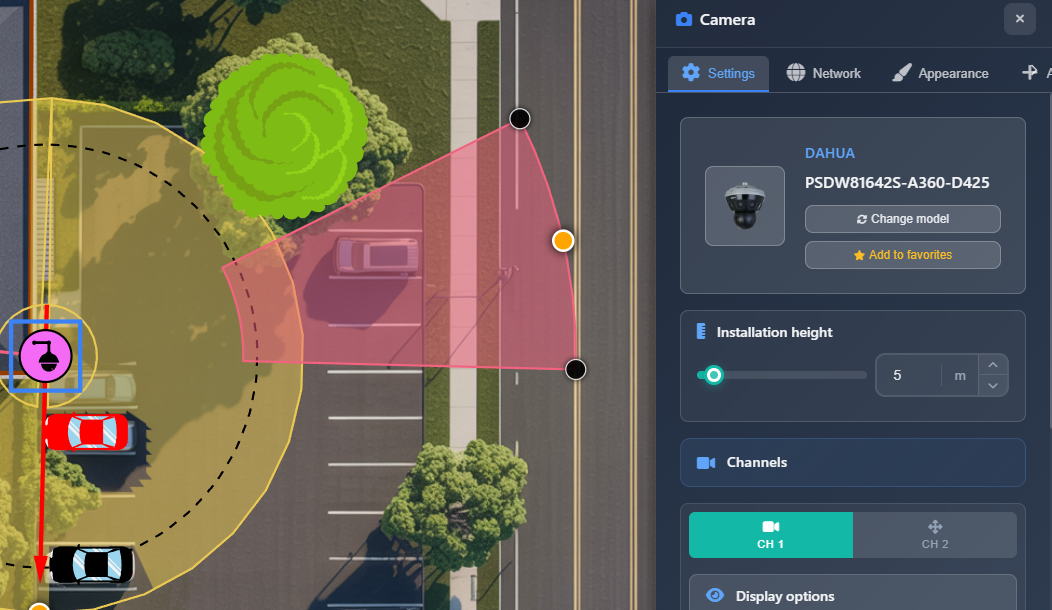
Kaamera külgriba ilmub automaatselt, kui valid oma projektis kaamera. See pakub põhjalikke sätteid ja seadistusvõimalusi, mis on jaotatud mitmele vahekaardile: Settings, Network, Appearance, Accessories ja Photos. See külgriba on sinu peamine tööriist kaamera omaduste, FOV-seadete, võrguseadistuse ja visuaalse ilme konfigureerimiseks.
Millal seda kasutada
- Kui pead pärast kaamera lisamist projekti seadistama kaamera sätteid ja omadusi
- Kui soovid kohandada üksikute kaamerakanalite FOV (Field of View) sätteid
- Kui vajad kaameratele IP-aadresside ja võrguseadistuste määramist
- Kui soovid kohandada kaamera välimust, ikoone ja kuvanimesid
- Kui vajad lisatarvikute lisamist või paigaldusfotode üleslaadimist kaamerate jaoks
Settings vahekaart
Settings vahekaart sisaldab kõige olulisemaid kaamera seadistusvõimalusi, sh kaamera valik, paigalduskõrgus ja kanali üksikasjalikud seaded.
Valitud kaamera
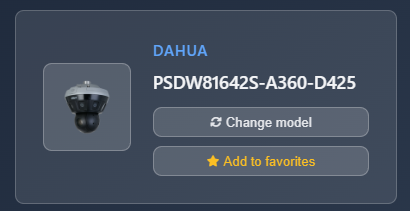
Ülemine jaotis kuvab teavet hetkel valitud kaamera kohta:
- Kaamera pilt – Kaameramudeli visuaalne esitlus
- Tootja ja mudel – Kuvab valitud kaamera tootja ja mudeli nime
- Mudeli muutmise nupp – Võimaldab asendada kaamera teise mudeliga kataloogist või lemmikutest
- Lemmikutesse lisamise nupp – Lisab kaamera sinu lemmikute nimekirja, et sellele pääseda kiiresti ligi vasakpoolsest külgribast menüüst Favorites
TIP
Kui vajad korraga mitme kaamera mudeli muutmist, kasuta funktsiooni Tools > Batch Change selle asemel, et neid ükshaaval muuta.
Paigalduskõrgus
Paigalduskõrguse säte määrab, kui kõrgele kaamera paigaldatakse, mis mõjutab otseselt FOV-mudeldust ja arvutusi. Kohanda seda väärtust liuguri või sisestusväljaga. Kõrgust mõõdetakse sinu projekti ühikutes (meetrites või jalgades) ning see mõjutab, kuidas kaamera vaatevälja arvutatakse ja kuvatakse.
Kanalid
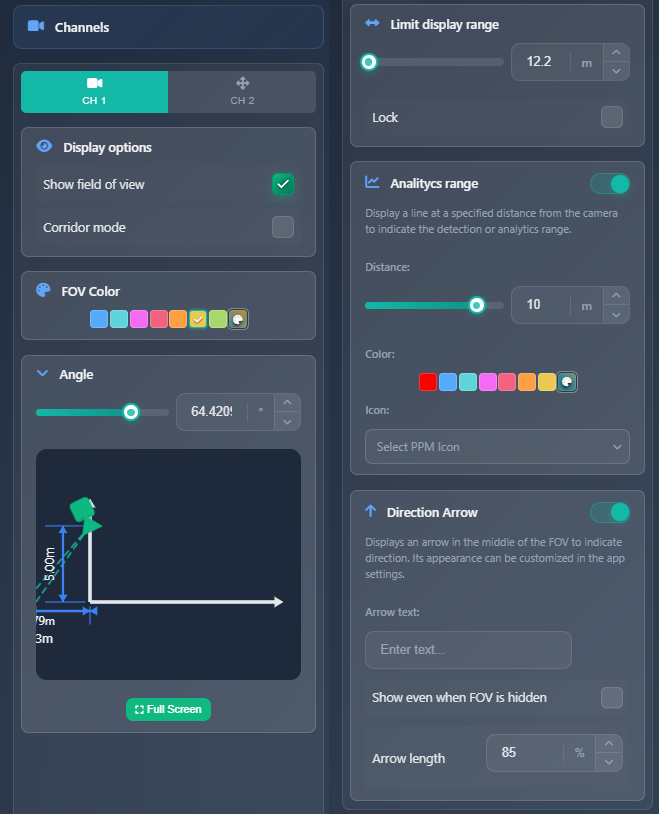
Kanalite jaotis kuvab seadistused kõigi kaamerakanalite jaoks. Iga kanalit saab seadistada iseseisvalt, kasutades oma FOV-seadeid.
Kuvamisvalikud
- Show field of view – Lüliti selle konkreetse kanali FOV-visualiseeringu näitamiseks või peitmiseks
- Corridor mode – Vahetab horisontaalse ja vertikaalse FOV (nagu oleks kaamera pööratud 90 kraadi). Kasulik pikkades kitsastes piirkondades, nagu koridorid
- Show PTZ range – Saadaval ainult PTZ-kaameratele. Visualiseerib PTZ-katvuse ulatuse
- Rounded FOV – Jõustab ümardatud FOV-kuvamise sõltumata rakenduse sätetest App Settings
FOV-i värv
Saad valida genereeritud FOV-ile kohandatud värvi. See valik on aktiivne ainult siis, kui valik Layers > Show DORI on keelatud. Kui DORI-tsoonid on lubatud, kuvatakse FOV-is DORI-tsoonide värvid kohandatud värvi asemel.
Nurk
Nurgajaotis võimaldab määrata kaamera vaate-/paigaldusnurka koos visuaalse graafikuga, mis näitab, kus FOV algab ja lõpeb. Saad nurka kohandada liuguri või sisestusväljaga, ning graafik pakub külgvaate visualiseeringu. Saad seda manipuleerida ka otse lõuendil FOV-i ankrupunkte nihutades, tuues need kaamerale lähemale või kaugemale.
Saadaval on täisekraaninupt, et avada suurem vaade nurgaarvutusele.
Kuvamisulatus
Kui kaamera FOV ulatub väga kaugele, võib see plaanivaadet koormata või tumendada. Kuvamisulatuse valik võimaldab piirata, kui kaugele FOV plaanil kuvatakse. Saad määrata maksimaalse ulatuse ja kasutada märkeruutu Lock, et takistada käsitsi FOV-i muutmisel selle sätte muutmist.
Analüütika vahemik
Funktsioon Analüütika vahemik kuvab FOV-il täiendava joone määratud kaugusel koos valitud ikooniga. See aitab visualiseerida tõhusat ulatust funktsioonidele nagu liikumistuvastus või numbrimärgi tuvastus. Saad seadistada:
- Distance – Määra kaamerast kaugus, kus analüütikajoont kuvatakse
- Color – Vali joone värv
- Icon – Vali kuvatav ikoon (auto, inimene või puudub)
Selle joone täiendavad seaded (nt joone stiil ja paksus) on saadaval rakenduse sätetes App Settings.
Suuna nool
Suuna nool kuvab FOV-il täiendava noole, mis näitab kaamera vaatesuunda. Saad seadistada:
- Arrow text – Nooleservas kuvatav tekst
- Show even when FOV is hidden – Märkeruut, et kuvada noolt ka siis, kui FOV on peidetud
- Arrow length – Kohanda noole pikkust protsentides
Noole täiendavad seaded (värv ja paksus) on saadaval rakenduse sätetes App Settings.
Suum
Varifokaalsete kaamerate (suumivõimekusega kaamerad) puhul kuvatakse jaotis Suum. Saad kohandada suumitaset liuguriga, mis muudab fookuskaugust. Jaotise päises kuvatakse praegune fookuskaugus millimeetrites.
Network vahekaart
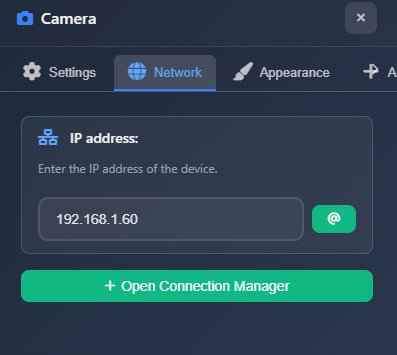
Network vahekaart sisaldab kaamera võrgukonfiguratsiooni sätteid.
IP-aadress
Määra kaamera IP-aadress sisestusväljas. Sisestusväljale on lisatud "@" ikooniga nupp, mis määrab automaatselt järgmise vaba IP-aadressi sinu võrgukonfiguratsioonist. See aitab vältida IP-konflikte ja kiirendab seadistamist.
Saadaval on ka nupp Connection Manager avamiseks, mis võimaldab hallata korraga mitme seadme ühendusi ja võrgusätteid.
Appearance vahekaart
Appearance vahekaart kontrollib, kuidas kaamera kuvatakse sinu plaanil ja aruannetes.
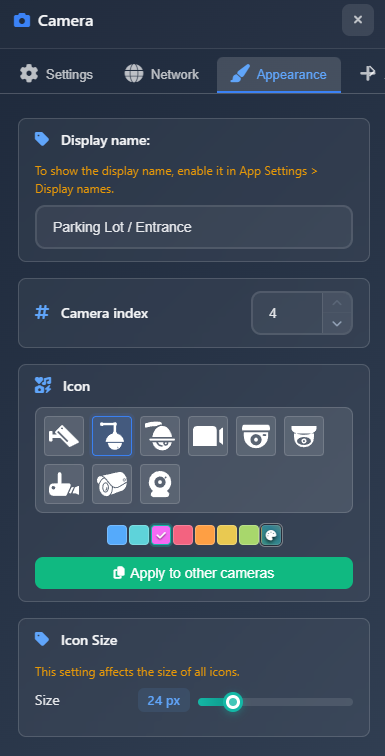
Kuvanimi
Kuvanimi on kaamera nimi, mida kuvatakse plaanil, kui valik App Settings > Display Names on lubatud. Seda nime kasutatakse ka loendites ja aruannetes, mistõttu on see oluline dokumentatsiooni ja projekti korralduse jaoks.
Kaamera indeks
Kaamera indeks on number, mida kuvatakse plaanil, kui valik App Settings > Show Index on lubatud. Kaamera ikoonide asemel kuvatakse numbreid, mis teeb plaani arutledes konkreetsetele kaameratele viitamise lihtsaks. Saad kohandada kaamera positsiooni indeksis, mis muudab kaamerate järjekorda projektis.
Ikoon
Seadista kaamera ikoon ja värv. Saad valida erinevate ikoonitüüpide vahel ja määrata kohandatud värvi. Nupp "Apply to other cameras" võimaldab rakendada sama ikooni ja värvi sätteid kõigile teistele projekti kaameratele.
Ikooni suurus
Kohanda seadmesümbolite suurust plaanil.
WARNING
See säte mõjutab kõigi seadmete (kaamerad ja võrguseadmed) suurust, mitte ainult valitud kaamera oma.
Accessories vahekaart
Accessories vahekaart võimaldab lisada kaamerale kataloogist tarvikuid, näiteks kinnituskronse.
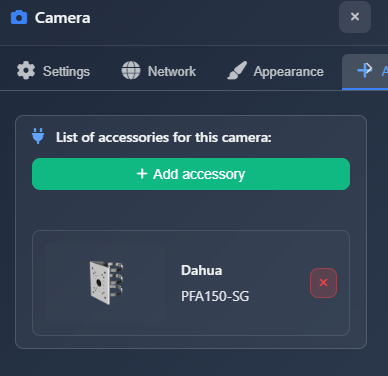
Klõpsa Add Accessory, et avada otsingudialoog eelkonfigureeritud filtritega, mis aitavad leida sinu kaameramudeliga ühilduvaid tarvikuid. Otsing filtreerib tootja ja mudeli ühilduvuse alusel.
WARNING
Kõik tarvikud ei ole andmebaasis kaardistatud. Kui sa ei leia tarvikut filtritega, võid filtrid eemaldada ja otsida selle asemel nime järgi.
Pärast lisamist ilmuvad tarvikud loendis, kus kuvatakse tootja, mudel ja pilt. Saad tarvikud eemaldada, klõpsates iga üksuse kustutamisnuppu.
Photos vahekaart
Photos vahekaart võimaldab üles laadida kaamera paigaldusega seotud fotosid:
- Photo before – Laadi üles foto paigalduskohast enne kaamera paigaldamist
- Photo after – Laadi üles foto paigalduskohast pärast kaamera paigaldamist
- NVR view – Laadi üles NVR-ist tehtud kuvatõmmis, mis näitab tegelikku kaameravaadet
Neid fotosid saab lisada aruannetesse ja dokumentatsiooni, et anda paigaldusele visuaalne kontekst.
Vihjed
- Kasuta Change Model funktsiooni, et vahetada kiiresti kaameramudelit, säilitades asukoha ja muud sätted
- Lisa sageli kasutatavad kaamerad Favorites-i, et uute kaamerate lisamisel oleks neile kiire ligipääs
- Sea paigalduskõrgus täpselt, kuna see mõjutab oluliselt FOV-arvutusi
- Kasuta märkeruutu Lock jaotises Display Range, et vältida juhuslikke muudatusi FOV-i käsitsi kohandamisel
- Luba Analytics Range, et visualiseerida tõhusa tuvastuse kaugusi liikumistuvastuse või numbrimärgi tuvastuse jaoks
- Kasuta Camera Index-it, et luua nummerdussüsteem, mis lihtsustab kaameratele viitamist aruteludes
- Direction Arrow aitab selgitada kaamera suunda, eriti kasulik siis, kui FOV on peidetud
- Kui sa ei leia tarvikut filtritega, proovi otsida ilma filtriteta nime järgi
- Laadi üles paigaldusfotod, et pakkuda oma aruannetes visuaalset dokumentatsiooni