
Kameran sivupalkki
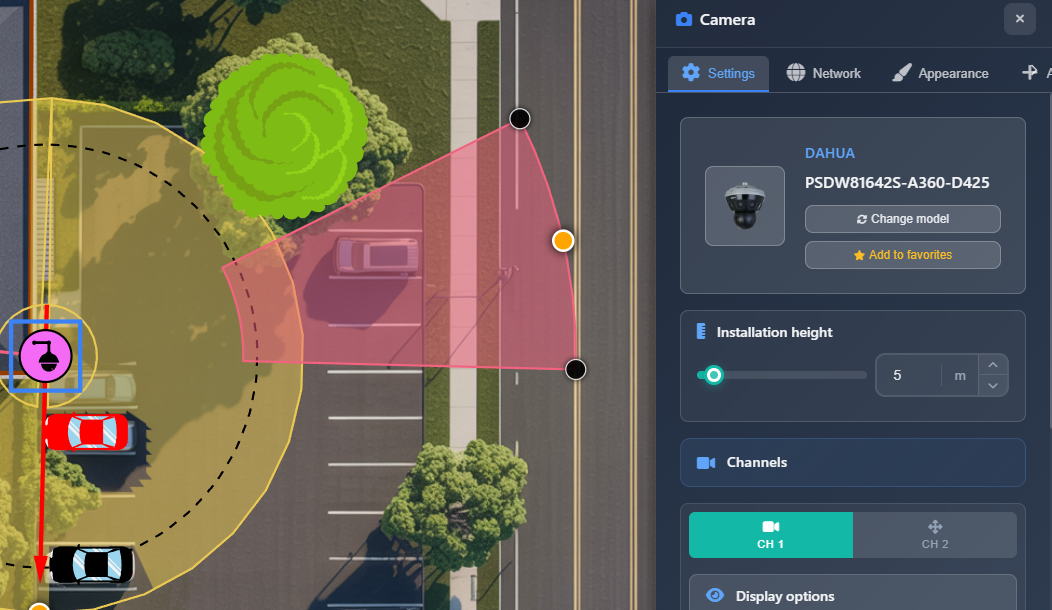
Kamerasivupalkki tulee automaattisesti näkyviin, kun valitset projektistasi kameran. Se tarjoaa kattavat asetukset ja määritysvaihtoehdot useissa välilehdissä: Settings, Network, Appearance, Accessories ja Photos. Tämä sivupalkki on ensisijainen työkalusi kameran ominaisuuksien, FOV-asetusten, verkkomääritysten ja visuaalisen ulkoasun määrittämiseen.
Milloin tätä käytetään
- Kun sinun täytyy määrittää kameran asetukset ja ominaisuudet sen lisäämisen jälkeen projektiisi
- Kun haluat säätää FOV (Field of View) -asetuksia yksittäisille kamerakanaville
- Kun sinun täytyy asettaa kameroiden IP-osoitteet ja verkkokokoonpano
- Kun haluat mukauttaa kameran ulkoasua, kuvakkeita ja näyttönimiä
- Kun sinun täytyy lisätä lisävarusteita tai ladata asennusvalokuvia kameroille
Settings-välilehti
Settings-välilehti sisältää tärkeimmät kameran määritysvaihtoehdot, mukaan lukien kameran valinnan, asennuskorkeuden ja yksityiskohtaiset kanava-asetukset.
Valittu kamera
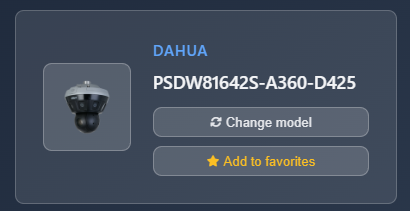
Yläosa näyttää tiedot valitusta kamerasta:
- Camera image – Kameramallin visuaalinen esitys
- Manufacturer and model – Näyttää valitun kameran valmistajan ja mallinimen
- Change model button – Mahdollistaa kameran korvaamisen toisella mallilla luettelosta tai suosikeista
- Add to favorites button – Lisää kameran Favorites-listallesi nopeaa käyttöä varten vasemman sivupalkin Favorites-valikosta
TIP
Jos sinun täytyy vaihtaa usean kameran malli kerralla, käytä Tools > Batch Change -toimintoa yksittäisten vaihtojen sijaan.
Asennuskorkeus
Asennuskorkeus määrittää, kuinka korkealle kamera on asennettu, ja vaikuttaa suoraan FOV-mallinnukseen ja laskelmiin. Säädä arvoa liukusäätimellä tai syötekentässä. Korkeus mitataan projektisi yksiköissä (metreinä tai jalkoina) ja vaikuttaa siihen, miten kameran näkökenttä lasketaan ja näytetään.
Kanavat
Kanavat-osio näyttää kaikkien kamerakanavien asetukset. Jokainen kanava voidaan määrittää itsenäisesti omilla FOV-asetuksillaan.
Näyttöasetukset
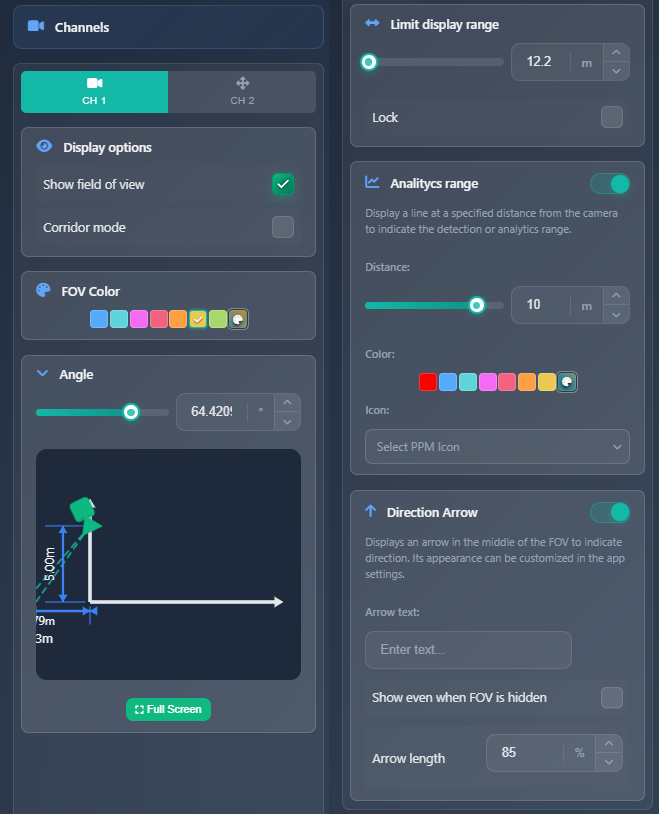
- Show field of view – Näytä tai piilota tämän kanavan FOV-visualisointi
- Corridor mode – Vaihtaa vaaka- ja pystysuuntaisen FOV:n (ikään kuin kamera olisi käännetty 90 astetta). Hyödyllinen pitkissä, kapeissa tiloissa, kuten käytävissä
- Show PTZ range – Vain PTZ-kameroille. Visualisoi PTZ-kattavuusalueen
- Rounded FOV – Pakottaa pyöristetyn FOV-näytön riippumatta App Settings -asetuksista
FOV:n väri
Voit valita mukautetun värin generoituvalle FOV:lle. Tämä asetus on aktiivinen vain, kun Layers > Show DORI -asetus on pois käytöstä. Kun DORI-vyöhykkeet ovat käytössä, FOV näyttää DORI-vyöhykkeiden värit mukautetun värin sijaan.
Kulma
Kulma-osiossa voit asettaa kameran katselu-/asennuskulman visuaalisen kuvaajan avulla, joka näyttää, mistä FOV alkaa ja mihin se päättyy. Voit säätää kulmaa liukusäätimellä tai syötekentässä, ja kuvaaja tarjoaa sivunäkymän visualisoinnin. Voit myös muokata tätä suoraan piirtoalustalla FOV-ankkureita siirtämällä, lähemmäs tai kauemmaksi kamerasta.
Käytettävissä on koko näytön painike, jolla avaat suuremman näkymän kulmalaskennasta.
Näyttöalue
Kun kameran FOV ulottuu hyvin kauas, se voi sotkea tai tummentaa pohjapiirrosnäkymää. Näyttöalue-asetuksella voit rajoittaa, kuinka pitkälle FOV näytetään piirustuksessa. Voit asettaa enimmäiskantaman ja käyttää Lock-valintaruutua estääksesi manuaalisen FOV-muokkauksen muuttamasta tätä asetusta.
Analytiikkaetäisyys
Analytiikkaetäisyys-toiminto näyttää FOV:lla lisäviivan määritetyllä etäisyydellä valitulla kuvakkeella. Tämä auttaa havainnollistamaan tehokkaan alueen ominaisuuksille, kuten liikkeentunnistus tai rekisterikilpien tunnistus. Voit määrittää:
- Distance – Aseta etäisyys kamerasta, jossa analytiikkaviiva näkyy
- Color – Valitse viivan väri
- Icon – Valitse näytettävä kuvake (car, human, tai none)
Tämän viivan lisäasetukset (kuten viivatyylin ja paksuuden) ovat saatavilla kohdassa App Settings.
Suunta-nuoli
Suunta-nuoli näyttää FOV:lla lisänuolen, joka osoittaa kameran katselusuunnan. Voit määrittää:
- Arrow text – Nuolen vieressä näkyvä teksti
- Show even when FOV is hidden – Valintaruutu nuolen näyttämiseen, vaikka FOV olisi piilotettu
- Arrow length – Säädä nuolen pituutta prosentteina
Nuolen lisäasetukset (väri ja paksuus) ovat saatavilla kohdassa App Settings.
Zoomaus
Varifokaalisille kameroille (kamerat, joissa on zoom-toiminto) näkyy Zoomaus-osio. Voit säätää zoomaustasoa liukusäätimellä, mikä muuttaa polttoväliä. Nykyinen polttoväli millimetreinä näytetään osion otsikossa.
Network-välilehti
Network-välilehti sisältää kameran verkkomääritysasetukset.
IP-osoite
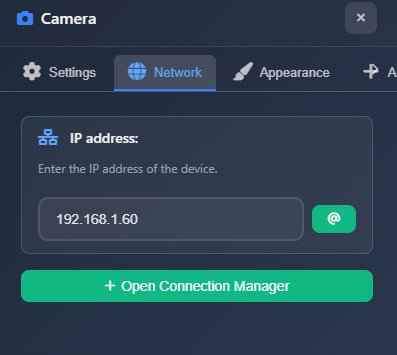
Aseta kameran IP-osoite syötekenttään. Syötekentän vieressä on "@"-kuvakepainike, joka antaa automaattisesti seuraavan vapaan IP-osoitteen verkkomäärityksistäsi. Tämä auttaa estämään IP-ristiriidat ja nopeuttaa määritystä.
Käytettävissä on myös painike, jolla avaat Connection Manager -ikkunan. Sen avulla voit hallita useiden laitteiden yhteyksiä ja verkkoasetuksia kerralla.
Appearance-välilehti
Appearance-välilehti määrittää, miten kamera näytetään pohjapiirroksessa ja raporteissa.
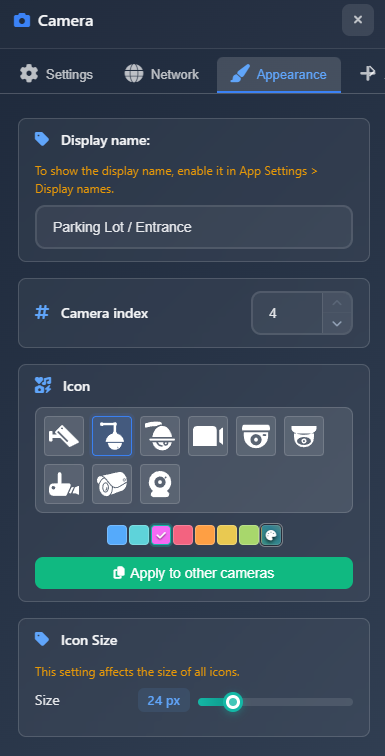
Näyttönimi
Näyttönimi on kameran nimi, joka näytetään pohjapiirroksessa, kun App Settings > Display Names on käytössä. Tätä nimeä käytetään myös luetteloissa ja raporteissa, joten se on tärkeä dokumentoinnin ja projektin organisoinnin kannalta.
Kameraindeksi
Kameraindeksi on numero, joka näkyy pohjapiirroksessa, kun App Settings > Show Index on käytössä. Kamerakuvakkeiden sijaan näytetään numerot, mikä helpottaa tiettyihin kameroihin viittaamista suunnitelmasta keskusteltaessa. Voit säätää kameran sijaintia indeksissä, mikä järjestää projektin kamerat uudelleen.
Kuvake
Määritä kameran kuvake ja väri. Voit valita erilaisista kuvaketyypeistä ja asettaa mukautetun värin. "Apply to other cameras" -painikkeella voit ottaa saman kuvake- ja väriasetuksen käyttöön kaikissa projektin muissa kameroissa.
Kuvakkeen koko
Säädä laitesymbolien kokoa pohjapiirroksessa.
WARNING
Tämä asetus vaikuttaa kaikkien laitteiden (kamerat ja verkkolaitteet) kokoon, ei vain valittuun kameraan.
Accessories-välilehti
Accessories-välilehdellä voit lisätä kameraasi lisävarusteita luettelosta, kuten asennuskannattimia.
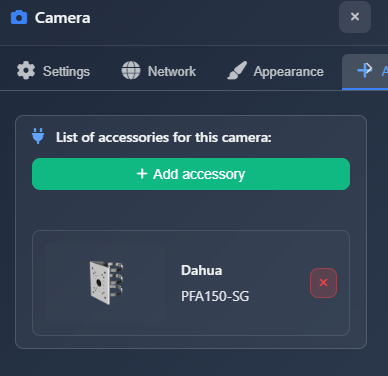
Napsauta Add Accessory avataksesi hakudialogin, jonka suodattimet on esiasetettu etsimään kameraasi yhteensopivia lisävarusteita. Haku suodattaa valmistajan ja malliyhteensopivuuden perusteella.
WARNING
Kaikkia lisävarusteita ei ole kartoitettu tietokantaan. Jos et löydä lisävarustetta suodattimilla, voit poistaa suodattimet ja hakea nimen perusteella.
Lisäyksen jälkeen lisävarusteet näkyvät luettelossa, jossa näkyvät valmistaja, malli ja kuva. Voit poistaa lisävarusteita napsauttamalla kunkin kohteen poista-painiketta.
Photos-välilehti
Photos-välilehdellä voit ladata kamera-asennukseen liittyviä valokuvia:
- Photo before – Lataa kuva asennuspaikasta ennen kameran kiinnitystä
- Photo after – Lataa kuva asennuspaikasta kameran kiinnityksen jälkeen
- NVR view – Lataa NVR:stä kuvakaappaus, jossa näkyy kameran todellinen näkymä
Nämä valokuvat voidaan sisällyttää raportteihin ja dokumentaatioon antamaan visuaalista kontekstia asennukselle.
Vinkit
- Käytä Change Model -toimintoa vaihtaaksesi kameramalleja nopeasti säilyttäen sijainnin ja muut asetukset
- Lisää usein käytetyt kamerat Favorites-listalle, jotta niiden lisääminen on nopeaa
- Säädä asennuskorkeus tarkasti, koska se vaikuttaa merkittävästi FOV-laskelmiin
- Käytä Lock-valintaruutua Näyttöalueessa estääksesi tahattomat muutokset FOV:ta käsin säädettäessä
- Ota Analytics Range käyttöön havainnollistaaksesi liikkeentunnistuksen tai rekisterikilven tunnistuksen tehokkaat havaintoetäisyydet
- Käytä Camera Index -ominaisuutta numerointiin, jonka avulla kameroihin on helppo viitata keskusteluissa
- Direction Arrow auttaa selventämään kameran suuntausta, erityisen hyödyllinen, kun FOV on piilotettu
- Jos et löydä lisävarustetta suodattimilla, kokeile hakua ilman suodattimia nimen perusteella
- Lataa asennusvalokuvat, jotta saat raportteihin visuaalista dokumentaatiota