
FOV:n kanssa työskenteleminen
Field of View (FOV) edustaa aluetta, jonka kamera näkee ja voi valvoa. FOV:n muokkaamisen ja määrittämisen ymmärtäminen on olennaista tarkkaa kameran sijoittelua ja peittoalueen suunnittelua varten. Voit säätää FOV:ta vetämällä ankkureita, muuttamalla asetuksia kameran sivupalkissa ja käyttämällä erilaisia näyttövaihtoehtoja kameran peiton havainnollistamiseksi tehokkaasti.
Milloin tätä käytetään
- Kun sinun täytyy säätää kameran katselukulmia ja peittoalueita
- Kun sijoitat kameroita varmistaaksesi tärkeiden alueiden asianmukaisen peiton
- Kun työskentelet varifokaalikameroiden kanssa ja tarvitset zoom-tason säätöä
- Kun haluat havainnollistaa analytiikan etäisyyksiä tai PTZ-peittoalueita
- Kun tarvitset kameran sijoittelun optimointia maksimaalisen peittotehokkuuden saavuttamiseksi
Kameran valitseminen FOV:n tarkastelemiseksi
Kameran FOV:n muokkaamiseksi valitse ensin kamera napsauttamalla sitä. Valinnan jälkeen kaikkiin kameran FOV-kanaviin ilmestyvät ankkurit, joiden avulla voit säätää näkökenttää.
FOV:n sijainnin ja asennuskulman säätäminen
FOV:n pääankkurilla voit säätää sekä kameran kiertoa että asennuskulmaa:
- Napsauta ja pidä ankkuria painettuna – Vedä sitä kameran ympäri kiertääksesi FOV:ta (muuta kiertoa)
- Siirrä lähemmäs tai kauemmas – Vedä ankkuria kohti kameraa tai siitä poispäin asennuskulman säätämiseksi
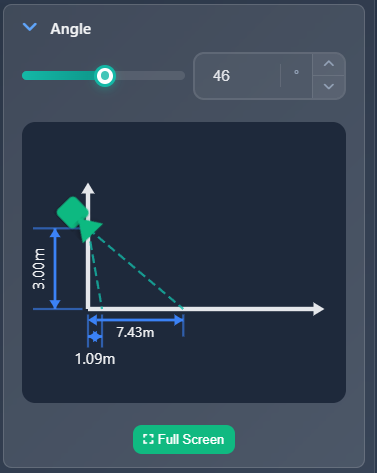
Kun säädät FOV:ta, kameran asetusten oikeanpuoleiseen sivupalkkiin ilmestyy sivunäkymän simulointi/kaavio, joka näyttää, miltä FOV näyttää sivulta.
Voit myös muuttaa asennuskulmaa suoraan kameran asetusten sivupalkissa kunkin kanavan asetuksista.
Zoomin säätäminen (varifokaaliset kamerat)
Varifokaalisissa kameroissa (kameroissa, joissa on zoom-ominaisuus) FOV:n päissä näkyy kaksi lisäankkuria. Näitä ankkureita siirtämällä muutat polttoväliä (zoom-tasoa).
- Vedä päätyankkureita – Venytä tai supista FOV:ta zoomin säätämiseksi
- Sivupalkin säätö – Voit myös muuttaa zoomia kameran asetusten sivupalkissa kunkin kanavan Zoom-osiossa
Kanavakohtaiset FOV-asetukset
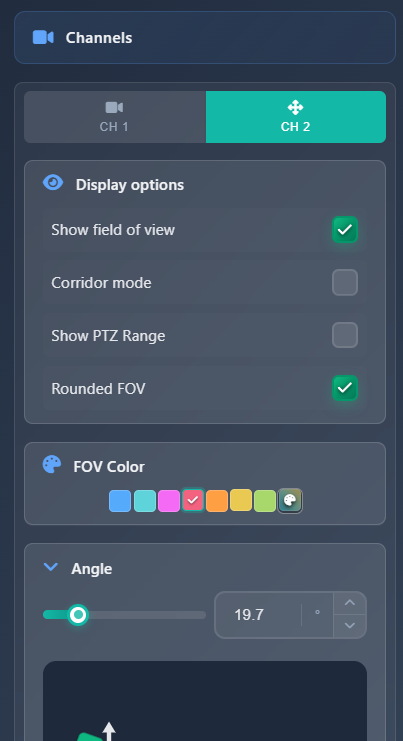
Kunkin kanavan asetuksissa voit määrittää erilaisia FOV:n näyttö- ja toiminta-asetuksia:
FOV:n perusasetukset
- Show field of view – Piilota tai näytä FOV-visualisointi
- Corridor mode – Vaihtaa vaakasuuntaisen ja pystysuuntaisen FOV:n (ikään kuin kamera olisi käännetty 90 astetta). Hyödyllinen pitkiin, kapeisiin tiloihin, kuten käytäviin
- Show PTZ range – Vain PTZ-kameroille; näyttää peittoalueen laajuuden, jonka kamera voi saavuttaa
- Rounded FOV – Pakottaa FOV:n esittämisen pyöristettynä riippumatta FOV-asetuksista
Näyttöalueen asetukset
- Limit display range – Jos kameran FOV ulottuu hyvin kauas, voit rajoittaa näyttöaluetta, jotta koko projektinäkymä ei sotkeudu
- Analytics range – Ota käyttöön näyttämään FOV:ssa viiva määritetyllä etäisyydellä valitulla kuvakkeella. Tämä auttaa havainnollistamaan tehokkaan toiminta-alueen ominaisuuksille kuten liikkeentunnistus tai rekisterikilpien tunnistus
- Direction Arrow – Ota käyttöön näyttääksesi FOV:ssa lisänuolen, joka osoittaa kameran katselusuunnan
Pikanäppäimet FOV:n säätämiseen
Kun kamera on valittuna, voit hienosäätää sen FOV:ta suoraan näppäimistöltä ilman ankkureiden käyttämistä hiirellä.
| Pikanäppäin | Toiminto |
|---|---|
Ctrl + ← / → | Käännä FOV:ta vasemmalle / oikealle (±0,5°) |
Ctrl + ↑ / ↓ | Pienennä / suurenna asennuskulmaa (±0,5°) |
+ / - | Zoomaa sisään / ulos (±0,2 %, vain varifokaaliset kamerat) |
Tab | Vaihda kanavaa (monikanavaiset kamerat) |
Huom.: Nuolinäppäimet ilman
Ctrlsiirtävät edelleen kameran sijaintia kuten tavallisesti.
Monikanavaisissa kameroissa paina ensinTabvalitaksesi kanavan, jota haluat säätää, ja käytä sitten yllä olevia pikanäppäimiä. Aktiivinen kanava näytetään työkaluvihjeessä.
Vinkkejä
- Käytä sivupalkin sivunäkymän simulaatiota ymmärtääksesi paremmin, miten asennuskulma vaikuttaa peittoalueeseen
- Ota käyttöön Analytics range havainnollistaaksesi tehokkaita tunnistusetäisyyksiä liikkeentunnistukselle tai rekisterikilpien tunnistukselle
- Käytä Corridor mode -tilaa pitkillä, kapeilla alueilla kameran peiton parempaan esittämiseen
- Rajoita näyttöaluetta kameroilla, joilla on erittäin pitkä FOV, jotta projektinäkymä pysyy siistinä ja luettavana
- Suuntanuoli auttaa selventämään kameran suuntausta, erityisesti työskenneltäessä useiden kameroiden kanssa
- Säädä zoomia varifokaalikameroissa päätyankkureilla peittoalueen hienosäätöä varten