
Kameroiden lisääminen
Kameroiden lisääminen projektiisi on olennainen vaihe CCTV-järjestelmien suunnittelussa. Sovellus tarjoaa pääsyn kattavaan, lähes 20 000 kameran tietokantaan eri valmistajilta, tai voit luoda mukautettuja kameroita omien tarpeidesi mukaan. Kun kamerat on lisätty, ne näkyvät projektisi työalueella, ja niitä voidaan määrittää yksityiskohtaisilla asetuksilla.
Milloin tätä käytetään
- Kun sinun täytyy lisätä kameroita CCTV-järjestelmääsi
- Kun haluat etsiä tiettyjä kameramalleja laajasta tietokannasta
- Kun sinun täytyy luoda mukautettuja kameroita, joita ei löydy vakioluettelosta
Kameravalinnan avaaminen
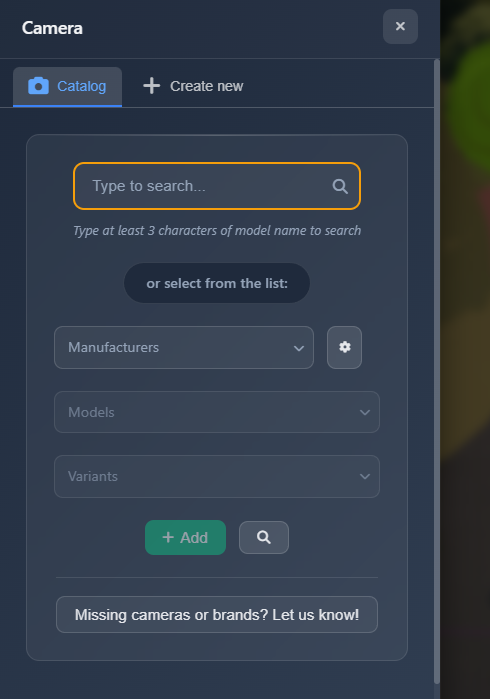
Lisätäksesi kameran projektiisi, napsauta vasemman työkalupalkin Insert-valikkoa ja valitse Camera. Vasemmalle avautuu sivupalkki, jossa on kaksi välilehteä: Catalog ja Create new.
Hakeminen luettelosta
Välilehti Catalog tarjoaa pääsyn lähes 20 000 kameran tietokantaan eri valmistajilta. Voit hakea kameroita kolmella eri tavalla:
Pikahaku
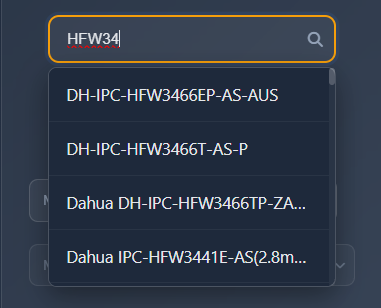
Käytä kenttää "Type to search..." syöttääksesi osan kameran mallinimestä. Haku näyttää vastaavat ehdotukset kirjoittaessasi. Haku on joustava ja löytää kamerat myös osittaisilla osumilla.
TIP
Koska valmistajien ja toimittajien nimeämiskäytännöt vaihtelevat, kokeile syöttää mallinumeron keskikohta. Esimerkiksi, sen sijaan että kirjoittaisit "DH-IPC-HFW3466", syötä pelkkä "HFW3466", ja sovellus löytää kameran silti.
Selaa valmistajan mukaan
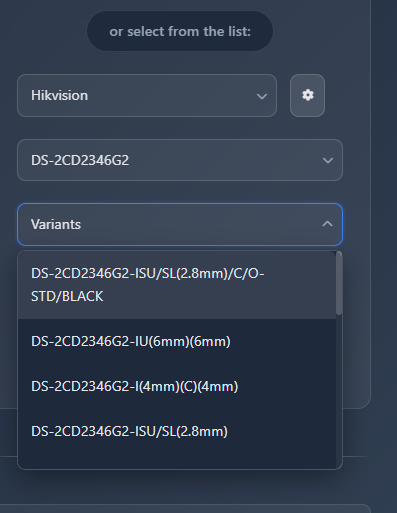
Voit selata kameroita valitsemalla pudotusvalikoista:
- Manufacturer dropdown – Valitse kameran valmistaja luettelosta
- Model dropdown – Valitse malliperhe valmistajan valinnan jälkeen
- Variant dropdown – Valitse valitun mallin tarkka variantti
Limit search to selected manufacturers – Napsauta tätä painiketta valmistajan pudotusvalikon vieressä rajoittaaksesi näytettävän luettelon vain usein käyttämiisi valmistajiin. Tämä nopeuttaa navigointia, jos työskentelet pääosin muutaman brändin kanssa.
Tarkennettu haku
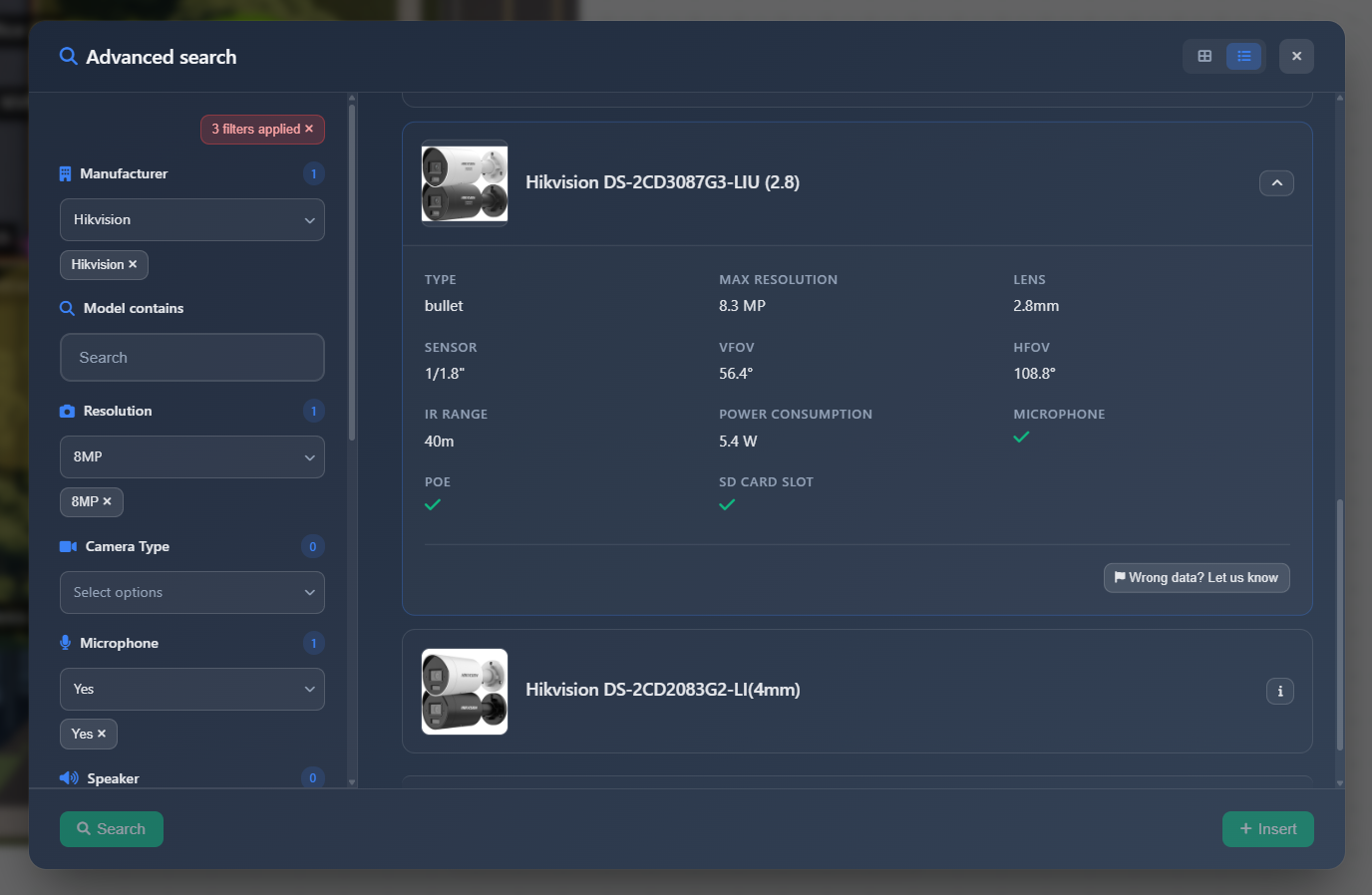
Napsauta suurennuslasikuvaketta "Add"-painikkeen vieressä avataksesi tarkennetun haun ikkunan. Täällä voit käyttää useita suodattimia löytääksesi tiettyihin kriteereihin sopivia kameroita:
- Resolution
- Camera type
- Microphone availability
- WiFi capability
- Speaker availability
- Ja muita teknisiä ominaisuuksia
Kun olet valinnut suodattimet, napsauta Search-painiketta näyttääksesi kriteerejäsi vastaavat kamerat. Napsauta tietoikonia (i) missä tahansa kamera-itemissä laajentaaksesi ja nähdäksesi tarkat tekniset tiedot kyseisestä kamerasta.
Mukautettujen kameroiden luominen
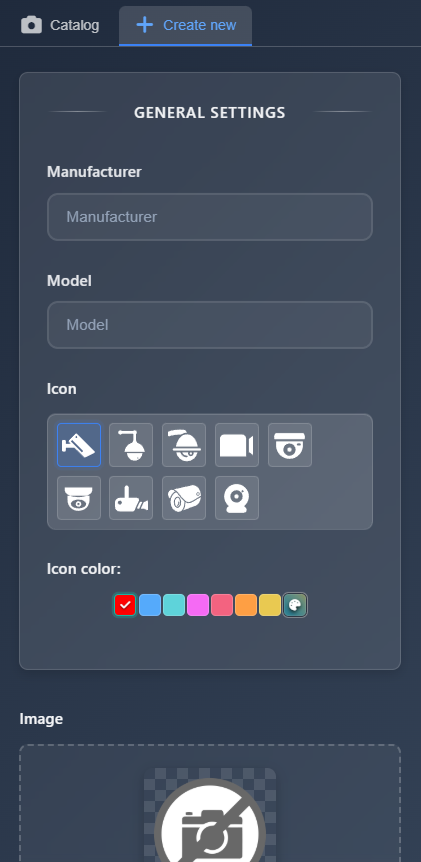
Jos tarvitset kameran, jota ei ole tietokannassa, voit luoda mukautetun kameran välilehdellä Create new. Tämän avulla voit määritellä omat kameraominaisuutesi:
- Manufacturer – Syötä mukautetun kamerasi valmistajan nimi
- Model – Syötä mallin nimi
- Image upload – Voit halutessasi ladata kameran kuvan visuaaliseksi viitteeksi
- Channels – Luo kameralle yksi tai useampi kanava, joilla jokaisella on omat asetuksensa:
- Channel type
- Illumination range
- Horizontal field of view range
- Vertical field of view range
- Resolution
TIP
Save in database – Valitse tämä asetus tallentaaksesi mukautetun kameran tulevaa käyttöä varten. Tallennetut mukautetut kamerat näkyvät kameraluettelossa valmistajan "USER CAMERAS" alla.
Kameroiden lisääminen projektiisi
Kun olet valinnut kameran luettelosta tai luonut mukautetun kameran, napsauta Add-painiketta. Kameravalinnan sivupalkki sulkeutuu, ja kamera ilmestyy projektinäkymäsi keskelle. Kameran asetusten sivupalkki avautuu automaattisesti oikealle, jolloin voit määrittää kameran ominaisuuksia, sijaintia ja muita asetuksia.
Puuttuvien kameroiden ilmoittaminen
Jos et löydä tiettyä tarvitsemaasi kameramallia tai valmistajaa tietokannasta, napsauta painiketta "Missing cameras or brands? Let us know!" ilmoittaaksesi siitä tuelle. Tiimi lisää kameran tietokantaan puolestasi.
Vinkkejä
- Hakeaksesi kameroita tehokkaammin, käytä mallinumeroiden keskiosaa täyden mallinimen sijaan
- Käytä "Limit search to selected manufacturers" -toimintoa, jos työskentelet pääosin muutaman kamerabrändin kanssa, nopeuttaaksesi navigointia
- Jos luot usein mukautettuja kameroita, valitse aina "Save in database", jotta ne ovat käytettävissä tulevissa projekteissa
- Käytä tarkennetun haun suodattimia löytääksesi nopeasti tietyt tekniset vaatimukset täyttäviä kameroita
- Napsauta kamera-itemeissä tietoikonia nähdäksesi tarkat tekniset tiedot ennen lisäämistä
- Tietokantaan tallennetut mukautetut kamerat näkyvät valmistajan "USER CAMERAS" alla helpon pääsyn varmistamiseksi