
カメラの追加
プロジェクトにカメラを追加することは、CCTV システム設計における基本的なステップです。アプリケーションでは、各メーカーの約 20,000 台におよぶ包括的なカメラデータベースにアクセスできるほか、ニーズに合わせたカスタムカメラを作成することもできます。追加すると、カメラはプロジェクトキャンバス上に表示され、詳細な設定が可能です。
これを使うタイミング
- CCTV システム設計にカメラを追加したいとき
- 大規模なデータベースから特定のカメラモデルを検索したいとき
- カタログにないカメラをカスタムで作成する必要があるとき
カメラ選択を開く
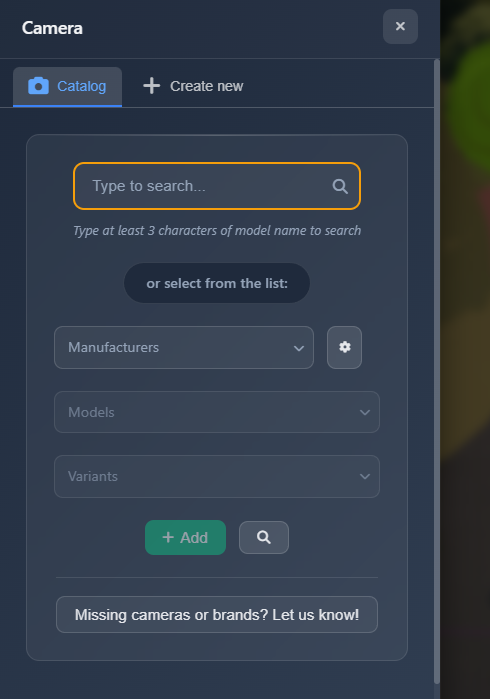
プロジェクトにカメラを追加するには、左側のツールバーの Insert メニューをクリックし、Camera を選択します。左側にサイドバーが表示され、Catalog と Create new の 2 つのタブが現れます。
カタログで検索する
Catalog タブでは、さまざまなメーカーの約 20,000 台のカメラを収録したデータベースにアクセスできます。カメラは次の 3 通りで検索できます。
クイック検索
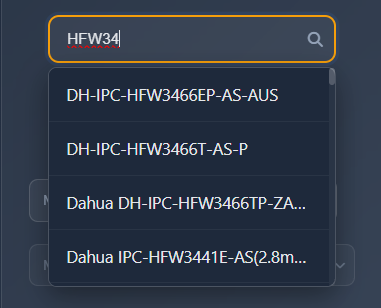
"Type to search..." フィールドにカメラの型番の一部を入力します。入力中に、一致する候補が表示されます。検索は柔軟で、部分一致でもカメラを見つけられます。
TIP
メーカーやサプライヤー間で命名規則が異なるため、型番の中央部分を入力してみてください。たとえば "DH-IPC-HFW3466" と入力する代わりに、"HFW3466" のみを入力してもアプリケーションはカメラを見つけます。
メーカー別に閲覧
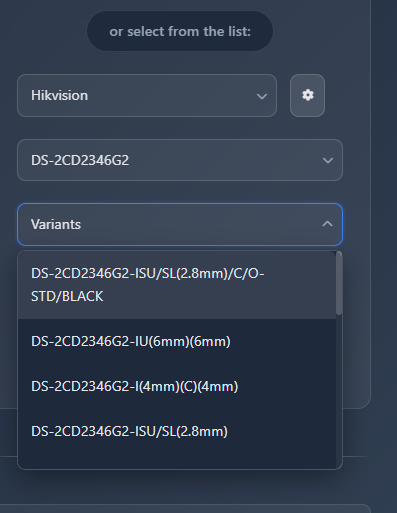
次のドロップダウンメニューから選択して、カメラを閲覧できます。
- Manufacturer dropdown – リストからカメラのメーカーを選択します
- Model dropdown – メーカーを選択後、モデルファミリを選びます
- Variant dropdown – 選択したモデルの特定のバリアントを選びます
Limit search to selected manufacturers – manufacturer dropdown の横にあるこのボタンをクリックすると、表示されるリストをよく使用するメーカーのみに限定できます。主に特定ブランドを扱う場合、操作がよりスムーズになります。
詳細検索
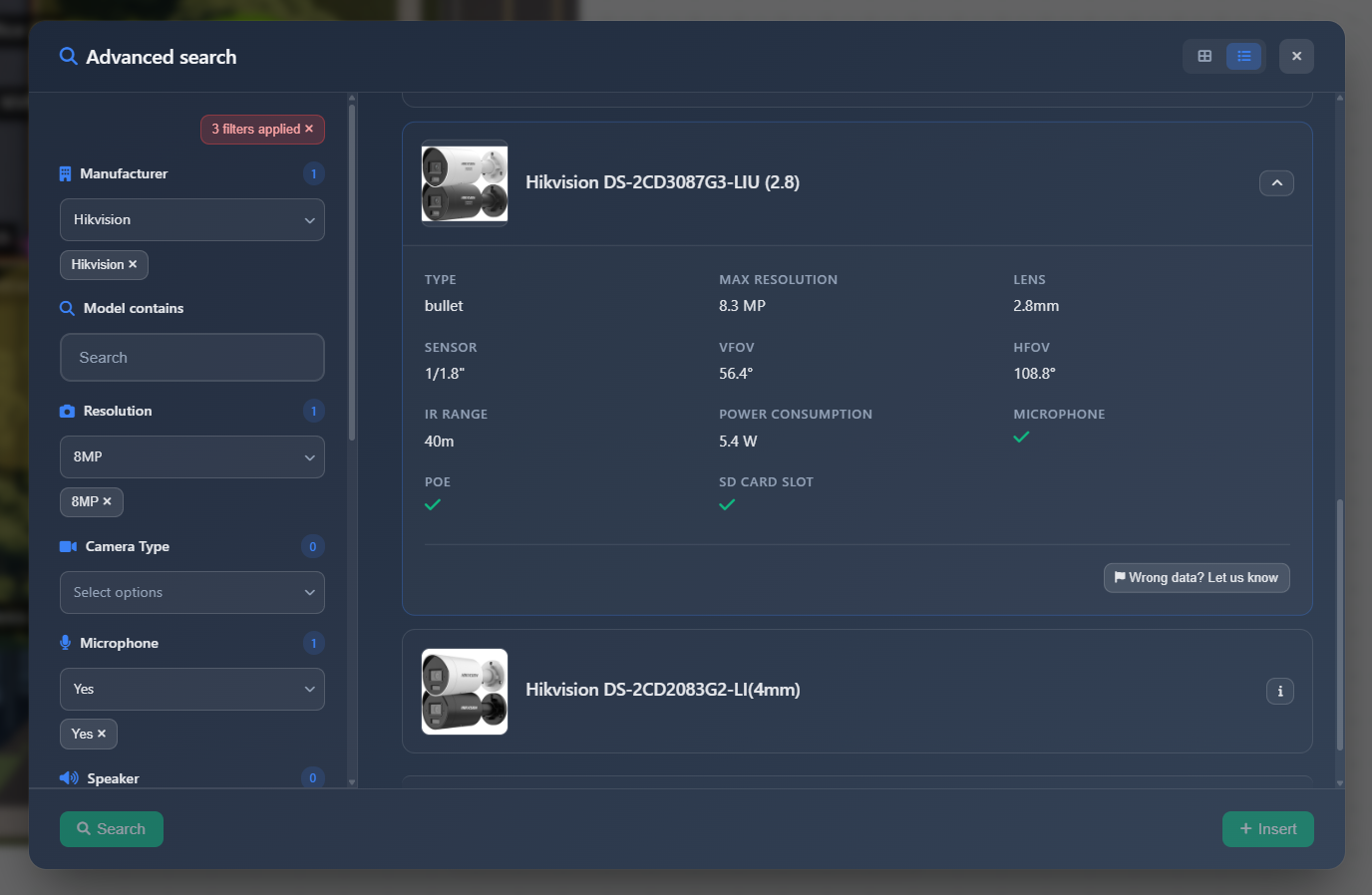
"Add" ボタンの横にある虫眼鏡アイコンをクリックすると、詳細検索ウィンドウが開きます。ここでは複数のフィルターを適用して、特定の条件に合致するカメラを検索できます。
- 解像度
- カメラタイプ
- マイクの有無
- WiFi 対応
- スピーカーの有無
- その他の技術仕様
フィルターを選択したら、Search ボタンをクリックすると、条件に一致するカメラの一覧が表示されます。各カメラ項目の情報アイコン (i) をクリックすると、そのカメラの詳細仕様を展開表示できます。
カスタムカメラの作成
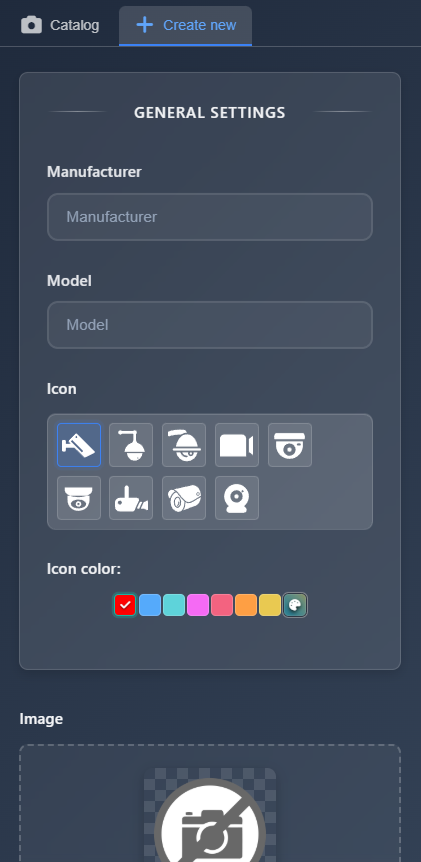
データベースにないカメラが必要な場合は、Create new タブを使ってカスタムカメラを作成できます。次のように独自のカメラスペックを定義できます。
- Manufacturer – カスタムカメラのメーカー名を入力します
- Model – 型番を入力します
- Image upload – 必要に応じて参照用のカメラ画像をアップロードします
- Channels – カメラに 1 つ以上のチャンネルを作成し、各チャンネルごとに個別設定できます:
- チャンネルタイプ
- 照明範囲
- 水平画角の範囲
- 垂直画角の範囲
- 解像度
TIP
Save in database – 将来の利用に備えてカスタムカメラを保存するには、このオプションを有効にします。保存したカスタムカメラは、メーカー "USER CAMERAS" の配下にあるカメラ一覧に表示されます。
プロジェクトへのカメラの追加
カタログからカメラを選択するか、カスタムカメラを作成したら、Add ボタンをクリックします。カメラ選択サイドバーは閉じられ、カメラはプロジェクトビューの中央に表示されます。右側にはカメラ設定のサイドバーが自動的に開き、プロパティ、位置、その他の設定を構成できます。
未掲載カメラの報告
データベースに目的の特定のカメラモデルやメーカーが見つからない場合は、"Missing cameras or brands? Let us know!" ボタンをクリックしてサポートに報告してください。担当チームがデータベースに追加します。
ヒント
- カメラを検索する際は、型番全体ではなく中央部分を使うと、より良い結果が得られます
- 主に特定のカメラブランドを扱う場合は、ナビゲーションを高速化するために "Limit search to selected manufacturers" 機能を使用してください
- カスタムカメラを頻繁に作成するなら、常に "Save in database" にチェックを入れて、将来のプロジェクトでも利用できるようにしましょう
- 詳細検索フィルターを活用して、特定の技術要件を満たすカメラを素早く見つけましょう
- 追加前にカメラ項目の情報アイコン (i) をクリックして、詳細仕様を確認しましょう
- データベースに保存されたカスタムカメラは、簡単にアクセスできるようメーカー "USER CAMERAS" 配下に表示されます