
シングルサインオン(SSO)
シングルサインオンを使うと、Enterprise 組織のメンバーは別々のパスワードではなく、会社ですでに使っているアイデンティティプロバイダで CCTV Design Tool にサインインできます。ツールは Microsoft Entra ID、Okta、Google Workspace、または Auth0 や Keycloak のようなその他の OpenID Connect プロバイダに接続します。SSO を有効にすると、チームはログインページで Sign in with SSO を選択し、勤務先のメールアドレスを入力してサインインします。管理者は SSO を必須に設定することもでき、その場合はメンバーはパスワードや Google アカウントではサインインできなくなります。
いつ使うべきか
- 組織内のすべての業務アプリで一つの認証情報セットを使いたいとき
- 新しいメンバーを、パスワードを作成・送付せずにオンボードしたいとき
- アクセス制御をアイデンティティプロバイダで一元管理することがセキュリティポリシーで求められているとき
- 退職者のアイデンティティプロバイダのアカウントが無効化された時点でアクセスを即時に失効させたいとき
始める前に
- あなたのアカウントは Enterprise 組織に属している必要があります。参照: Free / Premium / Enterprise Versions。
- Manage SSO settings 権限が必要です。組織オーナーの ADMIN グループには既定で付与されています。別のグループに SSO の設定を許可したい場合は、Manage Groups でそのグループに Manage SSO settings を有効にします。
- アイデンティティプロバイダで、CCTV Design Tool をアプリケーションとして登録できる管理者権限が必要です。
SSO 設定を開く
- 左のツールバーで User メニューをクリックします。
- ドロップダウンメニューから Profile を選択します。
- User Profile サイドバーの Company セクションで Single Sign-On を選択します。
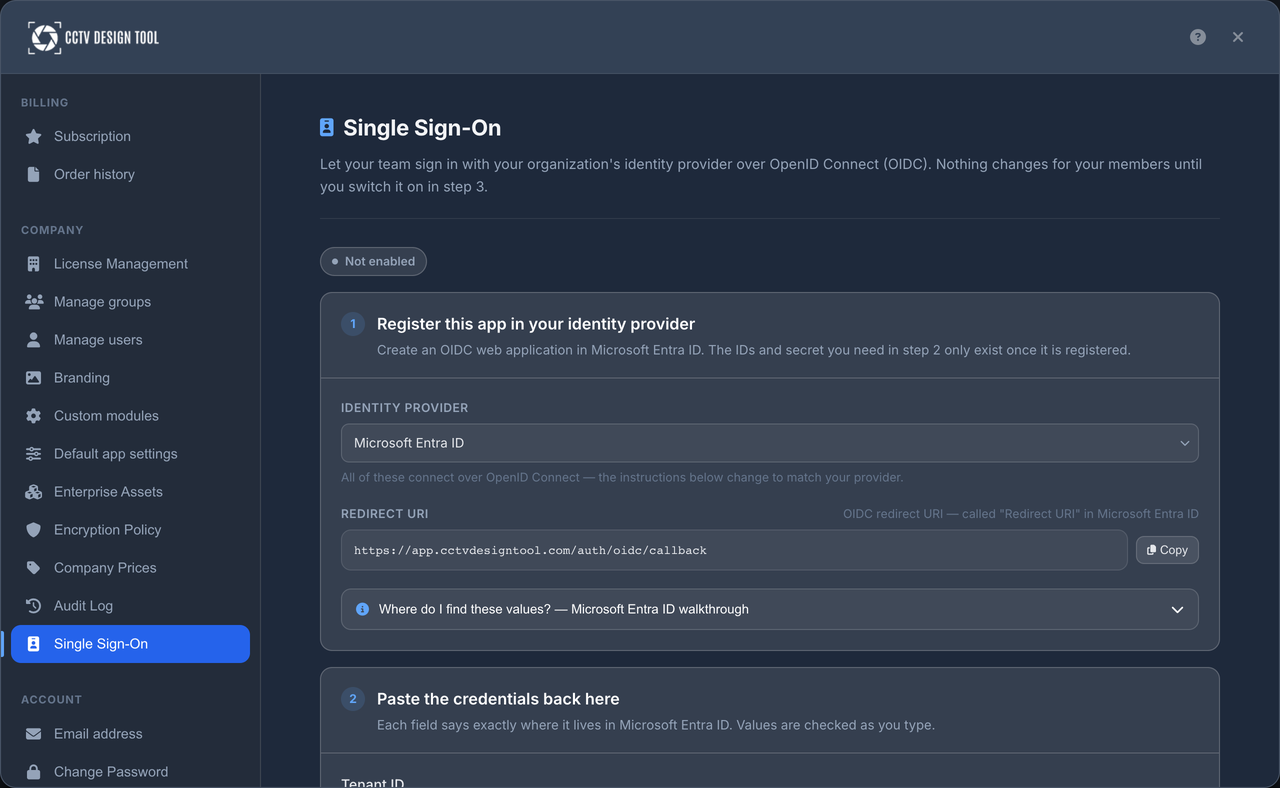
ページは 3 つの手順で案内します。タイトル横のステータスには Not enabled、Active、または Active · required と表示されます。手順 3 で SSO をオンに切り替えるまで、メンバー側の挙動は変わりません。
ステップ 1: アイデンティティプロバイダにアプリを登録する
- ドロップダウンから Identity provider を選択します: Microsoft Entra ID、Okta、Google Workspace、または Other (OpenID Connect)。選んだプロバイダに応じて、ページ上の手順とヒントが切り替わります。
- Redirect URI の横の Copy をクリックし、アイデンティティプロバイダで新しい OIDC の web application のリダイレクト(コールバック)URI として登録します。プロバイダ側ではこの項目は次のように呼ばれます:
| プロバイダ | プロバイダコンソールでの項目名 |
|---|---|
| Microsoft Entra ID | Redirect URI(プラットフォーム Web) |
| Okta | Sign-in redirect URIs |
| Google Workspace | Authorized redirect URIs |
| Other (OpenID Connect) | Authorized redirect URI |
- Where do I find these values? を展開すると、各プロバイダコンソールの手順が見られます。要点は次のとおりです。
Microsoft Entra ID
- Azure ポータルで Microsoft Entra ID > App registrations > New registration に進み、Accounts in this organizational directory only を維持します。
- Redirect URI で Web を選び、Redirect URI を貼り付けてアプリを登録します。
- Overview タブに Application (client) ID と Directory (tenant) ID が表示されます。
- Certificates & secrets で New client secret を作成し、その Value(Secret ID ではありません)をコピーします。表示は一度きりです。
- API permissions で
openid、profile、emailが付与されていることを確認します。
Okta
- Okta Admin Console で Applications > Create App Integration に進み、OIDC – OpenID Connect と Web Application を選びます。
- Sign-in redirect URIs に Redirect URI を貼り付け、アクセスを許可するグループにこのアプリを割り当てます。
- アプリの General タブに Client ID と Client secret が表示されます。
- Issuer URL には Okta の org URL(例:
https://your-org.okta.com)を入力します。これはすべての Okta org にある Org Authorization Server で、ほとんどのチームにとって適切です。カスタムの認可サーバー(Security > API > Authorization Servers)を設定している場合のみ、その Issuer URI(例:https://your-org.okta.com/oauth2/<server-name>)を代わりに入力します。
Google Workspace
- Google Cloud コンソールで、あなたの Workspace 組織が所有するプロジェクトを選ぶ(または作成する)。
- APIs & Services > OAuth consent screen に進み、Internal を選択します。これにより、Workspace ドメインのアカウントのみがサインインできます。
- Credentials > Create credentials > OAuth client ID に進み、アプリケーションタイプ Web application を選択し、Authorized redirect URIs に Redirect URI を貼り付けます。
- 確認ダイアログに Your Client ID と Your Client Secret が表示されます。今すぐ両方をコピーしてください。
- Workspace domain はチームのメールアドレスの末尾のドメインです(例:
yourcompany.com)。
その他の OpenID Connect プロバイダ
- 機密クライアント(Web アプリケーション)を作成し、Redirect URI を許可されたリダイレクト URI として登録します。
- 認可コードフローと
openid、profile、emailのスコープを有効にします。 - クライアント ID とクライアントシークレットをコピーし、Issuer URL を控えます。これはプロバイダのディスカバリドキュメントにある
/.well-known/openid-configurationより前の部分のことです。公開されているissuerの値と完全に一致している必要があります。
ステップ 2: 資格情報を貼り付ける
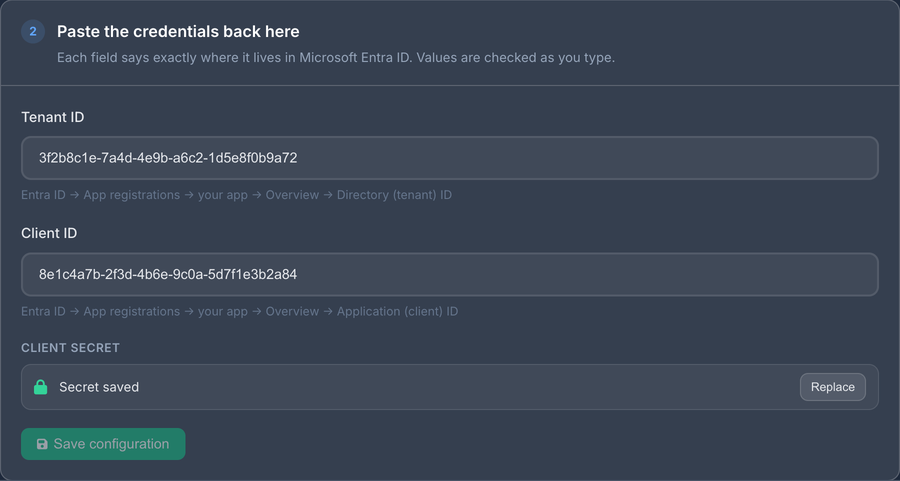
各フィールドには、値がプロバイダのコンソールのどこにあるかが明記されており、入力中に検証されます。完了したら Save configuration をクリックします。
| フィールド | Microsoft Entra ID | Okta | Google Workspace | Other (OpenID Connect) |
|---|---|---|---|---|
| Provider-specific setting | Tenant ID: Directory (tenant) ID(36 文字の GUID) | Issuer URL: Okta org URL またはカスタム認可サーバーの Issuer URI | Workspace domain: yourcompany.com のようなプレーンドメイン | Issuer URL: ディスカバリドキュメントのベース URL |
| Client ID | Application (client) ID | Client ID | Client ID(.apps.googleusercontent.com で終わる) | Client ID |
| Client secret | シークレットの Value | Client secret | Client secret | Client secret |
INFO
クライアントシークレットは暗号化して保存され、再表示はされません。保存後は、フィールドに Secret saved と表示され、ローテーション時に使う Replace ボタンが現れます。
TIP
Google Workspace では入力する Issuer URL はありません。Google は固定のディスカバリドキュメントを公開しており、Workspace ドメインによって、サインインがあなたの組織に結び付きます。個人の Gmail アカウントは常に拒否されます。
WARNING
設定のいかなる変更を保存しても、直近のテスト結果はクリアされ、再度設定をテストして有効化し直すまで SSO は無効 になります。全員に対して SSO を必須にしていた場合、その必須設定も解除されます。期限切れのクライアントシークレットのローテーションなどの設定変更は、短時間の中断が許容されるタイミングで計画してください。
ステップ 3: テストしてから有効化する
テストを実行する
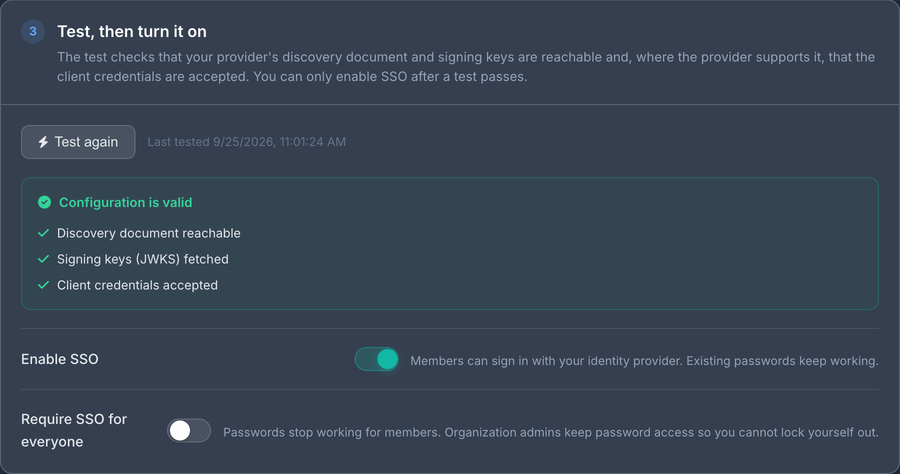
Run test をクリックします。結果には、実行された各チェックの合否と、失敗時の理由が表示されます。
- テナント、Issuer URL、または Google に対する Discovery document reachable
- Signing keys (JWKS) fetched
- Client credentials accepted(Microsoft Entra ID のみ)
Okta、Google Workspace、その他の OpenID Connect プロバイダでは、実際のサインインなしにクライアントシークレットを検証できないため、合格したテストはプロバイダに到達可能であることのみを確認します。シークレットは、最初にサインインしたユーザーによって検証されます。
テストに失敗した場合は、手順 2 で報告された問題を修正して保存し、Test again をクリックしてください。作業中、メンバー側の挙動は変わりません。テストに合格するまで SSO は有効化できません。
SSO を有効にする
テストに合格したら、Enable SSO をオンにします。ここから先は次のとおりです。
- 組織のメンバーはログインページで Sign in with SSO を使ってサインインできます。
- パスワードと Google でのサインインは引き続き動作します。現時点では SSO は任意です。
- 初めて SSO でサインインしたメンバーは、そのメールアドレスにより、既存アカウントとアイデンティティがリンクされます。
Enable SSO をオフにすると、SSO サインインは直ちに停止し、Require SSO for everyone も解除されます。
全員に SSO を必須にする
Require SSO for everyone をオンにすると、アイデンティティプロバイダ経由のみでサインインできるようになります。トグルは SSO が有効な間のみ使用できます。SSO が必須の場合:
- メンバーは Sign in with SSO でのみサインインできます。パスワードや Google でのサインインは、メッセージ Your organization requires single sign-on とともに拒否されます。
- 招待されたユーザーは登録やパスワード設定ができません。最初の SSO サインインで組織に参加します(Adding users を参照)。
- ADMIN グループのメンバーは例外であり、常にパスワードでサインインできます。これにより、アイデンティティプロバイダの設定不備が原因で、組織自身が設定にアクセスできなくなる事態を防ぎます。
TIP
最初は SSO を有効化するだけで必須にはせず、数名のメンバーに Sign in with SSO を試してもらってください。一般メンバーで問題なくサインインできることを確認してから必須化しましょう。
チームのサインイン方法
- ログインページで Sign in with SSO をクリックします。
- 勤務先のメールアドレスを入力し、Continue with SSO をクリックします。
- 組織のアイデンティティプロバイダにリダイレクトされます。先ほど入力したメールと同じアカウントでそこでサインインします。
- CCTV Design Tool に戻り、すでにサインイン済みの状態になります。
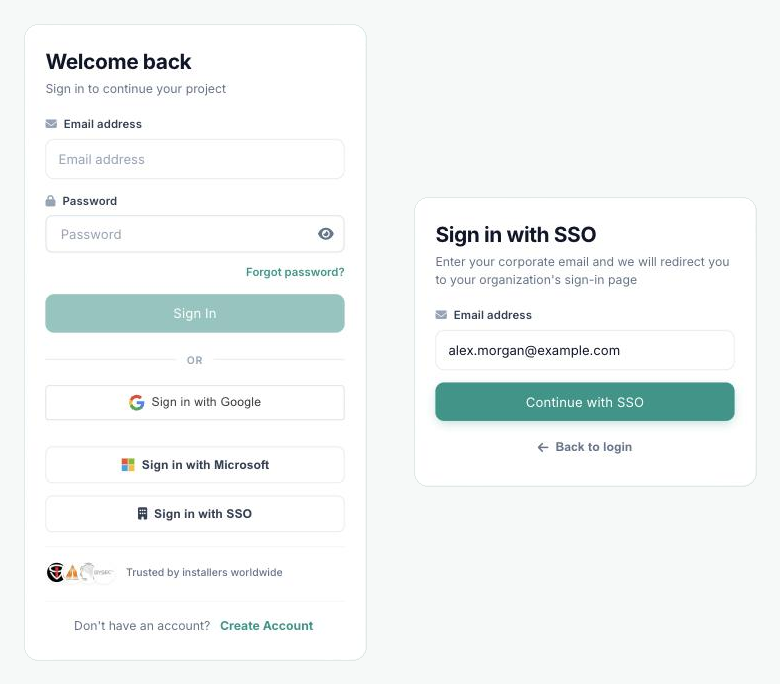
組織はメールアドレスから特定されます。メールは、SSO を有効にした組織のメンバー、またはそのような組織からの保留中の招待に属している必要があります。アカウントで二要素認証が有効な場合は、アイデンティティプロバイダでのサインイン後に引き続きコードの入力が求められます。
SSO 有効時のユーザー追加
ユーザーの追加は通常どおり Manage Users で行います。その後の流れは、SSO を全員に必須にしているかどうかで異なります。
SSO は有効、必須ではない場合
- すでに CCTV Design Tool のアカウントを持つメールには招待状が届き、本人がアプリ内で承諾します。
- 新規のメールには、SSO がない場合と同様に一時パスワードが必要です。まずそのパスワードでサインインし、その後 SSO に切り替えられます。
SSO が全員に必須の場合
- 新規のメールはパスワードなしで招待されます。本人はログインページで Sign in with SSO を選ぶだけです。最初のサインインが成功すると招待が承諾され、招待時に選択したグループに配置され、空きライセンスがあれば割り当てられます。
- すでに有効なアカウントを持つメールの場合は、まずパスワードでサインインしてアプリ内で招待を承諾する必要があります。その後に SSO が利用可能になります。
INFO
招待には有効期限があります。有効期限までにサインインしなかった場合は、招待を取り消し、Manage Users から再招待してください。
監査証跡
すべての変更は組織の監査ログに記録されます。設定の保存、テストの実行とその結果、SSO の有効化・無効化・必須化が含まれます。SSO 招待から参加したユーザーは Invite Accepted として表示されます。
トラブルシューティング
| メッセージ | 意味 |
|---|---|
| Identity provider discovery failed (HTTP …) — check the tenant ID | テナント ID または Issuer URL が誤っているか、プロバイダに到達できません。 |
| The discovery document publishes a different issuer | Okta または Other (OpenID Connect) の場合、プロバイダが公開する Issuer URL を、末尾のパスの有無も含めて正確に入力してください。 |
| Client credentials check failed | クライアント ID またはクライアントシークレットが誤っているか、有効期限が切れています。アイデンティティプロバイダで新しいシークレットを作成して保存してください。 |
| Test the configuration successfully before enabling SSO | Run test をクリックし、報告された問題を修正してから Enable SSO をオンにしてください。 |
| SSO is not available for this account | 入力したメールが、SSO を有効にしている組織のメンバーまたは招待対象ではありません。Manage Users で追加されているか確認してください。 |
| You signed in to the identity provider with a different account than the email you entered | アイデンティティプロバイダで選択したアカウントが、ログインページで入力したメールと一致しません。最初からやり直し、一致するアカウントを選んでください。 |
| You already have an account. Sign in with your password and accept the organization invitation first | 招待対象者は、招待前から有効なアカウントを持っています。まずアプリ内で招待を承諾する必要があり、その後に SSO が使えます。 |
| Your invitation has expired | Manage Users からもう一度招待してください。 |
| This Google account does not belong to a Workspace organization | 個人の Google アカウントでサインインしました。Workspace アカウントを使用する必要があります。 |
| This account belongs to a different organization than the one configured for SSO | アイデンティティプロバイダで選んだアカウントが、手順 2 で保存した Entra テナント、Okta Issuer、または Workspace ドメインとは異なる組織に属しています。 |
| Your organization requires single sign-on | 全員に SSO が必須です。パスワードや Google ではなく Sign in with SSO を使用してください。 |
ヒント
- クライアントシークレットの有効期限を控え、期限前にローテーションしてください。有効期限切れのシークレットは組織全体の SSO を停止させます。
- 一般メンバーで SSO サインインが問題なく動作することを確認してから Require SSO for everyone をオンにしてください。
- パスワードを把握している ADMIN グループの管理者を少なくとも 1 名は維持してください。アイデンティティプロバイダが利用できない場合のフェイルセーフになります。
- SSO が全員に必須の場合は、新しい同僚はメールでのみ招待してください。パスワードを渡す必要はありません。
- 設定変更後は監査ログを確認し、誰がいつ何を変更したかを把握してください。