
障害物の描画
障害物は、設計内でカメラの視野 (FOV) を制限する要素です。アプリケーションは2種類の障害物に対応しています: 壁と障害物オブジェクトです。壁は高さに基づいてカメラの視界を遮る連続した線として描画され、障害物オブジェクトは車、トラック、木、ソーラーパネルなどの個別に配置・設定できる離散的なアイテムです。
使用する場面
- カメラの視野を遮る物理的な障壁を正確に表現したいとき
- カメラ配置を設計する際に、壁や構造物を考慮する必要があるとき
- 車両や樹木など、カメラのカバレッジに影響するオブジェクトを追加したいとき
- 障害物が多数ある駐車場や屋外エリアのリアルな設計を行うとき
- 障害物がカメラのFOV計算に与える影響を可視化したいとき
壁の描画
壁は高さに基づいてカメラの視野を制限する連続したバリアです。壁の描画を開始するには、左のツールバーで Draw → Walls をクリックするか、キーボードの W キーを押します。
壁の描画モード
壁の描画モードが有効になると、画面に薄いオーバーレイが表示されます。画面右上のコントロールでこのオーバーレイの不透明度を調整できます。
描画ツールバー
壁の描画モード中、キャンバス上部に次のコントロールを備えたツールバーが表示されます:
- Draw / Edit mode switcher – Draw モード(鉛筆アイコン)で新しい壁セグメントを配置し、Edit モード(カーソルアイコン)で既存の壁を選択・編集するために切り替えます
- Grid – キャンバス上に基準グリッドを表示または非表示にします
- Snap – 壁のポイントをグリッドにスナップする機能を有効/無効にします
- 90° – 直交描画モードを有効にし、壁セグメントを水平方向と垂直方向のみに制約します
- Grid size selector – Grid または Snap が有効なときに表示され、グリッドのマス目サイズ(例: 0.5 m、1 m、2 m)を選択できます
- Exit – 壁の描画モードを完全に終了します
壁の作成
- 平面上をクリックして壁の最初のポイントを配置します
- 最初のポイントからマウスカーソルに追従する赤い線が現れ、現在の壁の距離が表示されます
- もう一度クリックすると、2点間に壁セグメントが作成され、2点目から新しいセグメントの描画が開始されます
- さらにクリックして、接続された壁セグメントを追加していきます
正確な壁の長さの入力
壁セグメントを描画中、カーソルに追従する距離インジケータに現在のセグメント長が表示されます。正確な長さを設定するには、数値の入力を開始します — インジケータが入力モードに切り替わり、カーソルが点滅します。Enter を押して値を確定すると、前のポイントからちょうどその距離の位置に壁ポイントが配置されます。
壁の描画モードの終了
壁の描画を停止して(壁の描画モードは継続)、ESC を押すか右上の ESC ボタンをクリックします。壁の描画モードを完全に終了するには、もう一度 ESC を押すか W キーを押します。
壁の編集
壁の描画モードを終了した後、壁をクリックして既存の壁を編集できます。
壁の選択とツールバー
壁をクリックすると、オーバーレイが再表示され、選択した壁がハイライトされ、次のオプションを備えたミニツールバーが表示されます:
- Cut – クリックした地点で壁を2つの短いセグメントに分割します。壁を右クリックしてポイントを追加し、分割することもできます
- Delete – 壁を削除します(または DELETE キーを押します)
- Set wall height – 壁の高さを変更します。これはカメラのFOVの遮り方に影響します
壁ポイントの移動
壁の個々のポイントをクリックして選択することもできます。選択後、ポイントをドラッグして新しい位置に移動すると、それに応じて壁の形状が変わります。
壁の外観
壁の色や太さなど外観を変更するには、App Settings の Walls セクションに移動します。
障害物の追加
障害物オブジェクトは、設計内に個別に配置できる離散的なアイテムです。障害物を追加するには、左のツールバーから Draw → Obstacle を選択します。
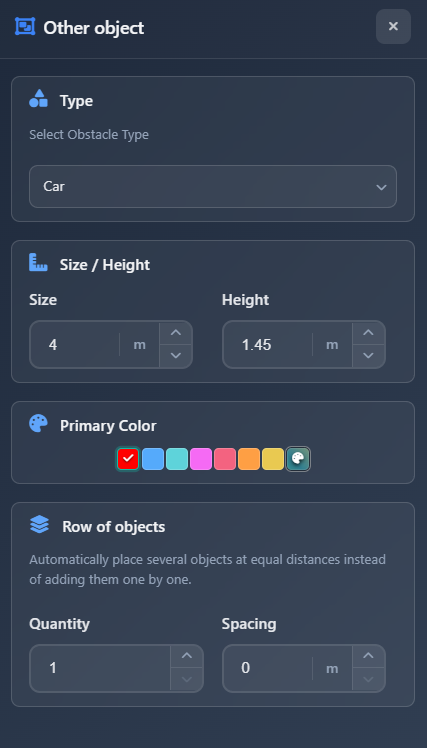
デフォルトで car オブジェクトがプロジェクトに追加され、画面右側に障害物設定のサイドバーが表示されます。
障害物の設定
障害物設定のサイドバーでは、障害物オブジェクトをカスタマイズできます:
- Obstacle type – 障害物の種類を変更します: car、truck、tree、solar panels など
- Size – 障害物の寸法を調整します
- Color – 障害物の配色を変更します
- Row of objects – 指定した間隔で同一オブジェクトを並べて配置します。駐車場の作成や、1つずつ追加・位置合わせせずに複数の障害物を配置するのに便利です
障害物の操作
障害物は、アプリケーション内の他のオブジェクトと同様に操作できます:
- 障害物をクリックして選択します — オブジェクトの周りに青い長方形が表示されます
- ドラッグして新しい位置に移動します
- 回転ハンドルを使用して必要に応じて回転させます
障害物は壁と同様にカメラのFOVを制限し、設計内で計算される視野に影響を与えます。
ヒント
- 壁の描画オーバーレイが明るすぎたり気が散る場合は、右上で不透明度を調整します
- 駐車場や同一の障害物を多数配置する場合は、Row of objects 機能を使うと時間を節約できます
- 壁を右クリックして素早くポイントを追加して分割できます。Cut ツールを使うよりも速い場合があります
- カメラの視界の遮り方を正確に表現できるよう、適切な壁の高さを設定します
- プロジェクトのビジュアルスタイルに合わせるため、壁の外観(色と太さ)は App Settings で変更できます
- ESC を2回押す(または ESC の後に W)と、壁の描画モードを完全に終了します
- 部屋や長方形の領域を描くときは Snap と 90° を同時に有効にして、壁を完全に整列させましょう
- 描画中に数値を入力すると、目分量ではなく正確な壁セグメント長を設定できます