
장애물 그리기
장애물은 설계에서 카메라 시야(FOV)를 제한하는 요소입니다. 애플리케이션은 두 가지 유형의 장애물을 지원합니다: 벽과 장애물 오브젝트. 벽은 높이에 따라 카메라 시야를 차단하는 연속 선으로 그려지며, 장애물 오브젝트는 자동차, 트럭, 나무, 태양광 패널 등과 같이 개별적으로 배치하고 구성할 수 있는 이산 항목입니다.
언제 사용하나요
- 카메라 시야를 차단할 물리적 장벽을 정확하게 표현해야 할 때
- 카메라 배치를 설계하며 벽과 구조물을 고려해야 할 때
- 카메라 커버리지에 영향을 주는 차량, 나무 또는 기타 오브젝트를 추가하려 할 때
- 여러 장애물이 있는 사실적인 주차장 또는 야외 구역 설계를 만들 때
- 장애물이 카메라 FOV 계산에 어떻게 영향을 미치는지 시각화해야 할 때
벽 그리기
벽은 높이에 따라 카메라 시야를 제한하는 연속적인 장벽입니다. 벽 그리기를 시작하려면 왼쪽 도구 모음에서 Draw → Walls를 클릭하거나 키보드의 W 키를 누르세요.
벽 그리기 모드
벽 그리기 모드가 활성화되면 화면에 옅은 오버레이가 나타납니다. 화면 오른쪽 상단의 컨트롤을 사용하여 이 오버레이의 불투명도를 조절할 수 있습니다.
그리기 도구 모음
벽 그리기 모드에서는 캔버스 상단에 다음 컨트롤이 있는 도구 모음이 표시됩니다:
- Draw / Edit mode switcher – 새로운 벽 세그먼트를 배치하는 Draw 모드(연필 아이콘)와 기존 벽을 선택 및 수정하는 Edit 모드(커서 아이콘) 간 전환
- Grid – 캔버스에 기준 격자 표시/숨기기
- Snap – 벽 포인트를 격자에 스냅할지 여부 설정
- 90° – 수평과 수직 방향으로만 세그먼트를 그리도록 제한하는 직교 그리기 모드 활성화
- Grid size selector – Grid 또는 Snap이 활성화되면 나타나며, 격자 셀 크기를 선택할 수 있습니다(예: 0.5 m, 1 m, 2 m)
- Exit – 벽 그리기 모드를 완전히 종료
벽 생성
- 도면에서 클릭하여 벽의 첫 번째 포인트를 배치합니다
- 첫 번째 포인트에서 마우스 커서를 따라가는 빨간 선이 나타나며 현재 벽의 거리를 표시합니다
- 다시 클릭하여 두 포인트 사이에 벽 세그먼트를 만들고, 두 번째 포인트에서 새 세그먼트를 시작합니다
- 계속 클릭하여 더 많은 연결된 벽 세그먼트를 추가합니다
정확한 벽 길이 입력
벽 세그먼트를 그리는 동안 커서를 따라다니는 거리 표시기가 현재 세그먼트 길이를 보여줍니다. 정확한 길이를 설정하려면 숫자를 입력하기 시작하세요 — 표시기가 입력 모드로 전환되며 깜박이는 커서를 표시합니다. Enter를 눌러 값을 확인하면 이전 포인트로부터 정확히 해당 거리 지점에 벽 포인트가 배치됩니다.
벽 그리기 모드 종료
벽 그리기를 중지하되(벽 그리기 모드 유지) ESC를 누르거나 오른쪽 상단의 ESC 버튼을 클릭하세요. 벽 그리기 모드를 완전히 종료하려면 ESC를 한 번 더 누르거나 W 키를 누르세요.
벽 편집
벽 그리기 모드를 종료한 후에는 벽을 클릭하여 기존 벽을 편집할 수 있습니다.
벽 선택 및 도구 모음
벽을 클릭하면 오버레이가 다시 나타나고, 선택한 벽이 하이라이트되며 다음 옵션이 있는 미니 도구 모음이 표시됩니다:
- Cut – 클릭한 지점에서 벽을 두 개의 더 짧은 세그먼트로 나눕니다. 벽을 마우스 오른쪽 버튼으로 클릭해 포인트를 추가하고 나누는 것도 가능합니다
- Delete – 벽을 제거합니다(또는 DELETE 키를 누르세요)
- Set wall height – 벽의 높이를 변경합니다. 이는 벽이 카메라 FOV를 차단하는 방식에 영향을 줍니다
벽 포인트 이동
벽의 개별 포인트를 클릭해 선택할 수도 있습니다. 선택한 후 포인트를 새 위치로 드래그하면 그에 따라 벽의 형태가 변경됩니다.
벽 모양
벽의 색상과 두께 등 모양을 변경하려면 앱 설정의 Walls 섹션으로 이동하세요.
장애물 추가
장애물 오브젝트는 설계에 개별적으로 배치할 수 있는 이산 항목입니다. 장애물을 추가하려면 왼쪽 도구 모음에서 Draw → Obstacle을 선택하세요.
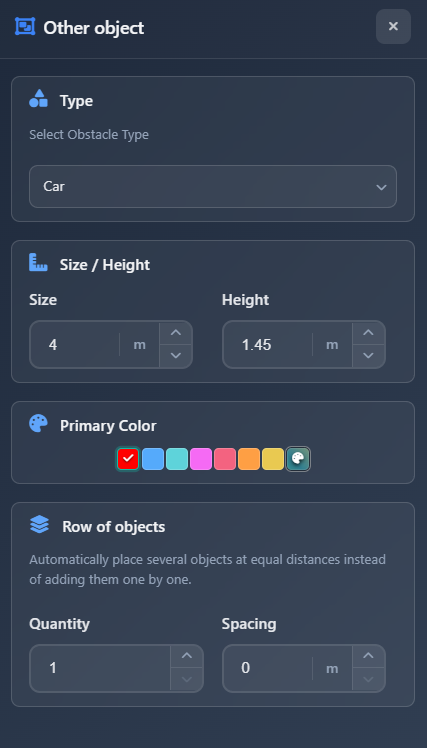
기본적으로 자동차 오브젝트가 프로젝트에 추가되며, 화면 오른쪽에 장애물 설정 사이드바가 나타납니다.
장애물 구성
장애물 설정 사이드바에서 장애물 오브젝트를 사용자 지정할 수 있습니다:
- Obstacle type – 장애물 유형 변경: 자동차, 트럭, 나무, 태양광 패널 등
- Size – 장애물의 치수 조절
- Color – 장애물의 색 구성 변경
- Row of objects – 지정한 간격으로 동일한 오브젝트의 행을 생성합니다. 각 오브젝트를 수동으로 추가하고 배치하지 않고도 주차장이나 다수의 장애물을 빠르게 만들 때 유용합니다
장애물 조작
장애물은 애플리케이션의 다른 오브젝트와 동일한 방식으로 조작합니다:
- 장애물을 클릭해 선택하세요 – 오브젝트 주위에 파란색 사각형이 나타납니다
- 장애물을 드래그해 새 위치로 이동합니다
- 회전 핸들을 사용해 필요에 따라 장애물을 회전합니다
장애물은 벽과 유사하게 카메라 FOV를 제한하여 설계의 계산된 시야에 영향을 줍니다.
팁
- 벽 그리기 오버레이가 너무 밝거나 방해된다면 오른쪽 상단에서 불투명도를 조절하세요
- 주차장이나 동일한 장애물을 여러 개 만들어야 할 때는 시간을 절약하기 위해 Row of objects 기능을 사용하세요
- 벽을 빠르게 나누려면 벽을 마우스 오른쪽 버튼으로 클릭해 포인트를 추가하세요. 이는 Cut 도구를 사용하는 것보다 빠릅니다
- 카메라 시야 차단을 정확히 표현하려면 적절한 벽 높이를 설정하세요
- 프로젝트의 시각적 스타일에 맞추기 위해 App Settings에서 벽의 모양(색상과 두께)을 변경할 수 있습니다
- 벽 그리기 모드를 완전히 종료하려면 ESC를 두 번 누르세요(또는 ESC 후 W)
- 방이나 직사각형 영역을 그릴 때는 Snap과 **90°**를 함께 활성화해 벽을 정확히 정렬하세요
- 눈대중으로 배치하는 대신 그리는 동안 숫자를 입력해 정확한 벽 세그먼트 길이를 지정하세요