
프로젝트 생성
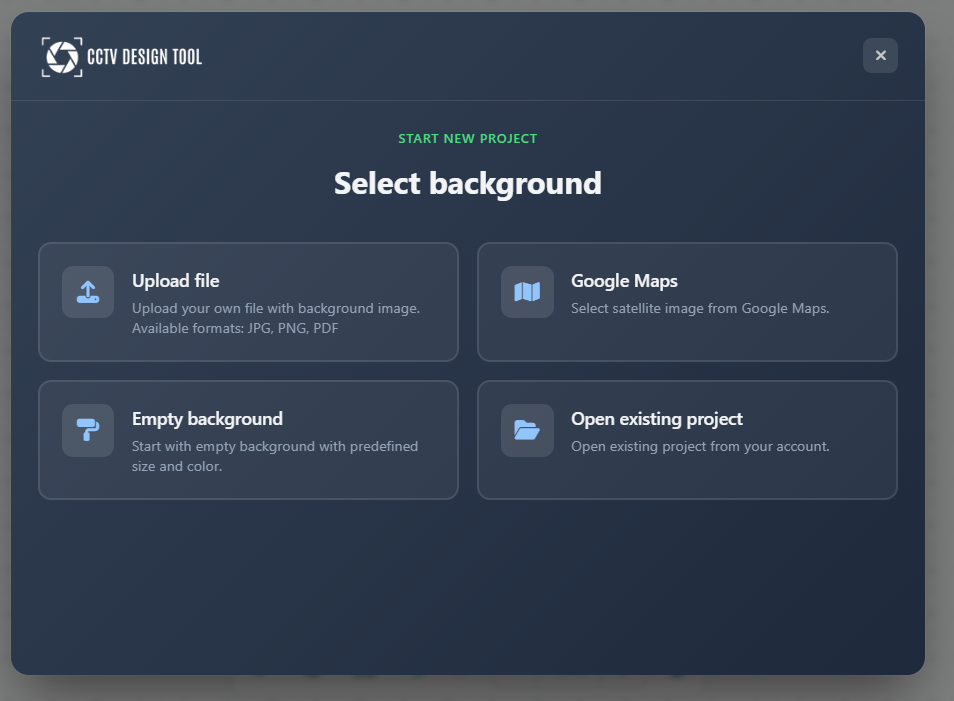
프로젝트 생성은 저전압 시스템 설계의 첫 단계입니다. 모든 프로젝트에는 설계의 기반이 되는 배경 레이아웃이 필요합니다. 위성 지도를 사용하거나 파일을 업로드하여 새 프로젝트를 만들 수 있고, 빈 배경으로 시작하거나 기존 프로젝트를 열 수도 있습니다.
이런 경우에 사용하세요
- CCTV 또는 저전압 시스템 설계를 처음부터 시작할 때
- 위성 지도 보기를 사용하여 특정 위치를 기반으로 프로젝트를 만들어야 할 때
- 기존 평면도, PDF, DXF 파일을 프로젝트 배경으로 사용하려는 경우
- 이전에 저장한 프로젝트를 열어 계속 작업하려는 경우
- 태그와 워크스페이스로 여러 프로젝트를 구성하고 관리해야 할 때
프로젝트 대화 상자 열기
새 프로젝트를 만들거나 기존 프로젝트를 열려면 왼쪽 도구 모음에서 Project 메뉴를 클릭하고 New Project를 선택하세요. 새 프로젝트를 만들거나 기존 프로젝트를 여는 옵션이 있는 모달 창이 표시됩니다.
지도에서 프로젝트 생성
이 애플리케이션은 Mapbox 또는 ArcGIS 제공업체의 위성 이미지를 프로젝트 배경으로 사용할 수 있도록 지원합니다. 특정 위치에 대한 시스템을 설계해야 할 때 이상적입니다.
위치 찾기
다음 방법 중 하나로 위치를 찾을 수 있습니다:
- 기기의 현재 위치 사용
- 주소 수동 입력
- What3Words 좌표 사용
지도 구성
위치를 찾으면 위성 보기가 표시됩니다. 다음을 수행할 수 있습니다:
- Select Map Provider: 지역에 가장 적합한 이미지를 얻기 위해 Mapbox와 ArcGIS 중에서 선택합니다.
- Load Building Walls: "Load building walls" 옵션을 선택하면 건물 윤곽을 프로젝트의 벽으로 자동 가져옵니다.
영역 선택
지도에 선택 사각형이 표시됩니다. 이 사각형은 프로젝트로 가져올 특정 영역을 정의합니다.
- Move: 사각형의 중앙을 드래그하여 원하는 위치 위로 이동합니다.
- Resize: 모서리나 가장자리를 드래그하여 캡처하려는 영역의 크기를 조정합니다.
사이트를 찾을 때까지 지도를 확대/축소하고 이동한 다음, 녹색 선택 사각형을 설계에 필요한 정확한 영역을 덮도록 조정하세요.
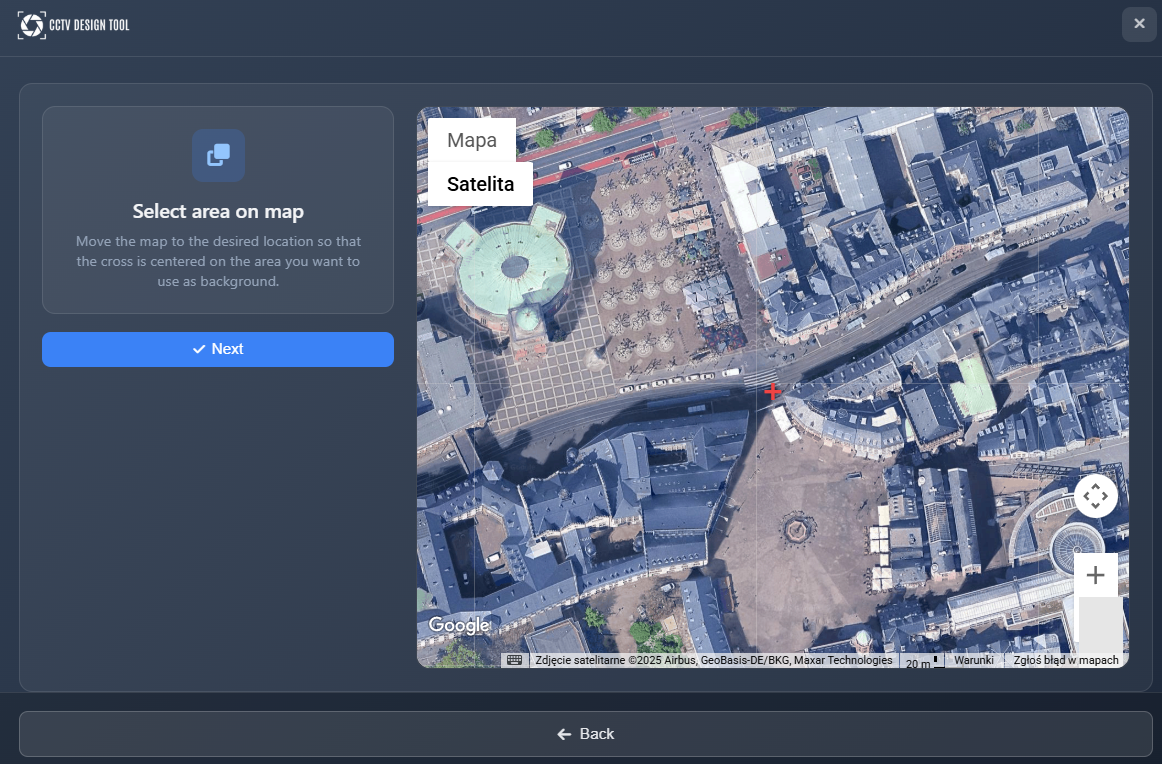
영역을 선택했으면 Next를 클릭하여 지도 이미지를 생성하고 계속 진행합니다.
업로드한 파일로 프로젝트 생성
이미지 파일, PDF 또는 DXF 파일을 업로드하여 프로젝트 배경으로 사용할 수 있습니다.
파일 선택
기기에서 이미지 파일, PDF 또는 DXF 파일을 선택하세요. 애플리케이션은 파일 유형에 따라 파일을 처리합니다.
PDF 파일
PDF 파일을 업로드하는 경우 배경으로 사용할 PDF의 페이지를 선택해야 합니다. 애플리케이션이 사용 가능한 모든 페이지의 썸네일을 표시하므로 원하는 페이지를 선택할 수 있습니다.
DXF 파일
DXF 파일의 경우 사용할 레이어를 선택해야 합니다. 선택한 레이어의 모든 선이 프로젝트의 벽으로 변환됩니다. 프로젝트 구조에 영향을 미치므로 가져올 레이어를 신중히 선택하세요.
이미지 파일
이미지 파일은 추가 선택 단계 없이 바로 배경으로 사용할 수 있습니다.
빈 프로젝트 만들기
빈 프로젝트는 단색 배경의 빈 캔버스를 생성합니다. 구상 단계의 설계나 특정 레이아웃이 없을 때 유용합니다. 프로젝트 생성 옵션에서 "Blank Background"를 선택하기만 하면 됩니다.
이미지 스케일 설정
업로드한 파일에서 생성한 프로젝트의 경우, 정확한 치수와 현실적인 FOV 계산을 위해 이미지 스케일을 설정해야 합니다.
보이는 측정선을 이미지의 알려진 치수 위로 드래그한 다음 입력 필드에 실제 값을 입력하세요. 이렇게 이미지 스케일이 설정되면 생성되는 모든 FOV(화각) 영역과 연결 길이가 현실적이고 정확해집니다.
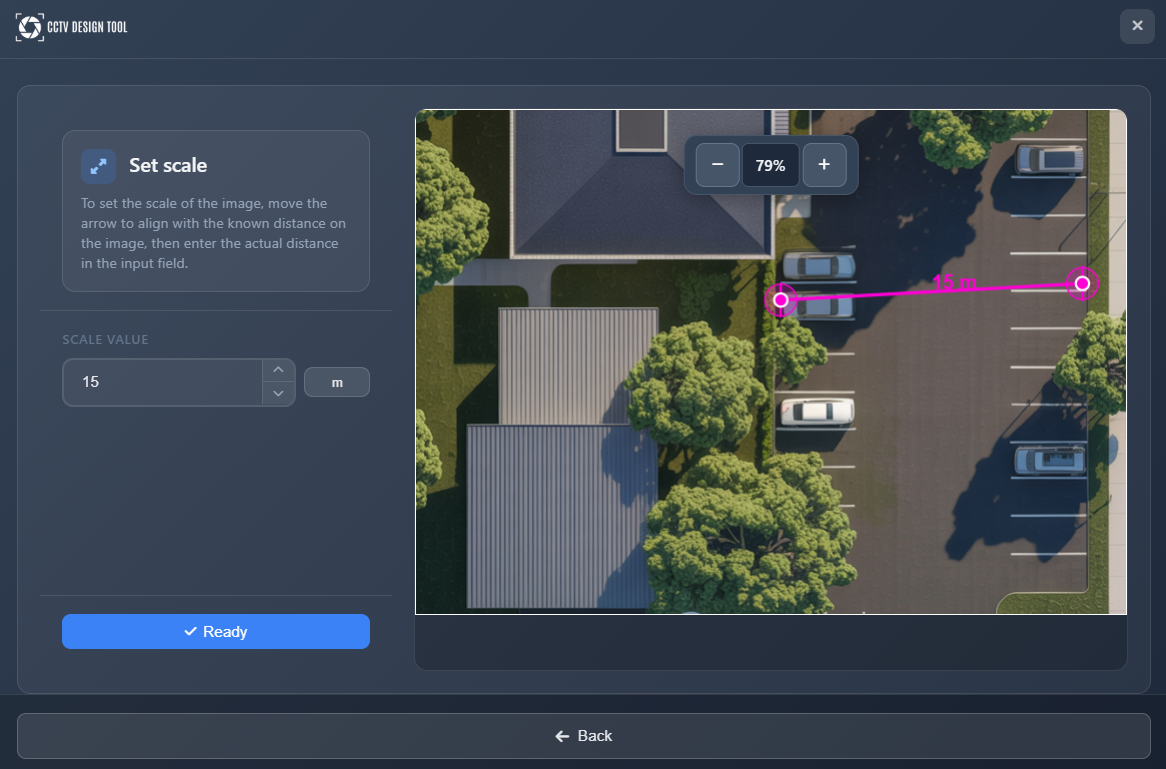
항상 알려진 치수를 사용해 이미지 스케일을 정확히 설정하세요. 현실적인 시스템 설계를 위해 매우 중요합니다.
배경 이미지 조정
스케일 설정 후, 설계 요구에 더 잘 맞도록 배경 이미지를 조정할 수 있습니다.
자르기 및 회전
보이는 영역을 조정하기 위해 이미지를 자를 수 있고, 올바르게 정렬되도록 회전할 수 있습니다. 자르기 손잡이로 보이는 영역을 조정하고 회전 컨트롤로 이미지를 올바른 방향으로 맞추세요.
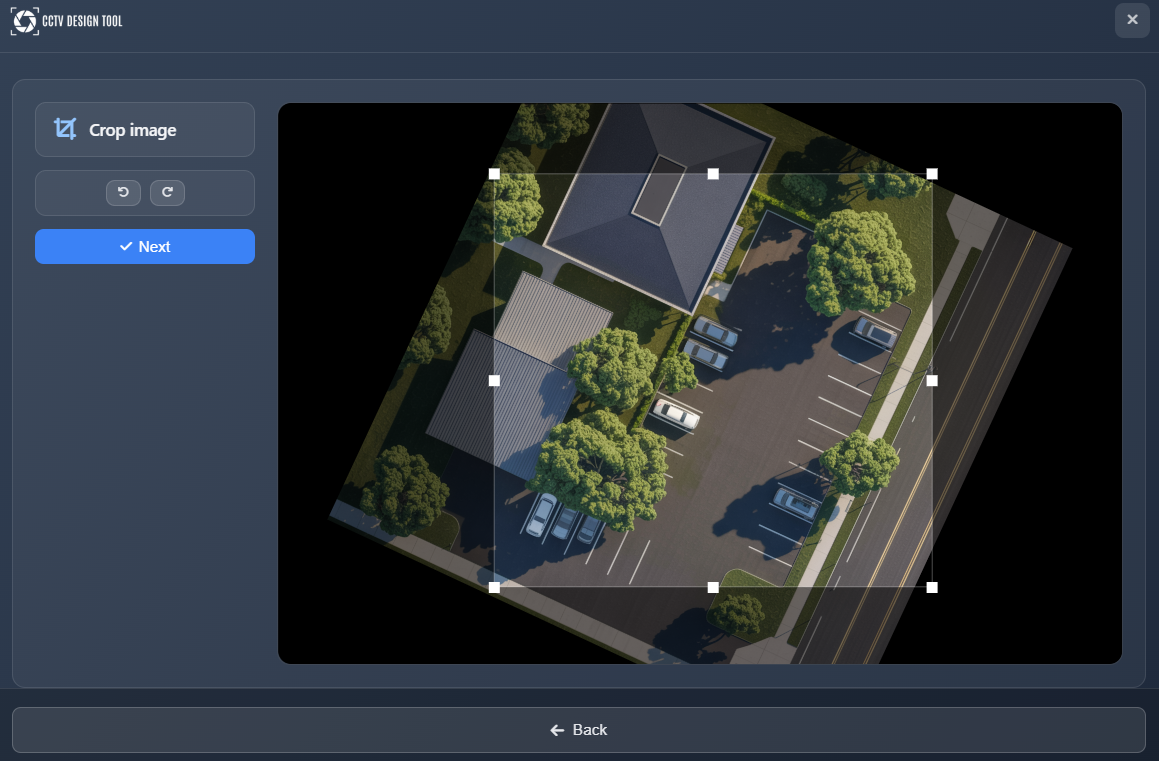
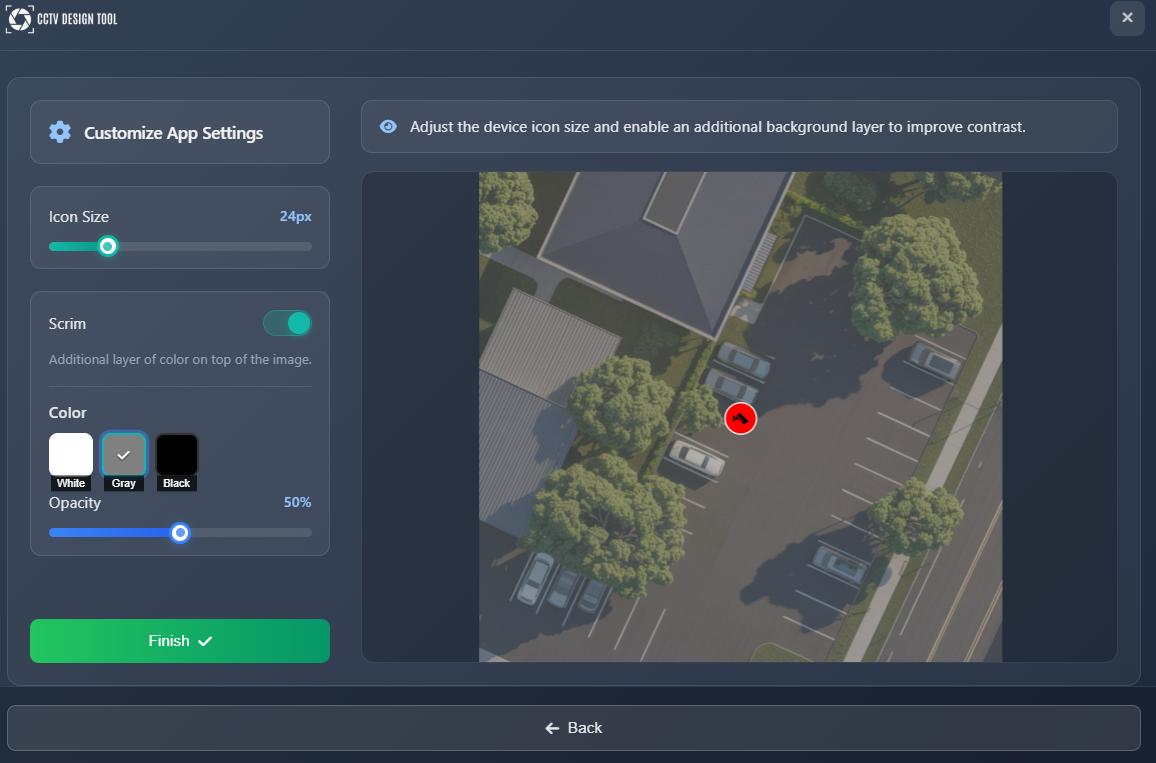
앱 설정 사용자 지정
프로젝트를 마무리하기 전에 앱 설정을 사용자 지정할 수 있습니다:
- Symbol sizes – 프로젝트의 심볼 크기를 조정하여 잘 보이도록 합니다. 나중에 앱 설정에서 변경할 수 있습니다
- Color overlay – 배경 이미지를 어둡게 또는 밝게 하는 컬러 오버레이 레이어를 추가하여 프로젝트에 추가할 요소의 대비를 개선합니다
기존 프로젝트 열기
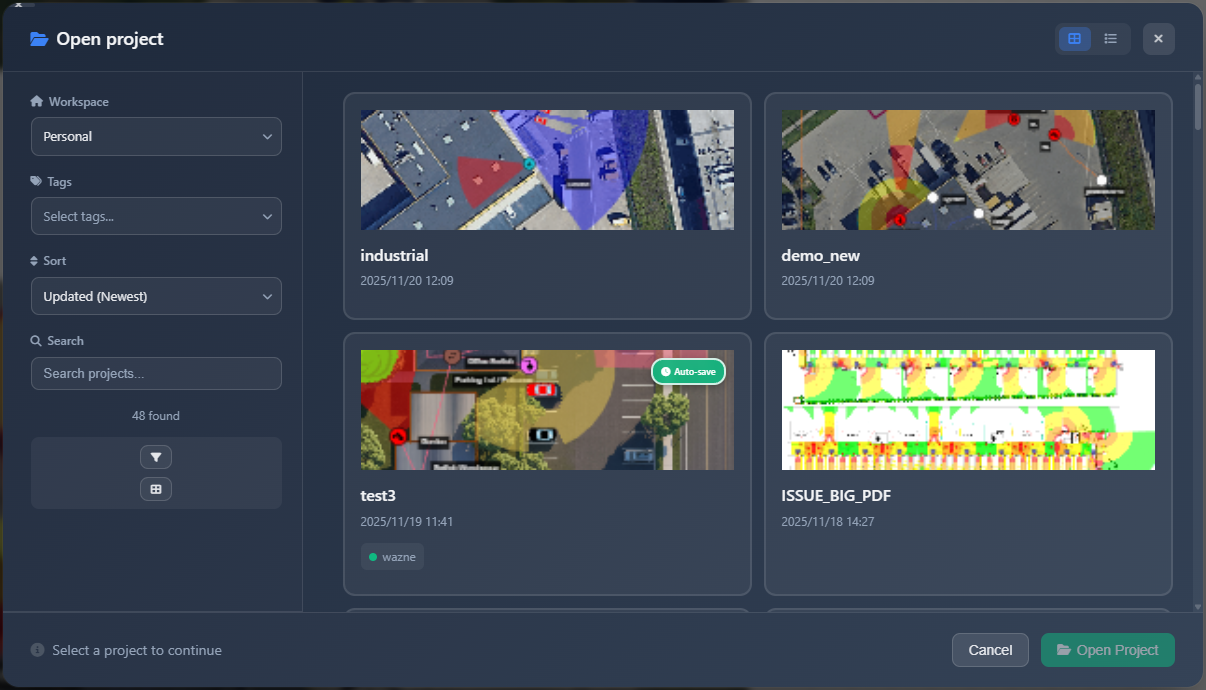
이전에 저장한 프로젝트를 열려면 Project 메뉴에서 New Project를 선택(또는 가능한 경우 Open Project)하세요. 프로젝트 브라우저에 저장된 프로젝트가 표시됩니다.
프로젝트 필터링
왼쪽 사이드바의 필터를 사용해 프로젝트를 찾으세요:
- Workspace – 워크스페이스를 선택해 프로젝트를 필터링합니다(Enterprise 사용자에게만 제공)
- Tags – 태그로 프로젝트를 필터링합니다. 프로젝트는 그룹화와 정리를 위해 태깅할 수 있습니다
- Filename – 파일명으로 프로젝트를 검색합니다
프로젝트 목록
목록의 각 프로젝트에는 다음이 표시됩니다:
- Thumbnail – 프로젝트의 시각적 미리보기
- Tags – 정리를 위한 관련 태그
- Auto-save flag – 프로젝트가 자동 저장되었고 자동 저장이 수동 저장보다 최신인지 표시
프로젝트 작업
프로젝트를 선택하면 하단에 다음 작업이 활성화됩니다:
- Rename – 프로젝트 이름 변경
- Assign Tag – 프로젝트에 태그 추가 또는 수정
- Delete – 프로젝트를 영구적으로 삭제
- Open Project – 프로젝트를 애플리케이션에 불러오기
선택한 프로젝트를 불러오려면 Open Project를 클릭하여 작업을 시작하세요.
저장 모드
프로젝트를 처음 저장할 때(또는 Project → Save As를 통해) 저장 방식을 선택합니다:
| 모드 | 설명 |
|---|---|
| Cloud | 프로젝트가 CCTV Design Tool 클라우드에 저장됩니다. 이미지는 보안 스토리지에 업로드됩니다. 대부분의 사용자에게 기본값입니다. |
| Cloud + Encryption (Zero Knowledge) | 업로드 전에 브라우저에서 프로젝트 데이터와 이미지가 암호화됩니다. 서버는 사용자의 암호화 키를 절대 수신하거나 저장하지 않습니다 — 사용자만 프로젝트를 열 수 있습니다. 비밀번호 설정이 필요합니다. Premium 사용자에게 제공됩니다. |
| Local file | 프로젝트가 기기의 .cctvp 파일로 저장됩니다. 클라우드 업로드는 발생하지 않습니다. 오프라인에서 작동합니다. |
TIP
Enterprise 관리자는 Enterprise Settings의 Encryption Policy를 통해 모든 팀 구성원에게 특정 저장 모드를 강제할 수 있습니다.
Cloud + Encryption (Zero Knowledge) 모드
Cloud + Encryption을 선택하면 비밀번호 설정을 요청받습니다. 이 비밀번호는 전적으로 브라우저 내에서 암호화 키를 도출하는 데 사용됩니다. 비밀번호와 키는 어느 것도 서버로 전송되지 않습니다.
중요:
- 비밀번호를 기록해 안전하게 보관하세요. 비밀번호 복구 기능은 없습니다 — 분실하면 프로젝트를 열 수 없습니다.
- Enterprise 관리자가 회사 전체에 적용되는 암호화 비밀번호를 설정한 경우, 본인만의 비밀번호를 생성하는 대신 해당 비밀번호를 입력하라는 메시지가 표시됩니다.
- 기존 프로젝트의 저장 모드를 변경하려면 Project → Save As를 사용하여 다른 모드를 선택하세요.
Zero Knowledge 암호화에 대한 자세한 안내는 Zero Knowledge 암호화를 참조하세요.
팁
- 항상 알려진 치수를 사용해 이미지 스케일을 정확히 설정하세요. 현실적인 FOV 계산과 연결 길이를 보장합니다
- 여러 고객 프로젝트를 동시에 진행할 때는 태그를 사용해 프로젝트를 정리하세요
- DXF 파일의 경우, 선택한 레이어의 모든 선이 벽이 되므로 가져올 레이어를 신중히 선택하세요
- 배경 이미지가 너무 밝거나 어두우면 컬러 오버레이를 조정해 추가할 요소가 잘 보이도록 하세요
- auto-save 플래그는 수동 저장보다 더 최근에 자동 저장된 프로젝트를 식별하는 데 도움이 됩니다
- 위성 지도를 사용할 때는 십자선을 중앙에 맞추기 전에 건물 세부 사항이 선명히 보일 만큼 충분히 확대하세요